W symulacjach przepływowych bardzo często skupiamy się na prędkościach, temperaturach czy stratach ciśnienia. W praktyce inżynierskiej – szczególnie w chłodnictwie i HVAC – równie istotne są jednak zjawiska wilgotnościowe, a wśród nich kluczową rolę odgrywa punkt rosy. To właśnie on decyduje o tym, gdzie i kiedy pojawi się kondensacja pary wodnej, a więc potencjalne kapanie wody, zaparowanie szyb czy rozwój lodu.
W tym artykule pokażę, jak:
- zrozumieć pojęcie punktu rosy w sposób intuicyjny,
- wykorzystać podstawowe zależności fizyczne do jego wyznaczania,
- utworzyć własny parametr użytkownika w SOLIDWORKS Flow Simulation,
- zastosować go w praktycznym przykładzie witryny chłodniczej, aby zidentyfikować obszary zagrożone kondensacją.
Czym jest punkt rosy – intuicyjne wyjaśnienie
Powietrze zawsze zawiera pewną ilość pary wodnej. Im wyższa temperatura, tym więcej pary wodnej może się w nim znajdować w stanie gazowym. Punkt rosy to taka temperatura, do której trzeba ochłodzić powietrze (przy stałym ciśnieniu i niezmienionej zawartości pary wodnej), aby rozpoczął się proces kondensacji.
Innymi słowy, jeżeli temperatura powierzchni spadnie poniżej punktu rosy powietrza, to na tej powierzchni zacznie wykraplać się woda.
W kontekście witryny chłodniczej oznacza to, że nawet jeśli powietrze w otoczeniu ma temperaturę dodatnią, to zimne szyby, ramy czy elementy konstrukcyjne mogą lokalnie osiągnąć temperaturę niższą od punktu rosy – i wtedy pojawia się problem kondensacji.
Punkt rosy a wilgotność względna – kluczowa różnica>
Wilgotność względna jest wielkością często spotykaną w danych wejściowych do symulacji CFD. Określa ona, jaki procent maksymalnej możliwej ilości pary wodnej znajduje się w powietrzu przy danej temperaturze. Sama w sobie nie mówi jednak wprost, czy dojdzie do kondensacji.
Dla przykładu:
- powietrze o wilgotności względnej 60 % przy 20 °C
- oraz powietrze o wilgotności względnej 60 % przy 5 °C
zawierają zupełnie inną ilość pary wodnej, mimo identycznej wartości procentowej.
Punkt rosy eliminuje tę niejednoznaczność, ponieważ jest wyrażony bezpośrednio w jednostkach temperatury i można go bezpośrednio porównać z temperaturą powierzchni. Dlatego jednoznacznie odpowiada na pytanie czy nastąpi kondensacja.
Z punktu widzenia inżyniera punkt rosy jest więc wielkością znacznie bardziej praktyczną niż sama wilgotność względna. W szczególności w analizach witryn chłodniczych, gdzie lokalne temperatury szyb i profili mogą się silnie różnić od temperatury powietrza otoczenia.
Teraz przejdźmy do konkretnego przykładu.
Dane wejściowe do przykładu
W dalszej części artykułu będziemy posługiwać się konkretnymi danymi, aby przykład był możliwie realistyczny:
Powietrze otoczenia:
- temperatura: 20,05 °C,
- wilgotność względna: 60 %.
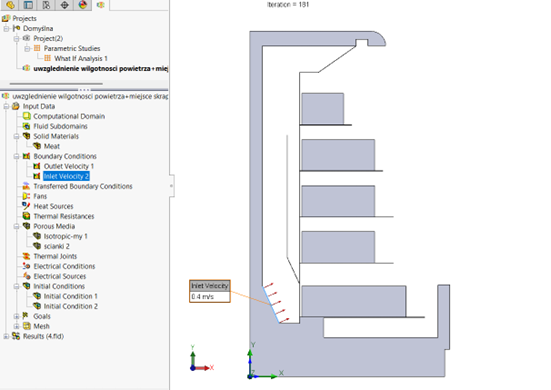
Warunki na wlocie witryny:
-
prędkość: 0,4 m/s, o temperaturze -0,5 °C
wilgotność względna: 50 %, dla temperatury odniesienia 9°C.
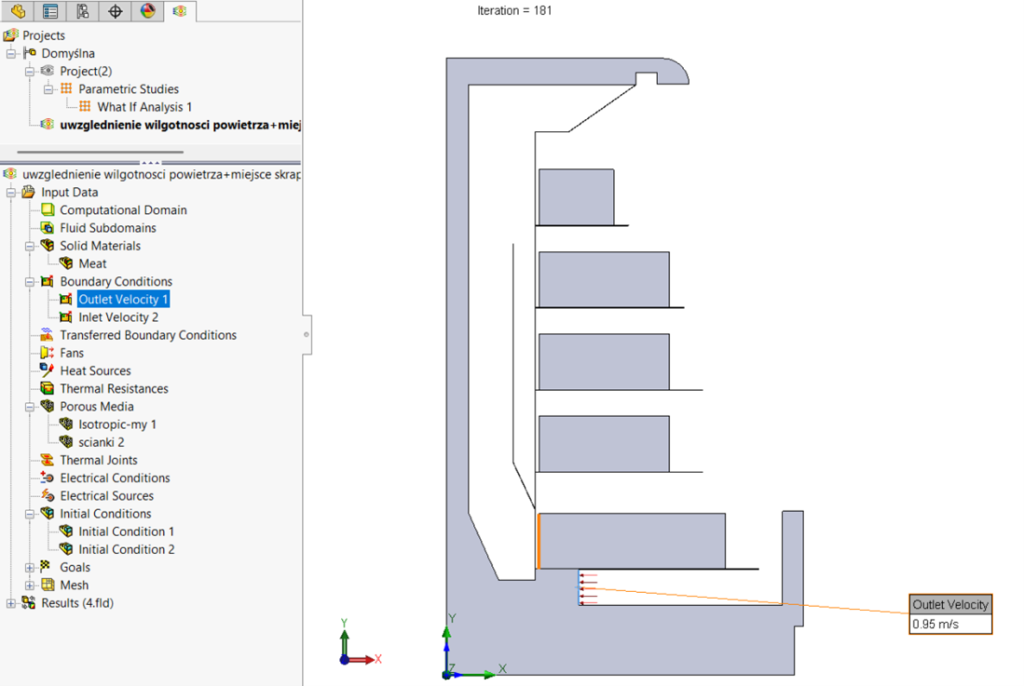
Warunki na wylocie:
- prędkość: 0,95 m/s.
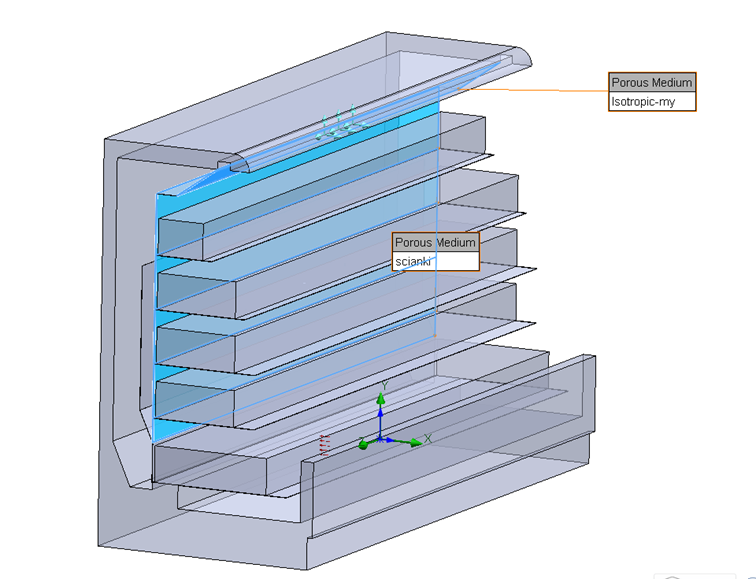
Dodatkowo zdefiniowano obszary porowate na wskazanych ściankach
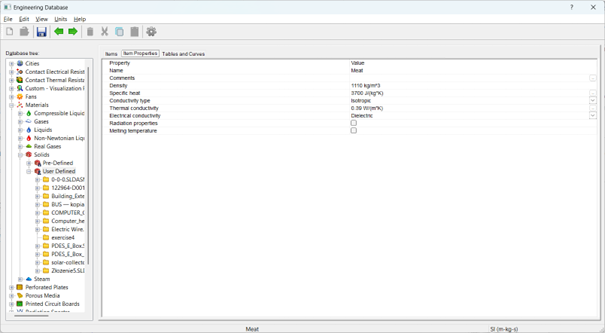
Obiektom wystawionym w witrynie chłodniczej przypisano materiał odwzorowujący parametry mięsa.
Jako cele obliczeniowe ustawiono: średnią wartość temperatury produktów wystawionych w witrynie, temperaturę kraty nawiewu powietrza chłodniczego, temperaturę kraty powrotu powietrza oraz współczynnik infiltracji.
Po zdefiniowaniu wszystkich celi obliczeniowych oraz stworzeniu siatki obliczeniowej, została wykonana analiza.
Sama symulacja została wykonana jako symulacja 2D, aby skrócić czas trwania obliczeń.
Postprocessing -dlaczego standardowe wyniki Flow Simulation nie wystarczają
SOLIDWORKS Flow Simulation umożliwia bezpośrednie wyświetlanie takich wielkości jak: temperatura, wilgotność względna, ułamek masowy pary wodnej. Nie udostępnia jednak punktu rosy jako gotowej zmiennej wynikowej. W praktyce oznacza to, że użytkownik musi albo obliczać punkt rosy poza środowiskiem symulacyjnym albo zdefiniować własny parametr, który będzie liczony lokalnie w każdym punkcie domeny. To właśnie ta druga metoda będzie tematem kolejnych sekcji.
Aby móc zdefiniować swój własny parametr, należy najpierw znać równanie matematyczne, które chcemy wykorzystać. W tym wypadku zostanie wykorzystane równanie Magnusa, służące do wyliczania punktu rosy. To równanie pozwala uzyskać dokładne wyniki (z niepewnością 0,35°C) dla temperatur w zakresie od -40°C do 50°C. Samo równanie wygląda następująco:
Td=(b∙α(T,RH))/(a-α(T,RH))
Gdzie:
Td– punkt rosy w °C
T- temperatura powietrza w °C
RH- wilgotność względna w %
a i b to współczynniki Magnusa. Zgodnie z zaleceniami Alduchova i Eskridge’a, ich wartości wynoszą: a = 17,625 i b = 243,04°C
Oraz:
α(T,RH)=ln(RH/100)+a∙T/b+T=
Aby móc zdefiniować swój własny parametr, który będzie można następnie wyświetlić należy przejść do:
Engineering Database → Custom- Visualization Parameters → User Defined.
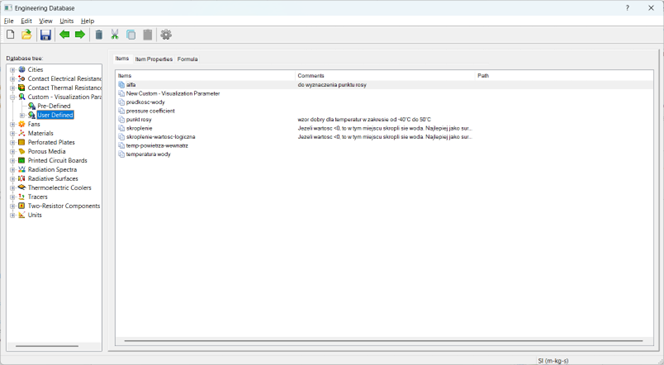
Pierwszą czynnością, która została zdefiniowana, to został zdefiniowany parametr alfa. Jego definicja wygląda następująco:
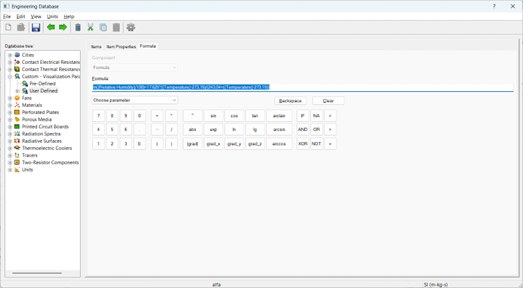
W podanym równaniu uwzględniono konwersje stopni Kelwina na Celsjusze:
ln({Relative Humidity}/100)+17.625*({Temperature}-273,15)/(243,04+({Temperature}-273,15))
Po zdefiniowaniu parametru alfa, został on wykorzystany do definicji punktu rosy
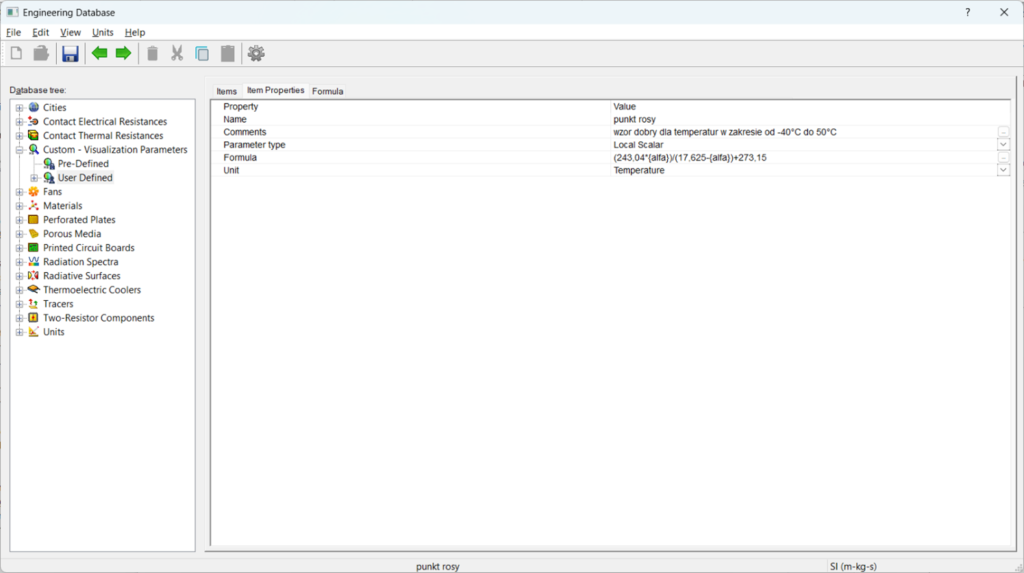
Tutaj też został uwzględniony człon mający na celu zachowanie odpowiednich jednostek.
Tak zdefiniowany punkt rosy posłużył identyfikacji obszarów, gdzie może dojść do skroplenia. W tym celu wykorzystano warunek logiczny IF.
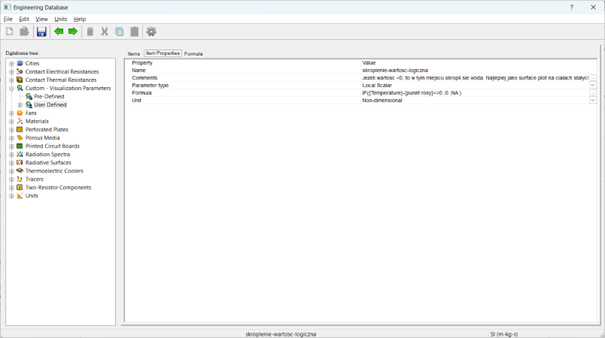
Składnia tego warunku wygląda następująco:
IF({Temperature}-{punkt rosy}<=0 ;0 ;NA )
Na samym początku definiuję warunek, który chcę sprawdzić. Czyli sprawdzam na samym początku czy temperatura w danym miejscu jest niższa niż punkt rosy. Jeżeli tak jest to na moim wykresie ma się wyświetlić liczba 0 . Jeżeli warunek nie jest spełniony to program ma nic nie wyświetlać.
Proszę zwrócić uwagę, na fakt, że instrukcje co ma być wyświetlane na wykresie są oddzielone średnikami.
Po zdefiniowaniu wszystkich wykresów można było przejść do wyświetlenia wyników.
Wykres temperatury wygląda następująco:

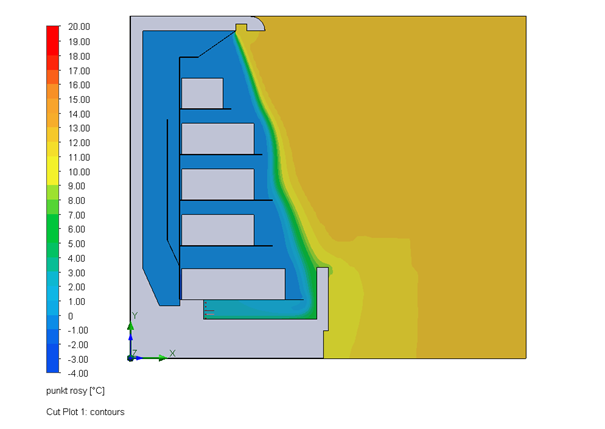
Wykres punktu rosy wygląda następująco:
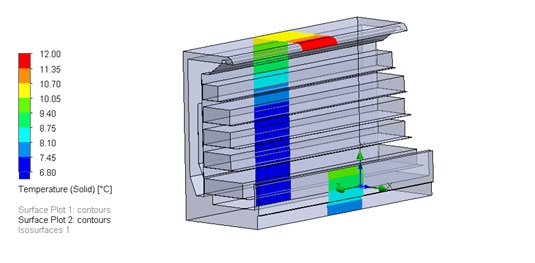
Dodatkowo można wyświetlić wykres temperatury na samych ściankach zewnętrznych:
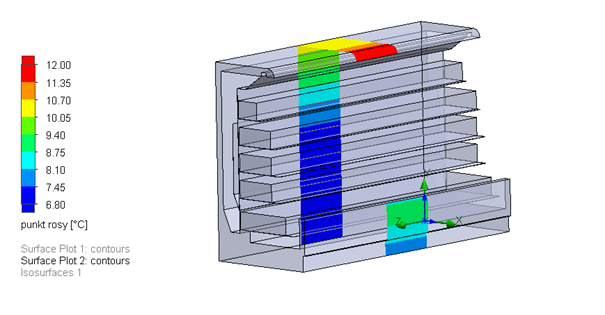
Tak samo należy wyświetlić punkt rosy na tych ściankach:
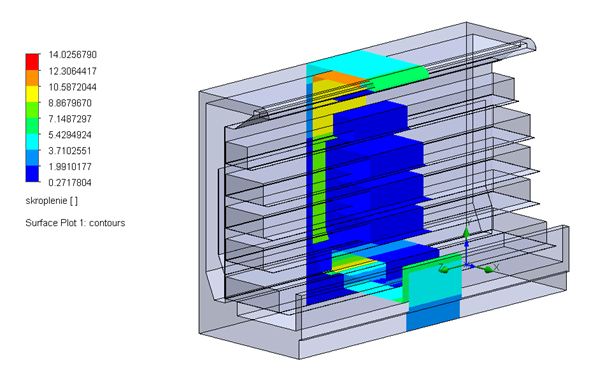
Czyli żeby sprawdzić gdzie może dojść do skroplenia, należy wyświetlić różnice temperatur na wszystkich ściankach. Poniżej wszystkie ścianki, które są zaznaczone, wyświetlają obszar, gdzie dojdzie do skroplenia pary wodnej.
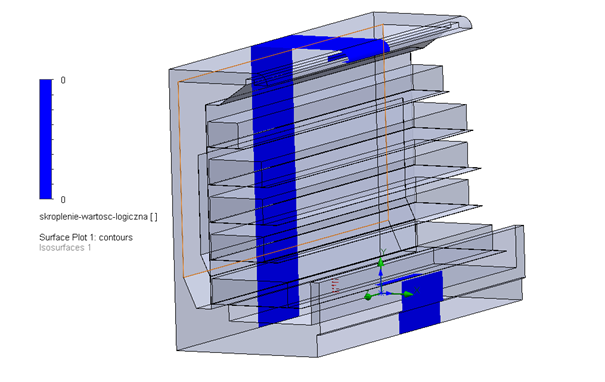
Z powyższego wykresu wynika, że dla tak dobranych parametrów dojdzie do skroplenia wody na zewnętrznych ściankach witryny chłodniczej.
Aby wyeliminować ten problem, żeby nie skraplała się woda, można np. zmniejszyć wilgotność względną otoczenia. Po wprowadzeniu zmiany wilgotności względnej otoczenia z 60% na 40% i wykonaniu ponownie obliczeń. Można wyświetlić wykres samej różnicy pomiędzy temperaturą ścianki, a punktem rosy.
Najmniejsza wartość wyliczona jest wartością dodatnią, czyli nie dojdzie nigdzie do skroplenia.
Podsumowanie
Tworzenie własnych parametrów w SOLIDWORKS Flow Simulation znacząco rozszerza możliwości analizy. Punkt rosy jest doskonałym przykładem wielkości, która:
- nie jest dostępna standardowo,
- ma ogromne znaczenie praktyczne,
- może być stosunkowo łatwo zaimplementowana.
Dzięki temu podejściu symulacja przestaje być wyłącznie narzędziem do analizy przepływu, a staje się realnym wsparciem projektowym w zagadnieniach związanych z komfortem, niezawodnością i bezpieczeństwem eksploatacji.