Czym jest format BIM?
BIM (Building Information Modeling) to metodologia cyfrowego modelowania
i zarządzania danymi o obiekcie budowlanym. W praktyce projektowej użytkownicy SOLIDWORKS często muszą wymieniać dane z systemami dedykowanymi dla środowisk BIM/AEC, takimi jak Dassault Systèmes DraftSight czy Autodesk Revit i dzięki takiemu rozwiązaniu, nad projektem mogą pracować jednocześnie wszyscy uczestnicy inwestycji budowlanej (architekt, konstruktor itp.). Dzięki funkcji eksportu do formatu .IFC modele przygotowane w SOLIDWORKS mogą być efektywnie integrowane i wykorzystywane
w procesach BIM.
Co w praktyce oznacza stosowanie BIM?
W praktyce oznacza to stosowanie cyfrowych modeli obiektu budowlanego wraz
z kompletnym zestawem dodatkowych danych, które pozostają dostępne dla wszystkich uczestników procesu inwestycyjnego w czasie rzeczywistym. Dzięki temu każda wprowadzona zmiana konstrukcyjna jest natychmiast widoczna dla całego zespołu projektowego.
Model opracowany w technologii BIM odzwierciedla właściwości rzeczywistego obiektu, co pozwala na przeprowadzenie znacznie szerszych analiz niż w przypadku tradycyjnych metod projektowych. Istotnym atutem jest także interoperacyjność – możliwość wykorzystania różnych narzędzi programistycznych oraz generowania wielowymiarowych raportów.
Do kluczowych korzyści wynikających z wdrożenia BIM należą m.in.:
- przyspieszona i bardziej precyzyjna analiza kosztów oraz harmonogramu realizacji inwestycji,
- dokładniejsze określenie zapotrzebowania materiałowego,
- zwiększona skuteczność wykrywania i eliminowania błędów projektowych
w porównaniu do konwencjonalnych technik projektowania.
Czym jest format pliku .IFC?
IFC (Industry Foundation Classes) to otwarty, neutralny format danych przeznaczony do opisu, wymiany i integracji informacji pomiędzy aplikacjami obsługującymi technologię BIM. Jego podstawowym celem jest ograniczenie ryzyka utraty lub zniekształcenia danych podczas transferu modeli pomiędzy różnymi środowiskami projektowymi. Format IFC został ustanowiony międzynarodowym standardem i jest zarejestrowany przez ISO jako norma ISO 16739.
Pliki utworzone w SOLIDWORKS można eksportować do formatu IFC w dwóch wersjach: IFC 4.0 oraz IFC 2×3. Obydwa formaty mogą zawierać dostosowane właściwości, które obejmują metadane IFC wraz z innymi właściwościami modelu. Eksportując plik do formatu IFC 4.0 możemy zmapować następujące właściwości modelu:
- geometria modelu,
- właściwości materiału i masy,
- geometria mozaikowa,
- kolory ścian i obiektów.
W pliku IFC 2×3 można wyeksportować następujące właściwości:
- materiał,
- pomiar masy,
- pomiar powierzchni,
- pomiar objętości.
Eksportowanie plików .IFC
Optymalizacja pliku (zmniejszenie rozmiaru)
Aby projekt opracowany w SOLIDWORKS mógł zostać poprawnie wykorzystany
w środowisku BIM, należy go najpierw odpowiednio przygotować do eksportu. Pierwszym etapem jest optymalizacja pliku, co pozwala znacząco zmniejszyć jego rozmiar. W praktyce można to osiągnąć poprzez:
Usunięcie ze złożenia elementów nieistotnych z punktu widzenia obiektu budowlanego
Dążymy do ograniczenia szczegółowości komponentów, jeśli nie jest ona wykorzystywana lub tym bardziej jeśli jest niewidoczna. Usuwając niepotrzebne i obciążające obiekty bryłowe (zwłaszcza sfery, zaokrąglone powierzchnie, gwinty) redukujemy ilość trójkątów graficznych w modelu. Tak samo plik .IFC nie zawsze musi nieść informacje o obiektach, które są niewidoczne np. szuflady. Wszelkiego rodzaju wyciągnięcia dodania czy wycięcia w postaci czcionek również nie są niezbędne. Jeśli to możliwe, powinniśmy ograniczyć ich występowanie. Redukujmy nieistotne szczegóły do ścian zewnętrznych lub punktów mocujących, o ile nie wymaga tego standard BIM.
Uproszczenie geometrii modelu
- Narzędzie „Uprość”SOLIDWORKS dysponuje specjalnym narzędziem „Uprość”, które pozwala na automatyczne wyszukanie pięciu typów operacji (poniżej) na podstawie obliczenia ich „nieznaczącej objętości” w oparciu o rozmiar komponentu lub wg wartości parametru operacji. Istotnym faktem jest możliwość zaznaczenia dwóch opcji – jedna, która ignoruje operacje mające wpływ na wiązania złożenia oraz druga, która może stworzyć nam konfigurację wyprowadzoną.
- Sfazowania
- Wyciągnięcia: dodanie, dodanie z cienką ścianką, wycięcie, wycięcie z cienką ścianką (wyciągnięcia bazy i wyciągnięcia, które nie są ze statusem „na odległość” lub „płaszczyzna środkowa” nie są znajdowane)
- Zaokrąglenia: o stałym rozmiarze symetryczne oraz asymetryczne, ściany bez parametru linii granicznej, o zmiennym promieniu (pełne zaokrąglenia nie są znajdowane)
- Otwory: zwykłe oraz z kreatora otworów
- Obroty (tylko w przypadku „W oparciu o objętość)

Oryginał

Uproszczony
- Narzędzie „Defeature”Podobnie jak narzędzie powyżej, Defeature upraszcza modele, ale robi to w inny sposób, z innymi wynikami końcowymi. Za pomocą tego narzędzia można usunąć szczegóły ze złożeń, części wieloobiektowych oraz części jednoobiektowych poprzez usunięcie brył, operacji oraz ew. zastąpienie ich prostą, pustą bryłą. Puste bryły to obiekty bez definicji operacji ani historii (drzewo nie zawiera historii).
Defeature stanowi idealne narzędzie w celu redukcji operacji, aby można było udostępniać modele osobom trzecim, z którymi niekoniecznie chcemy dzielić się historią operacji, a części same w sobie, żeby nie były edytowalne. W ostatnim kroku mamy wybór, czy chcemy utworzyć nowy dokument, dodać nową konfigurację czy od razu opublikować model do 3D ContentCentral.
Dobrym przykładem użycia jest sytuacja, gdy mamy zaimportowany podzespół, który jest wymagający pod względem ilości trójkątów graficznych. Ponieważ nie mamy wtedy historii funkcji do uproszczenia, możemy użyć opcji „Sylwetka”, która tworzy uproszczony model na podstawie zarysów sylwetki komponentów i obiektów.
 Model pozbawiony historii operacji (Defeature)
Obniżenie jakości wyświetlania
Zarówno producent jak i my, pracując na dużych i szczegółowych złożeniach, zalecamy zmniejszenie jakości obrazu do około 1/10 suwaka. Obniżenie rozdzielczości to najlepszy i najszybszy sposób na ograniczenie występowania zbyt dużej ilości trójkątów graficznych. Jakość można zawsze zwiększyć na ostatnim etapie projektu, jeśli pojawi się taka potrzeba. Bezpośrednio w złożeniu najwyższego poziomu można ustawić rozdzielczość dla wszystkich dokumentów odniesienia części.


Jeśli eksportujesz model do AEC to możesz pominąć optymalizację pliku, ponieważ samo narzędzie eksportu do AEC potrafi to zrobić – jednak użytkownik ma o wiele mniejszą kontrolę nad stopniem redukcji.
Klasyfikacja modelu (nadanie informacji BIM)
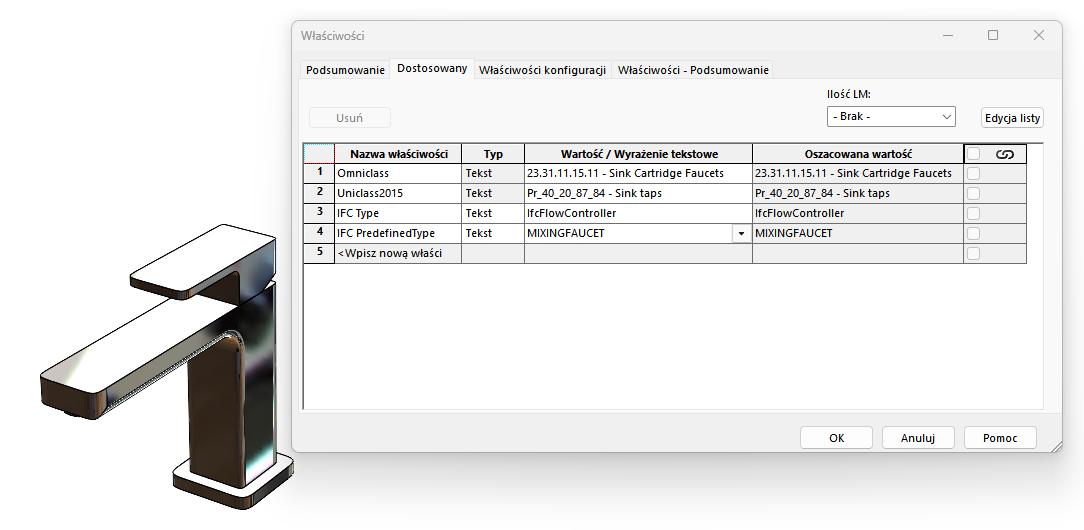
Kolejnym krokiem jest klasyfikacja modelu. W zakładce właściwości dostosowane pliku można zdefiniować atrybuty o nazwach IFC, OmniClass™ i Uniclass2015 (dostępne z listy rozwijalnej), a następnie przypisać im odpowiednie wartości klasyfikacyjne, które określą typ
i funkcję modelu w środowisku BIM.
OmniClass™ to system klasyfikacji stosowany w budownictwie i technologii BIM, który porządkuje informacje o obiektach, elementach, materiałach, procesach i zasobach w całym cyklu życia inwestycji. Można go porównać do „słownika” ułatwiającego standaryzację danych w projektach AEC.
Uniclass 2015 to jednolity system klasyfikacji opracowany w Wielkiej Brytanii dla sektora budownictwa i infrastruktury, wykorzystywany również w procesach BIM. Porządkuje on informacje w wielu kategoriach (np. obiekty, systemy, produkty, działania, lokalizacje), obejmując cały cykl życia obiektu — od planowania i projektowania, przez realizację, aż po eksploatację i rozbiórkę.
target=”_blank”>Kliknij aby zobaczyć więcej
W praktyce stosowany system klasyfikacji w dużej mierze zależy od regionu świata i kontekstu projektu:
- Uniclass 2015 – jest standardem w Wielkiej Brytanii i bardzo często stosowanym systemem w Europie, ponieważ jest ściśle powiązany z wymaganiami BIM Level 2 i zgodny z normami ISO (np. ISO 12006). W praktyce w projektach realizowanych w UK (szczególnie publicznych) Uniclass 2015 jest obowiązkowy.
- OmniClass™ – jest najczęściej stosowany w USA i Kanadzie. Wynika to z jego integracji z innymi amerykańskimi systemami klasyfikacji (MasterFormat, UniFormat). W Ameryce Północnej to właśnie OmniClass jest powszechnym standardem wymiany danych BIM.
Jeżeli model został sklasyfikowany, a jego rozmiar jest dla nas satysfakcjonujący, możemy przystąpić do ostatniego etapu czyli zapisania go z uwzględnieniem opcji dot. danych wyjściowych.
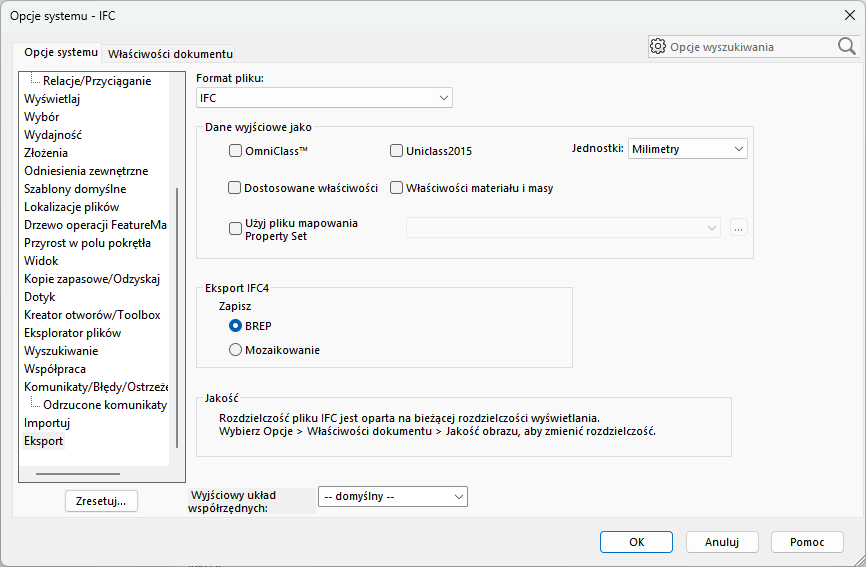
Przechodząc kolejno do Opcji systemu -> Eksport -> IFC uzyskujemy dostęp do ustawień eksportu plików w takim formacie (niezależnie 4.0 czy 2×3). Następnie należy wybrać, jakie dane wyjściowe chcemy uwzględnić w pliku:
- OmniClass™ – określa klasę systemu klasyfikacji konstrukcji OmniClass
- Uniclass2015 – określa tabele klasyfikacji wersji opracowania UniClass2015
- Dostosowane właściwości – określa właściwości dostosowane eksportowanego pliku .IFC
- Właściwości materiału i masy – określa właściwości materiału i właściwości masy eksportowanego pliku .IFC
- Jednostki – określa jednostki dla eksportowanego modelu.
- Użyj pliku mapowania zestawu właściwości – określa plik mapowania XML używany do eksportowania dostosowanych właściwości z dokumentów SOLIDWORKS do zestawów właściwości IFC.
W przypadku eksportu do formatu IFC 4.0 dokonać zapisu na jeden z poniższych sposobów:
- BREP – reprezentuje model pod względem jego granicznych powierzchni, pozwalając na przetwarzanie zestawów ścian jako pojedynczych kształtów lub obiektów.
- Mozaika – reprezentuje model pod względem powtarzających się wzorów wieloboków, które pokrywają płaszczyznę bez przerw i bez zachodzenia na siebie.


Zapis pliku jako .IFC
Teraz wystarczy już tylko zapisać plik w odpowiednim formacie. W tym celu wybierz:
Plik -> Zapisz jako, z listy rozwijanej wybierz typ pliku (*.IFC) -> Zapisz i gotowe!