Podczas udostępniania modeli SOLIDWORKS nie zawsze chcemy, aby wszystkie informacje były udostępnione, zwłaszcza osobom, które mogłyby to ponownie wykorzystać
w innym celu. W dobie wszechobecnej dostępności w sieci zachowanie poufności projektu
w celu ochrony własności intelektualnej jest obecnie rzeczą kluczową. Zapraszam do zapoznania się z poniższym artykułem, w którym omówione zostaną metody usuwania własności intelektualnej z plików SOLIDWORKS.
Zapisywanie złożeń jako część
Jeśli potrzebujesz chronić własność intelektualną złożenia, zapisanie go jako część jest jednym z najprostszych sposobów na to. Podczas zapisywania pliku jako część, możesz zaznaczyć, aby wyeksportować tylko jego zewnętrzne powierzchnie.
Aby to zrobić, przejdź do Plik ⇒ Zapisz jako, a następnie zmień typ zapisywanego pliku na SOLIDWORKS Part (*.prt; *.sldprt). W sekcji Geometria do zapisania, wybierz Zewnętrzne ściany, a następnie kliknij Zapisz. Część zostanie zapisana w wybranej lokalizacji i będzie składać się tylko z zewnętrznych powierzchni.

Odbiorca tego modelu nie będzie w stanie użyć narzędzia FeatureWorks do zbudowania drzewa operacji na podstawie powierzchni.
Eksportowanie do neutralnych formatów plików
Przekonwertuj swój model SOLIDWORKS na neutralne formaty plików, takie jak STEP, IGES, STL lub Parasolid. Te formaty zawierają tylko dane geometryczne, nie obejmują informacji
o funkcjach oraz są pozbawione struktury drzewa stosowanych operacji. Należy jednak pamiętać, że konwersja plików do tych formatów może skutkować utratą niektórych szczegółów projektu i cech parametrycznych.

Publikuj do eDrawings lub 3D PDF
eDrawings to aplikacja do przeglądania dostarczana przez SOLIDWORKS, która umożliwia użytkownikom przeglądanie, udostępnianie i współpracę nad modelami 3D, nie ujawniając szczegółów projektu. Możesz zapisać swój model SOLIDWORKS jako plik eDrawings (.eprt lub .easm), który można przeglądać za pomocą przeglądarki eDrawings. W ten sposób możesz kontrolować, kto ma dostęp do modelu i zachować poufność. Jeśli chcesz udostępnić plik tylko do przeglądania, rozważ również zapisanie go jako plik 3D PDF. Obie metody pozwalają udostępniać modele w taki sposób, że odbiorca może otworzyć plik tylko w przeglądarce (z ograniczonymi możliwościami pomiarowymi).
- Aby opublikować plik przeznaczony dla eDrawings w pasku menu przejdź do Plik ⇒ Publikuj do eDrawings

WSKAZÓWKA: Jeśli nie chcesz, aby odbiorca mógł mierzyć model w eDrawings, przejdź do Narzędzia ⇒ Opcje ⇒ Opcje systemu ⇒ Eksport, a następnie zmień format pliku na EDRW/EPRT/EASM i odznacz opcję „Zezwól na mierzenie”.
- Aby zapisać plik jako 3D PDF, przejdź do Plik &rArr Zapisz jako, a następnie zmień typ zapisywanego pliku na Adobe Portable Document Format (*.pdf) i zaznacz pole wyboru poniżej „Zapisz jako 3D PDF”.

Po więcej informacji zapraszam do zapoznania się z naszym webinarem pod linkiem poniżej:
🎥 DPS Software Live: W jaki sposób wygenerować PDF 3D przy pomocy SOLIDWORKS
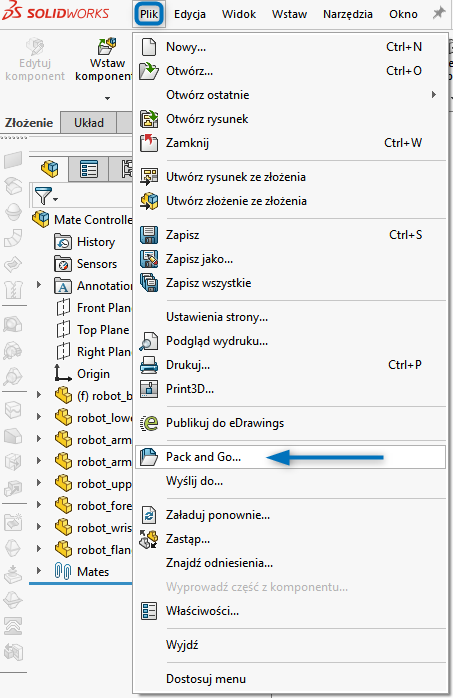
Pack & Go
SOLIDWORKS oferuje funkcję „Pack and Go”, która umożliwia automatyczne zebranie wszystkich komponentów złożenia wraz z rysunkami i powiązanymi plikami do jednego folderu. Dodatkowo możeż dodać przedrostek lub przyrostek, aby pliki były szybko identyfikowalne oraz aby zapobiec ewentualnej nieumyślnej podmianie plików.
Przed udostępnieniem plików na zewnątrz użyj tej funkcji, aby utworzyć pakiet, a następnie możesz ręcznie usunąć lub zastąpić wrażliwe informacje zawarte w plikach wewnątrz pakietu.
Narzędzie „Defeature”
Narzędzie „Defeature” w SOLIDWORKS zostało specjalnie zaprojektowane do usuwania własności intelektualnej w plikach części i złożeń. Operacja konwertuje plik na część bez operacji do edycji, a narzędzie FeatureWorks nie będzie mogło zostać użyte do odtworzenia drzewa operacji.
-
- W celu uproszczenia części przejdź na pasku menu do Narzędzia &rArr Defeature.

- W przypadku upraszczania złożeń, Menedżer właściwości narzędzia Defeature wyświetla dwie metody definiowania uproszczeń: Uprość geometrię i Sylwetka. Metoda Uprość geometrię umożliwia interaktywne wybieranie komponentów do usunięcia w pliku wyjściowym. Metoda Sylwetka pozwala na uproszczenie geometrii na podstawie konturów sylwetek komponentów i brył (ta metoda najlepiej sprawdza się w przypadku dużych/złożonych zespołów).
- Dla części, Menedżer właściwości narzędzia Defeature prowadzi Cię przez zestaw kroków, pozwalając selektywnie wybrać, które funkcje zachować, a które usunąć. SOLIDWORKS wypełni wszelkie wewnętrzne objętości materiałem.

Po więcej informacji dot. narzędzia Defeature zapraszam do zapoznania się z innym naszym artykułem pod linkiem poniżej:
📝 Jak ustalić wielkość lakierowanej powierzchni w SOLIDWORKS?
Choć nie jest to rozwiązanie techniczne to pamiętajmy również o umowach o zachowaniu poufności (NDA – Non-disclosure agreement). Podpisanie takiej umowy może prawnie zobowiązać odbiorców do zachowania poufności dotyczącej udostępnionych projektów.