Wraz z rozwojem oprogramowania SolidCAM klasyczna tablica narzędziowa została zastąpiona przez ToolKit — zaawansowany moduł przeznaczony do przechowywania i zarządzania informacjami o narzędziach skrawających. Podstawowa funkcjonalność ToolKit umożliwia szybkie utworzenie poglądowej geometrii narzędzia, co w wielu przypadkach jest całkowicie wystarczające, np. przy prostych frezach palcowych.
Jeżeli jednak chcemy odwzorować bardziej złożone procesy obróbki, takie jak frezowanie gwintów czy wiercenie wiertłem składanym, konieczne staje się użycie dokładnych modeli 3D narzędzi. Ich import do ToolKit umożliwia wierną wizualizację rzeczywistej geometrii narzędzia oraz pozwala na dokładniejszą kontrolę procesu w symulacji.
W tym artykule przedstawię korzyści płynące z użycia modeli bryłowych narzędzi oraz krótki poradnik konfiguracji narzędzia w ToolKit. W przykładzie posłużę się modelami STP pobranymi z bazy produktów firmy Ceratizit.
Druga sprawa dotyczy bezpieczeństwa obróbki. Moduł Machine Simulation analizuje geometrię narzędzia oraz całego zestawu mocującego w pełnym ruchu maszyny. Im bardziej wiernie odwzorowane są wszystkie komponenty — trzon, oprawka, płytka — tym lepsza kontrola kolizji. W wielu przypadkach pozwala to uniknąć ryzyka uszkodzenia drogich narzędzi czy elementów obrabiarki jeszcze na etapie programowania.
Nie bez znaczenia pozostaje również aspekt pewności technologicznej. Dzięki wiernemu odwzorowaniu narzędzia mogę ocenić poprawność obróbki jeszcze przed wejściem na halę produkcyjną. Eliminuję błędy, które mogłyby wyniknąć z pominięcia istotnych detali, takich jak kształt wystającej części narzędzia czy geometria złożonej płytki skrawającej. Finalnie przekłada się to na bardziej stabilny proces, mniejsze ryzyko poprawek i większą efektywność wdrażania nowych operacji.
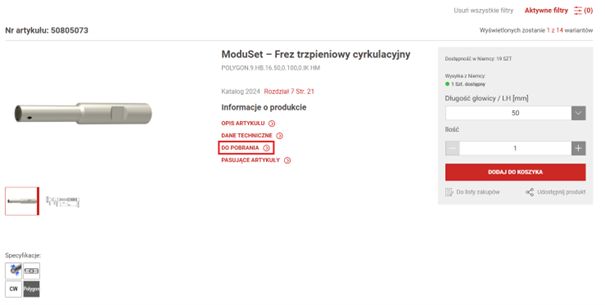
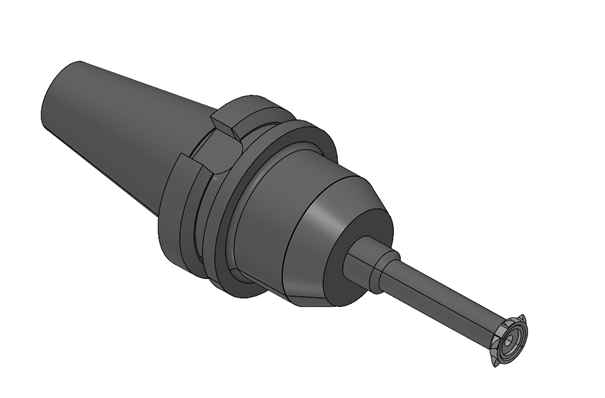
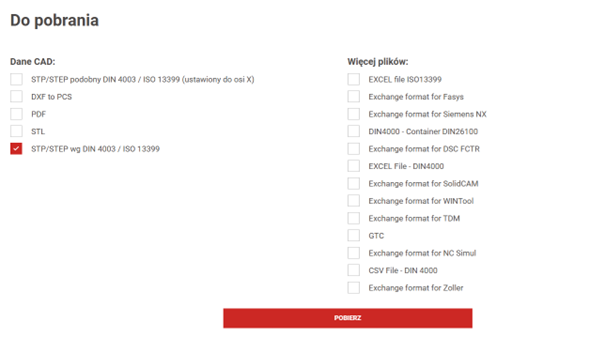
Na potrzeby tego artykulu stworzyłem złożenie w którego skład wchodzą wszystkie elementy narzędzia – płytka, frez trzpieniowy i oprawa. Firma Ceratizit pozwala na pobieranie modeli brylowych swoich produktów dla zarejestrowanych klientów.
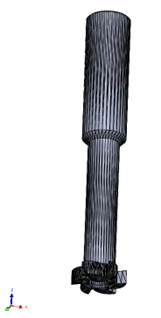
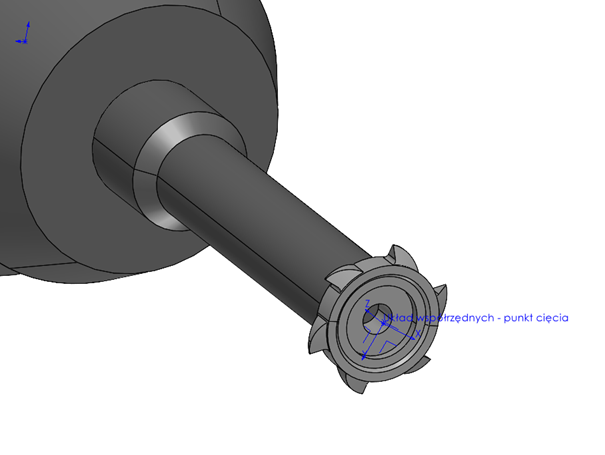
Instrukcja importu narzędzia do SolidCAM ToolKit (kroki z filmu)
- Tworzę nową lub edytuję istniejącą bibliotekę narzędziową w ToolKit
- Z panelu po lewej wybieram import z CAD
- Określam rodzaj narzędzia lub ustawiam model jako mocowanie (fixture)
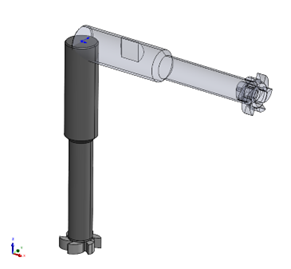
- Sprawdzam czy poszczególne komponenty (płytka / trzpień / oprawka) zostaly odpowiednio zaczytane, jeśli nie – zmieniam ich typ na poprawny
- W przypadku noża do gwintowania łączę dwa komponenty z uwagi na sposób definicji takiego narzędzia w SolidCAMie
- W razie potrzeby zmieniam układ współrzędnych na ten wcześniej zdefiniowany w SolidWorks
- Wprowadzam zmiany we właściwościach narzędzia: długość części skrawającej, ilosć zębów, ilość ostrzy oraz ustawiam skok
- Zapisuję zmodyfikowaną bibliotekę narzędziową
⚠ W tym momencie model musi być otwarty w SolidWorks