Celem przeprowadzania każdej analizy cyfrowej jest weryfikacja wyników będących w zakresie zainteresowania inżyniera wytrzymałościowca. Umiejętność sprawnego poruszania się po interfejsie, korzystania z wielorakich narzędzi oraz tworzenia odpowiednich wizualizacji jest niezbędna w kontekście efektywnej pracy, pewnej walidacji bezpieczeństwa oraz czytelnych prezentacji na spotkaniach biznesowych lub technicznych. W DPS wyznajemy zasadę, że analityk powinien w stu procentach móc poświęcić się swojej pracy i nie powinien stać mu na drodze nieintuicyjny w obsłudze software. To właśnie podejście przyświecało powstaniu dedykowanej aplikacji do postprocessingu w ramach platformy chmurowej 3DEXPERIENCE!
1. Kompozytowy kadłub jachtu
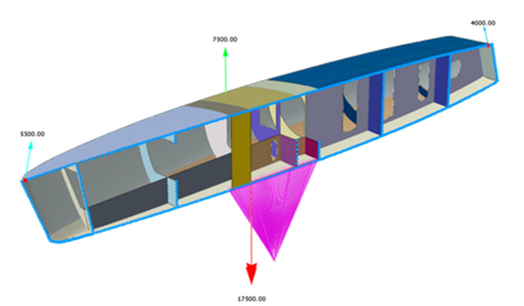
W ramach przykładu rozważmy kompozytową konstrukcję kadłuba jachtu. Ażeby pokazać elastyczność platformy, wyniki symulacji zostaną zaimportowane z pliku zewnętrznego o rozszerzeniu .odb (Abaqus output database). Model poddawany analizie jest traktowany jako symetryczny względem płaszczyzny mimo faktu, że typowy kompozytowy jacht wyścigowy charakteryzuje się niesymetrycznym układem warstw (celowo wprowadzone uproszczenie). Konstrukcja jest podparta na obu końcach, oraz obciążana ciśnieniem hydrostatycznym jak i siłami pochodzącymi od ciężaru masztu i sztag.
2. Import wyników na platformę
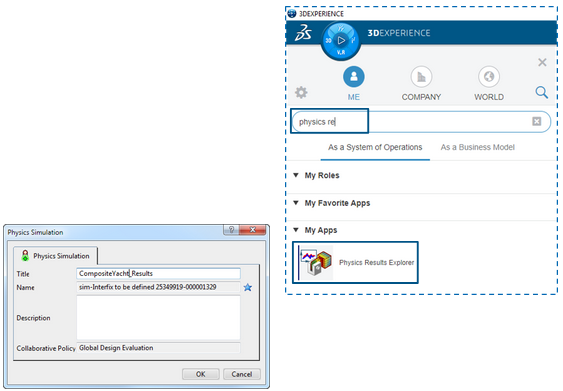
Ćwiczenie rozpoczynamy od wyszukania za pomocą kompasu aplikacji Physics Results Explorer, która to jest przeznaczona do weryfikacji wyników obliczeń numerycznych (nie tylko strukturalnych, ale również z zakresu mechaniki płynów czy symulacji wtrysku tworzyw sztucznych). Nadajmy nazwę wynikom, ażeby móc je w przyszłości bezproblemowo odnaleźć, a następnie zatwierdźmy przyciskiem OK.
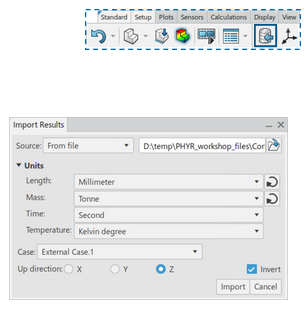
Wyniki w rozszerzeniu .odb mogą zostać teraz przeniesione poprzez przeciągnięcie do interfejsu lub mogą być też zaimportowane za pomocą narzędzia „Import Results” dostępnego z paska narzędzi. W oknie dialogowym importu operator systemu ma możliwość określenia układu jednostek oraz odpowiedniego przestrzennego zorientowania. W tym przypadku posługujemy się układem „wytrzymałościowym”, a więc masę przypisujemy w tonach, a długość w milimetrach.
Po zatwierdzeniu ustawień poprzez wybranie przycisku „OK” w interfejsie ukaże się okno raportowe importu wraz z zdeformowanym wyświetlaniem modelu.

3. Postprocessing
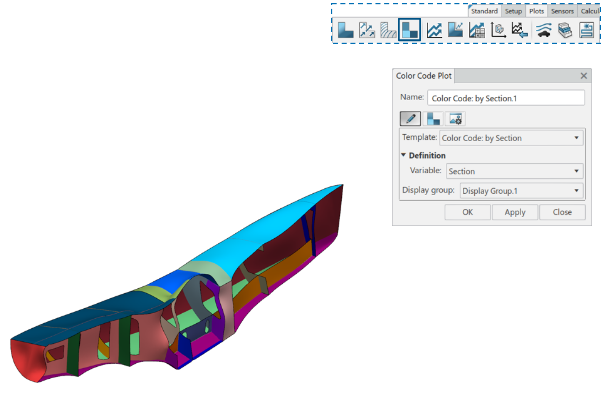
Na początek chcielibyśmy zweryfikować poszczególne przekroje jakie zostały zdefiniowane na etapie budowy modelu dyskretnego. Możemy to zrobić w oparciu o narzędzie „Color Code Plot”, które zawiera zestaw uprzednio zdefiniowanych ustawień wyświetlania na bazie koloru. Użytkownik ma też możliwość utworzenia nowych, niestandardowych map o różnych właściwościach graficznych (jak chociażby inne ustawienia przezroczystości czy skali deformacji).
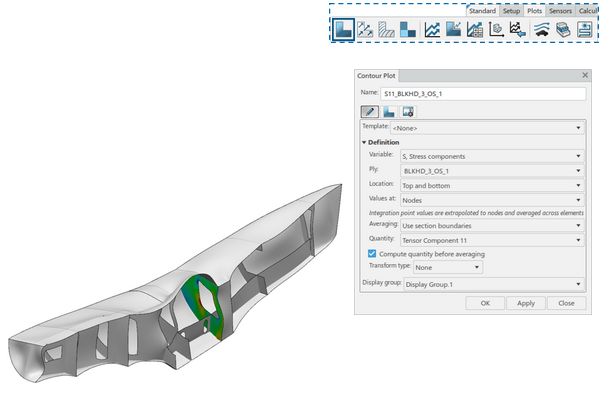
Oceńmy wnikliwie stan wytężenia w jednej z przegród rozważanego kadłuba. W tym celu rozpoczniemy od wybrania narzędzia nowej mapy konturowej, w ramach którego określimy tytuł nowej mapy, żądaną warstwę na przegrodzie, wartość jaka ma być wyświetlana oraz jej składową. W tym przypadku będzie to pierwsza składowa (11) w macierzy tensora naprężeń. Po zatwierdzeniu interfejs operatora systemu będzie prezentował się jak na zdjęciu niżej.
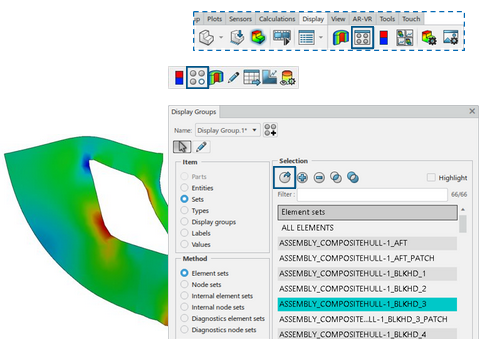
Można zauważyć, że prezentowane wyniki wciąż są wyświetlane w kontekście całego złożenia. Aby to zmienić posłużymy się kolejnym przydatnym narzędziem jakim są grupy wyświetlania (Display Groups). W ramach wspomnianej funkcjonalności użytkownik ma możliwość ukrywania/pokazywania poszczególnych części/obiektów/grup/typów elementów we wszelkiego rodzaju konfiguracjach wedle swojego uznania. Tutaj wybierzemy jeden z uprzednio utworzonych grup elementowych stowarzyszonych z weryfikowaną przegrodą. Po wybraniu na górze panelu opcji „Replace Selected” reszta złożenia zaburzająca wgląd w przegrodę zostanie z interfejsu usunięta.
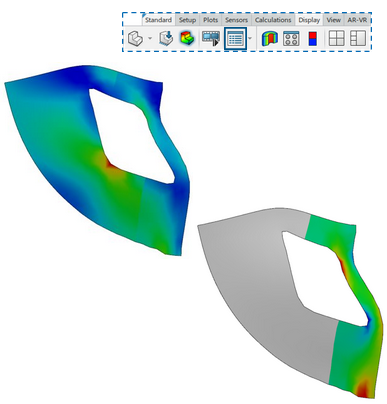
Korzystając z Feature Manager (czyli menadżera operacji, będącego uniwersalnym narzędziem zawierającym informacje nt. historii setupu jak i utworzonych wyników) lub klikając dwukrotnie na wyświetlaną mapę możemy wprowadzić zmiany w jej definicji. Mogą to być dla przykładu zmiany w zakresie wybranej warstwy, które zostały przedstawione na zdj. 8.
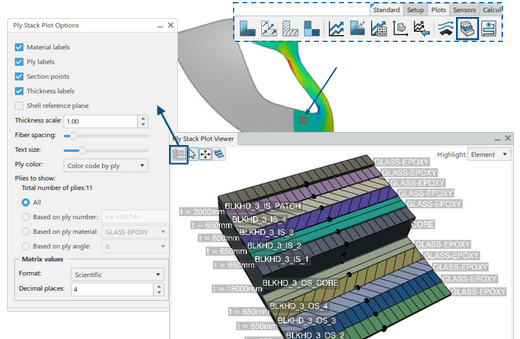
Platforma cyfrowa 3DEXPEIRENCE pozwala jednak zanurkować jeszcze głębiej! Operator systemu ma możliwość zweryfikowania layup’u na każdym elemencie skończonym z osobna przy wykorzystaniu narzędzia „Ply Stack Plot”. Po wybraniu elementu, mamy dostęp do ustawień oraz zakresu wyświetlania. Użytkownik może unaocznić chociażby orientację warstw czy materiały na każdej równolegle weryfikując przypisane grubości.
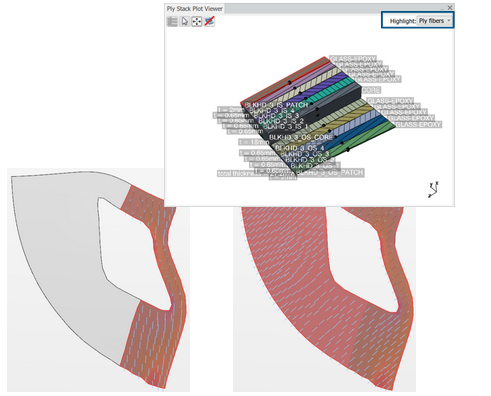
Wybierając narzędzie „Highlight” z prawego górnego rogu okna „Ply Stack Plot” operator może unaocznić orientację włókien również na całej warstwie.
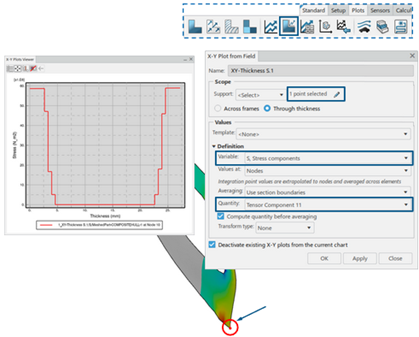
Przejdźmy przez jeszcze jedno zagadnienie, a mianowicie tworzenie wykresów płaskich. Tutaj rozważony zostanie przebieg pierwszej składowej tensora naprężeń po grubości w jednym, określonym przez użytkownika punkcie. Narzędzia analityczne 3DEXPERIENCE pozwalają nie tylko na tworzenie wykresów XY w oparciu o historię, czy dane pola. Za pomocą narzędzia „Expressions” mamy możliwość przeanalizowania przebiegu jednej zmiennej w funkcji drugiej. Daje to odpowiedź na zindywidualizowane potrzeby poszczególnych branż (np. potrzebę nakreślenia przebiegu zależności między przenoszoną siłą a przemieszczeniem przy weryfikacji tulei gumowo-metalowych czy też określenia sztywności słupa kołysającego się na wietrze).
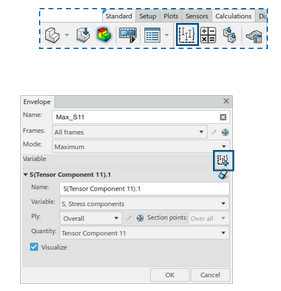
Finalnie, mając na uwadze charakter weryfikacji komponentów kompozytowych, nakreślmy obwiednię pierwszej składowej tensora naprężeń na wszystkich elementach. Możemy to zrobić w oparciu o narzędzie „Envelope” jak zaprezentowano to niżej.
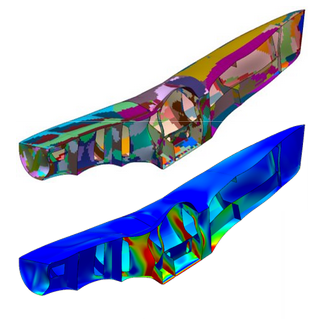
Wisienką na torcie w kontekście analizy rozważanego modelu niech będzie interaktywny „przelot” przez obwiednię naprężeń. Prócz licznych narzędzi pozwalających kompleksowo zweryfikować konstrukcję i dostać się do jej wnętrza (przekroje, grupy wyświetlania etc.) platforma idzie o krok dalej umożliwiając współpracę z goglami VR przenosząc tym samym postprocessing na nowy poziom. „Ewolucja, a nie rewolucja” – otwórz się na najnowsze trendy w świecie MES. Serdecznie zapraszamy do kontaktu.