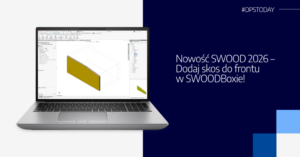
Do tej pory wstawianie SWOODBox było zazwyczaj ograniczone do prostopadłościennego Box-a, co ograniczało jego zastosowanie w złożonych kształtach mebli, takich jak zabudowy pod skosem, wyposażenie łodzi czy szafki pod kątem. SWOOD Design 2026 usuwa to ograniczenie dzięki funkcji SWOODBox Out of the Box.
Ta funkcja wprowadza nowy typ zmiennej: Punkt. Przez powiązanie konkretnego punktu w SWOODBox z punktem odniesienia w złożeniu (kontekście), SWOODBox może dopasowywać swoją geometrię do środowisk niebędących prostopadłościanami.
Projekt korpusu ze skosem
Zacznijmy od utworzenia prostego korpusu ze skosem. Na poniższym filmie widać przykład procesu projektowania złożenia 4 elementów z wieńcem górnym będącym pod zmiennym kątem. Można to opisać kilku krokach:
- Utwórz szkic skosu na odpowiedniej płaszczyźnie. W tym przypadku Przód. Zwymiaruj tak, aby móc później odpowiednio sterować pochyleniem skosu.
- Wstaw panele. Biblioteka Paneli > Wybrany szablon panelu > PPM > Wstaw Kopię
- Wieniec pod skosem należy powiązać wiązaniami ze szkicem skosu, staraj się używać płaszczyzn zamiast ścian części. Następnie poprzez operację
- Edytuj Panel
- Korzystając z operacji Utwórz połączenie ścięte przytnij przenikające się elementy wskazując pary wewnętrznych ścian paneli. Możesz wybrać jedną z trzech opcji: Pierwsza przykrywa drugą, Druga przykrywa pierwszą oraz Cięcie ukośne.
Pozycjonuj elementy klikając C, a więc wiążąc krawędzie z płaszczyznami stycznymi. Skos wstaw poprzez pozycje wieńca górnego, obróć w osi Y o dowolny kąt a następnie kliknij C aby powiązać z płaszczyznami Przód i Tył.
zdefiniuj wymiar długości panelu wskazując dwa skrajne punkty linii skosu i klikając ikonę obok wartości długości.
Jak używać nowej funkcji SWOODBox poza Box-em?
Wdrożenie tej funkcji odbywa się w dwóch etapach: zdefiniowanie zmiennej w złożeniu wybranego SWOODBoxa oraz powiązanie jej podczas wstawiania do projektu.
Definicja zmiennej w SWOODBox
Aby utworzyć adaptacyjny SWOODBox, najpierw zdefiniuj punkt kontrolny w pliku biblioteki:
- Edytuj plik SWOODBox (kliknij PPM > Edytuj).
- Edytuj część (w tym przypadku frontu):
- Dodaj szkic 3D dwóch punktów na odpowiedniej płaszczyźnie, niech będą swobodne
- Dodaj szkic linii, która będzie przycinała model. Powiąż ją relacjami lub wymiarami z punktami szkicu 3D. W naszym przypadku pokazuję jak można dodać możliwość sterowania odsunięciem wycięcia w celu synchronizacji z nałożeniami frontu – Szkic linii bazuje na punktach wcześniej utworzonego szkicu dwóch punktów odsuniętych o zmienną globalną w pionie od punktów szkicu 3D.
- Utwórz operację wycięcia przez wszystko korzystając z szkicu linii.
- Przejdź do karty Definicja Zmiennych.
- Spośród dostępnych parametrów kliknij ikonę Punkt aby utworzyć nową zmienną.
- Nadaj nazwę i alias który pomoże rozróżnić górny i dolny punkt.
- W sekcji Linki do SOLIDWORKS połącz tę zmienną z punktem Szkicu 3D obecnym w modelu.
- Opcja Sterowanie musi być zaznaczona. Pozwala to parametrowi sterować geometrią.
WAŻNE WYMAGANIA:
- Zmienna musi być przypisana do utworzonego przez użytkownika punktu szkicu 3D (oznaczonego pomarańczową kropką w obszarze graficznym). Punkty automatycznie tworzone przez SolidWorks na wierzchołkach części lub krańcach linii szkiców 2D nie są prawidłowe.
- Ten typ zmiennej nie jest dostępny w edytorze skryptów. Jest używany wyłącznie do geometrycznego powiązania przez SOLIDWORKS.
Łączenie punktu z docelowym korpusem
Po skonfigurowaniu SWOODBox można użyć go w projekcie:
- Wstaw SWOODBox do złożenia (lub edytuj istniejący).
- W sekcji Parametry wyświetlana na pomarańczowo jest zmienna Punkt.
- Kliknij ikonę wyboru obok zmiennej.
- W obszarze graficznym wybierz element odniesienia (wierzchołek, punkt szkicu) na docelowym korpusie, aby połączyć punkt SWOODBox z projektem.
Rezultat: Punkty wskazane w dwóch parametrach SWOODBox-a są definiowane na docelowej geometrii korpusu, więc sterują szkicami wewnętrznymi (na przykład szkicem wycięcia frontu), komponent automatycznie dopasowuje swój kształt do wybranego punktu w złożeniu, nawet jeśli wymiary korpusu się zmienią.