Ten artykuł zawiera kompleksowy przewodnik po konfiguracji i korzystaniu z funkcji „Blum Import”, służącej do odtworzenia projektu z Blum E-SERVICES w SWOOD.
Kontekst i ograniczenia
Narzędzie Blum Import odczytuje plik eksportu (.bxf, .bxf2, .zip) z Konfiguratora Korpusów Blum i tworzy na jego podstawie odpowiednie złożenie w SWOOD. Poniżej znajdziesz przykład projektowania w Konfiguratorze BLUM:
Ważne: modele nieparametryczne
Modele odtworzone w SWOOD za pomocą tego narzędzia nie są parametryczne. Są to statyczne złożenia utworzone wyłącznie na podstawie danych wyeksportowanych z Konfiguratora Korpusów i nie są przeznaczone do budowania skalowalnych modeli.
Wymagania wstępne
- Plik eksportu Blum: musisz posiadać plik eksportu projektu z Konfiguratora Korpusów BLUM.
- Poprawne szablony SOLIDWORKS: potrzebny jest zestaw wstępnie skonfigurowanych plików szablonów SOLIDWORKS (.asmdot, .prtdot) dla projektu, szafek, paneli i okuć. Szablony mogą zawierać właściwości dostosowane, płaszczyzny lub programy SWOODCAM ale nie powinny mieć żadnych geometrii.
- Materiały SWOOD: materiały paneli oraz grubości zdefiniowane w projekcie Blum muszą już istnieć w bibliotece materiałów SWOOD.
Procedura
- Uruchom narzędzie Blum Import. W otwartym SOLIDWORKS przejdź do menu: Narzędzia > SWOOD Design > Connect > Blum Import.
- Skonfiguruj ustawienia importu. Okno importu Blum zawiera kilka sekcji, które należy poprawnie skonfigurować. Użyj poniższego zrzutu ekranu jako punktu odniesienia i zapoznaj się ze szczegółowym opisem każdego ustawienia.
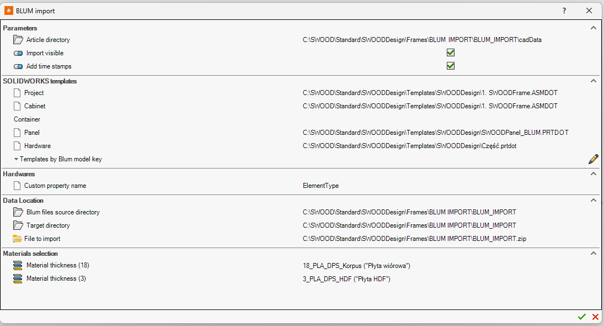
- Parametry:
- (Article directory) Ścieżka plików składowych – ustaw ścieżkę, w której będą zapisywane wygenerowane pliki części. Uwaga: ten folder musi znajdować się wewnątrz „katalogu docelowego” zdefiniowanego poniżej.
- (Import visible) Widoczny import – Zaznaczenie tej opcji spowoduje że proces importowania będzie widoczny
- (Add time stamps) Widoczny pasek postępu
- (SOLIDWORKS templates) Szablony SOLIDWORKS:
- Project, Cabinet, Container: wszystkie muszą korzystać ze standardowego szablonu złożenia SOLIDWORKS (.asmdot).
- Panel: należy wskazać konkretny szablon części SWOOD (SWOODPart.prtdot). Szablon nie powinien zawierać żadnych wyciągniętych brył.
- Hardware: należy użyć standardowego szablonu części SOLIDWORKS (.prtdot).
- Lokalizacja danych:
- (Blum files source directory) Katalog źródłowy plików Blum – folder, w którym znajduje się wyeksportowany plik .bxf.
- (Target directory) Katalog docelowy – folder, w którym zostanie utworzone końcowe złożenie SWOOD. Ten folder musi być katalogiem nadrzędnym wobec powyższego „katalogu artykułów”. Katalog źródłowy i docelowy mogą być takie same.
- (File to import) Plik do importu: wybierz właściwy plik .bxf, .bxf2 lub .zip z katalogu źródłowego.
W tym linku znajdziesz paczkę odpowiednich szablonów: https://we.tl/t-1QmJoRt09ifuiwkL
- Wskaż materiały. Po wybraniu „Pliku do importu” pojawi się sekcja (Materials selection) „Wybór materiałów„, zawierająca listę wszystkich grubości płyt znalezionych w pliku Blum. Dla każdej grubości należy wybrać odpowiadający jej materiał z biblioteki SWOOD.
- Uruchom import. Po skonfigurowaniu wszystkich ustawień kliknij zielony znacznik wyboru, aby rozpocząć proces importu.
- Kontynuuj pracę w SWOOD dodając obrzeża i złącza, edytując materiały, wstawiając SWOODBoxy oraz generując raport SWOOD.