Przestrzeń w geografii ma swoją rozciągłość południkową i równoleżnikową, ale niestety jest ograniczona, zaś przestrzeń cyfrowa praktycznie nie ma granic. Z jednej strony to fascynujące, ale z drugiej łatwo się w niej zgubić. Jak więc uporządkować ten chaos? Mamy nadzieję, że z tym artykułem będzie to łatwiejsze. Zapraszamy na praktyczny przewodnik po przestrzeniach, plikach i porządkowaniu danych na platformie 3DEXPERIENCE.
Zrozum, gdzie jesteś – co to jest tenant?
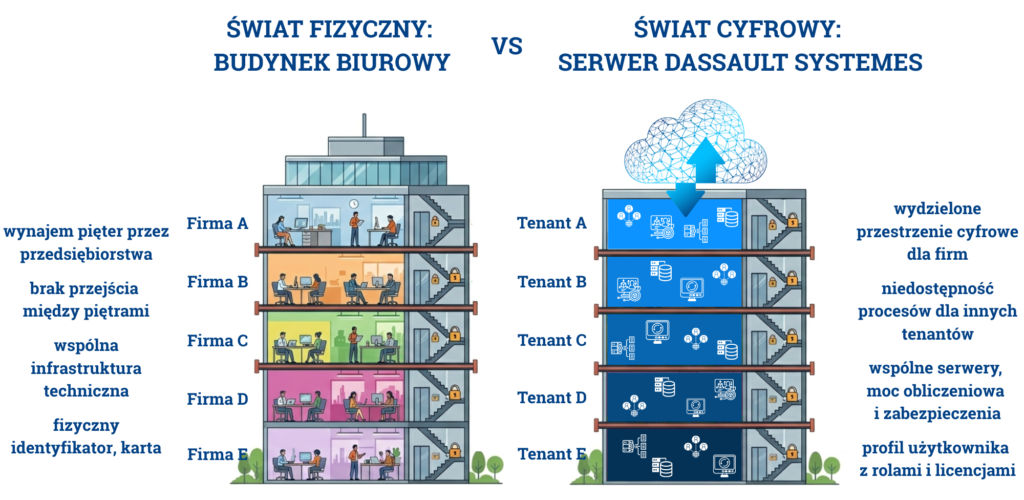
Przedsiębiorstwa potrzebują lokalizacji. Na potrzeby tego artykułu wyobraźmy sobie wielki biurowiec, który jest podzielony na piętra wynajmowane przez poszczególne firmy. Między piętrami nie ma powiązań, dlatego pracownicy jednej firmy nie mogą wejść do drugiej.
Producent 3DEXPERIENCE, czyli Dassault Systèmes, jest właścicielem całego serwera (cyfrowego biurowca). Odpowiednikami pięter są w tym przypadku tenanty. To wydzielone dla każdego przedsiębiorstwa przestrzenie cyfrowe na serwerze DS. Funkcjonują jak odseparowane od siebie środowiska. Innymi słowy – tak, jak każde przedsiębiorstwo ma określoną lokalizację, tak tenant jest wirtualnym adresem w chmurze, gdzie znajdują się wszystkie przestrzenie, aplikacje, dane i użytkownicy.
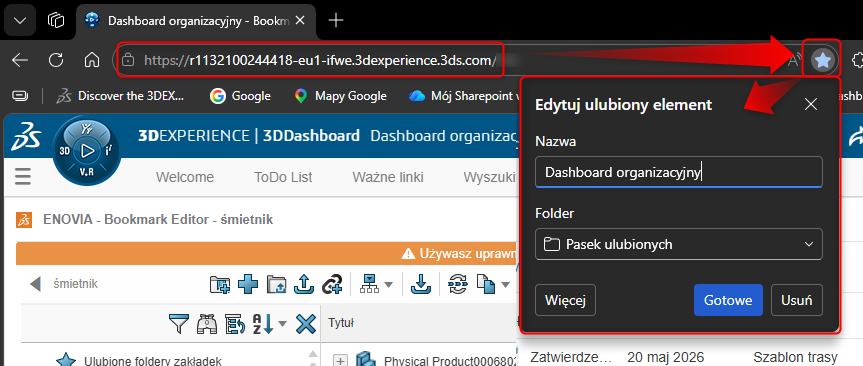
Producent zabezpieczył Twoje wirtualne biuro w taki sposób, że bez odpowiedniego linku nikt się tam nie dostanie. Dlatego warto zapamiętać wirtualny adres swojego tenantu – rekomendujemy dodanie go do zakładek:
https://rXXXXXXXXXXXXX-eu1.iam.3dexperience.3ds.com
Dzięki temu zawsze będziesz mieć pod ręką dostęp do swojego środowiska.
Dashboard: mapa tenantu
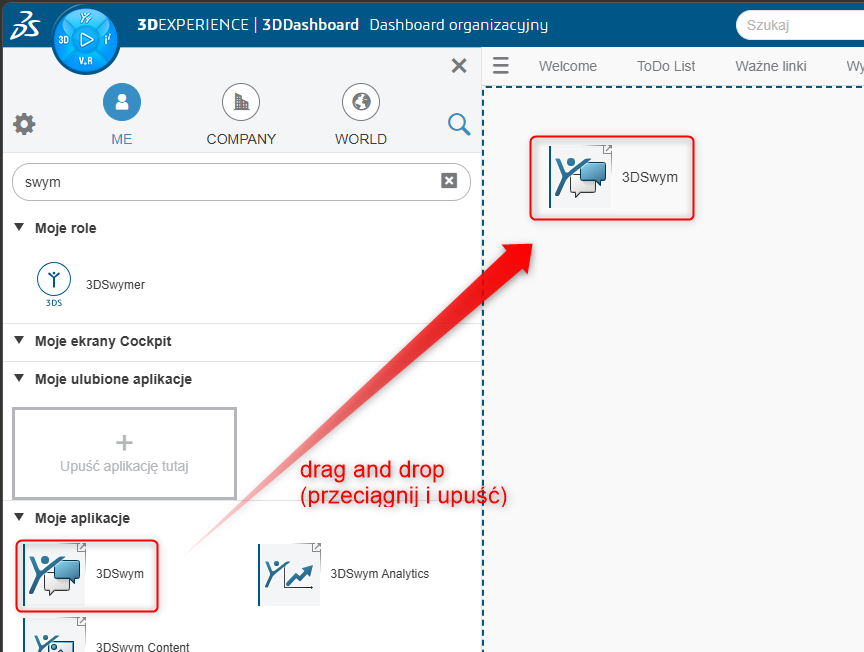
Mamy przed sobą czysty pulpit, ale co dalej? To zależy tylko od nas – z jakich narzędzi korzystamy, jak organizujemy swoją pracę, czego najbardziej potrzebujemy na co dzień. Proces tworzenia dashboardów, czyli pulpitów z najważniejszymi aplikacjami, przypomina nieco tworzenie mapy, która rozwija się w miarę poznawania rozgrywki i postępów w fabule.
Początkowy, czysty pulpit rozbudowujemy o widgety aplikacji, z których korzystamy najczęściej. Dostosowujemy je do siebie, usuwamy stare okna i dodajemy nowe. Dzięki temu mamy system pracy zgrupowany w zakładki w jednym miejscu i unikamy bałaganu w projektach.
Magazyn centralny, czyli 3DSpace
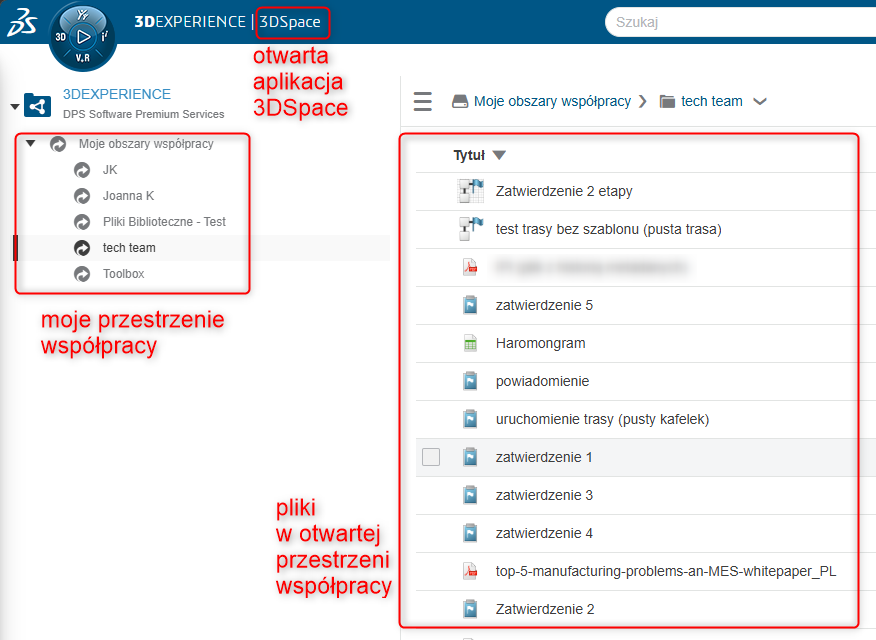
Każdy zna jakiegoś zbieracza. I może w każdym z nas jest coś z takiego kolekcjonera, jednak nie każdy ma takie miejsce. Przydatny sprzęt musi gdzieś w końcu wylądować – w warsztacie, garażu lub w piwnicy. Wyobraźmy sobie, że do takiego miejsca wynieśliśmy latarkę i gdzieś ją odłożyliśmy. Funkcję magazynu na platformie pełni 3DSpace, zaś pliki można porównać do rzeczy, które odkładamy w takim miejscu.
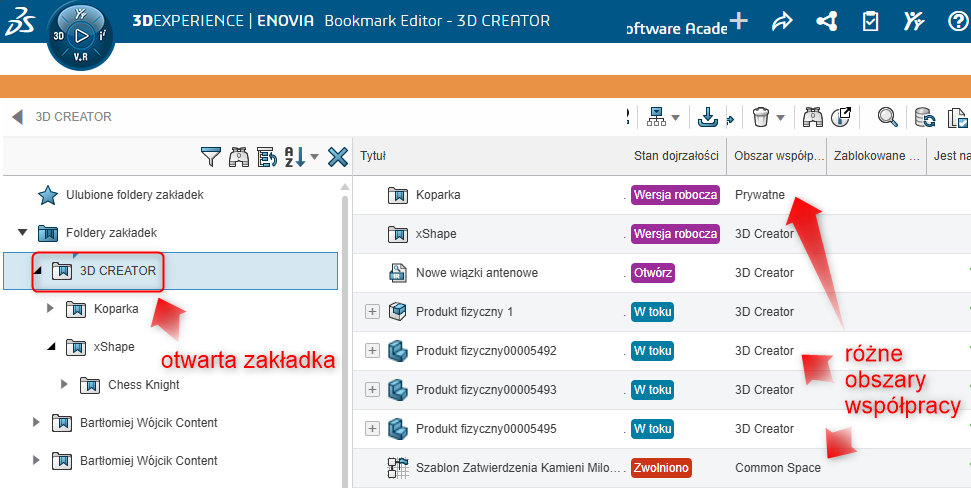
3DSpace to ogólna, nieustrukturyzowana przestrzeń robocza, zbiór wszystkich plików projektowych, bez folderów i katalogów. To niekoniecznie wada rozwiązania, ponieważ tak działa PLM – zamiast folderów korzystamy z tagów 6W, wyszukiwarki, Bookmark Editora i cyklu życia.
Common Space i Mój Space – z kim współpracujesz?
Na platformie 3DEXPERIENCE space to przestrzeń cyfrowa na serwerze producenta. Zamiennie używa się nazw „przestrzeń współpracy” lub „obszar współpracy”. Możemy jednak wyróżnić charakterystyczne typy tych przestrzeni.
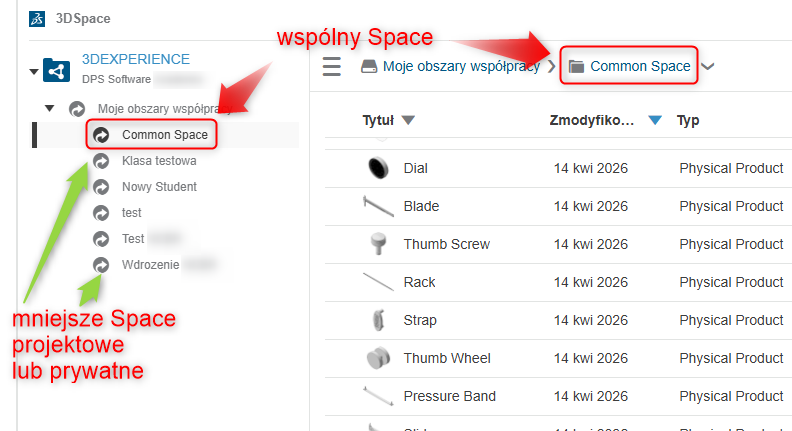
Szczególnym jej rodzajem jest Common Space. To przestrzeń wspólna dla wszystkich użytkowników danego tenantu. Wszyscy widzą jej zawartość. To odpowiednia lokalizacja dla projektów grupowych i materiałów dydaktycznych, ale dla danych poufnych lepszy będzie osobny, wydzielony space z ograniczeniami dostępu.
Mój Space lub inny space projektowy to prywatna przestrzeń użytkownika lub grupy użytkowników. Dostęp do niej mają tylko ci, którym administrator nadał odpowiednie uprawnienia. Idealnie sprawdzi się w pracy indywidualnej lub mniejszych projektach rozwojowych. Jeżeli więc jesteś członkiem zespołu, ale nie widzisz plików swoich współpracowników, to prawdopodobnie jesteś w innym Space.
Space, ale który?
Jeżeli nadal masz wątpliwości, gdzie co powinno trafić, warto przyjrzeć się poniższej grafice.
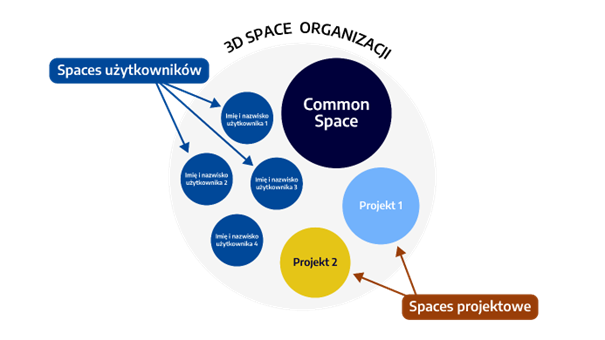
3DSpace to wspólny magazyn dla wszystkich pozostałych struktur w organizacji. Zawiera się w nim Common Space, czyli obszar współpracy wspólny dla wszystkich. Poszczególni użytkownicy mogą tworzyć swoje własne, mniejsze spaces, a dodatkowo również przestrzenie projektowe, w których powinny zostać zlokalizowane wszystkie pozostałe struktury, podkatalogi i pliki.
Bookmark Editor – recepta na brak folderów
Skoro 3DSpace nie ma folderów, to naturalnie pojawia się pytanie „jak to wszystko uporządkować?”. Wtedy sięgamy po Bookmark Editor.
To narzędzie do katalogowania treści, które można porównać do wirtualnej szafki narzędziowej lub – korzystając z naszego porównania w sekcji poświęconej 3DSpace – konkretnego pudełka w garażu. Bookmarki (zamiennie możemy używać nazwy „zakładki”) w tej aplikacji pozwalają na przyporządkowanie pliku do odpowiedniej struktury i późniejsze łatwe wyszukiwanie. Dzięki Editorowi mamy możliwość stworzenia własnej struktury zakładek, niekoniecznie z jednego Space.
3DDrive, czyli chmura wewnątrz organizacji
3DDrive to dysk w chmurze, który działa na tej samej zasadzie jak OneDrive/Dropbox czy Google Drive (3DEXPERIENCE daje nawet możliwość synchronizacji z tymi dyskami), jednak w środowisku 3DEXPERIENCE.
Wszyscy znamy i dobrze rozumiemy strukturę folderów systemu Windows. Praca z aplikacją 3DDrive odbywa się w analogiczny sposób. Ponadto, jak każdy tego typu dysk, umożliwia łatwe i bezpieczne udostępnianie treści linkiem, nawet osobom, które nie posiadają dostępu do platformy.
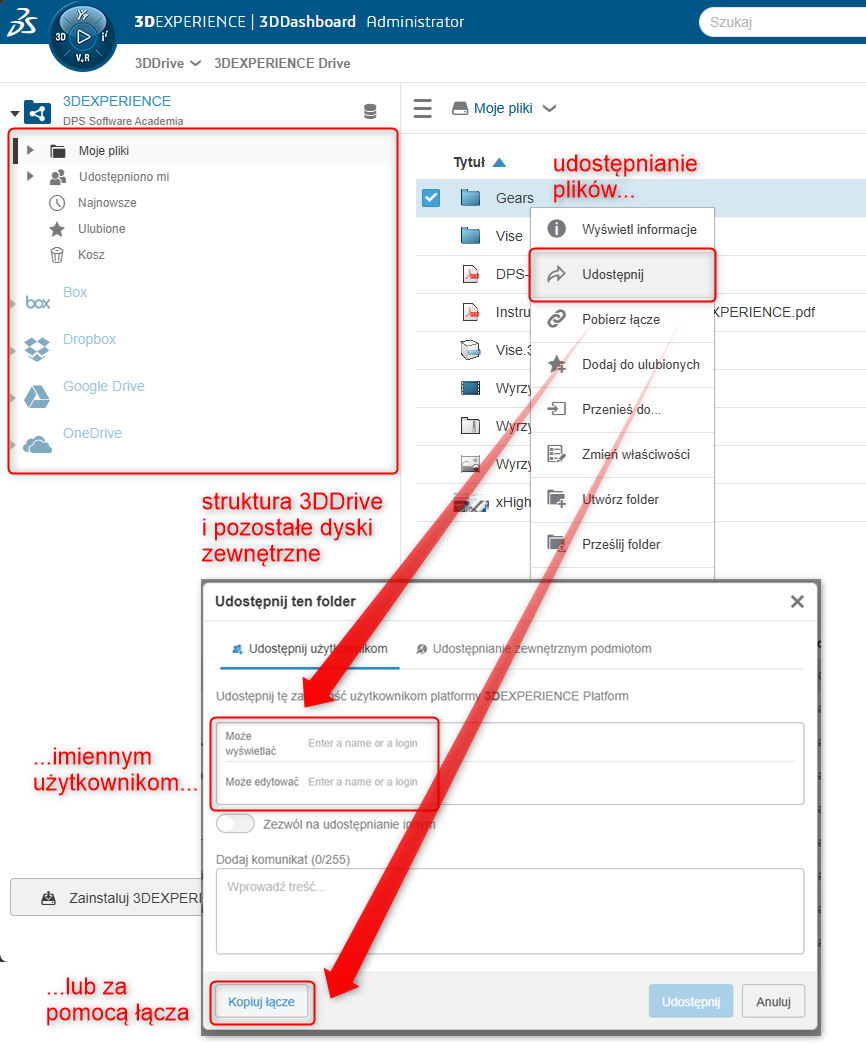
3DDrive świetnie nadaje się do przechowywania prezentacji lub plików PDF. Trzeba jednak pamiętać o jednej rzeczy — 3DDrive nie zna rewizji ani cyklu życia. Nie jest to dobre miejsce na dane projektowe CAD ani pliki, nad którymi będziemy pracować, poddawać je przeglądom, rewizjom i poprawkom, gdyż do tego służy 3DSpace.
Credentials – dlaczego jedni widzą więcej, a inni mniej
Dane logowania (credentials) na platformie 3DEXPERIENCE są nadawane dla każdej przestrzeni osobno i dla aplikacji działają niejako „w tle”. Mamy do nich dostęp przez chmurkę lub kluczyk w nagłówku aplikacji. Nie oznaczają tylko dostępu do danego obszaru, ale także określają, co użytkownicy mogą wykonać w danych aplikacjach.
Jako użytkownicy mamy cztery główne poziomy:
- możemy być Czytelnikiem lub Widzem – oznacza to, że mamy prawo wyłącznie do podglądu treści.
- poziom wyżej to Autor – zawiera w sobie uprawnienia Czytelnika, ale ma również możliwość tworzenia i edycji plików, dodawania treści w aplikacjach, usuwania treści, których jest właścicielem.
- wyżej jest Lider/Linia wiodąca – to uprawnienia, które pozwalają zarządzać cyklem życia, ale obejmują także uprawnienia Autora.
- najwyższy poziom uprawnień ma Właściciel – obejmuje uprawnienia Autora i dodatkowo ma pełen dostęp do wszystkiego.
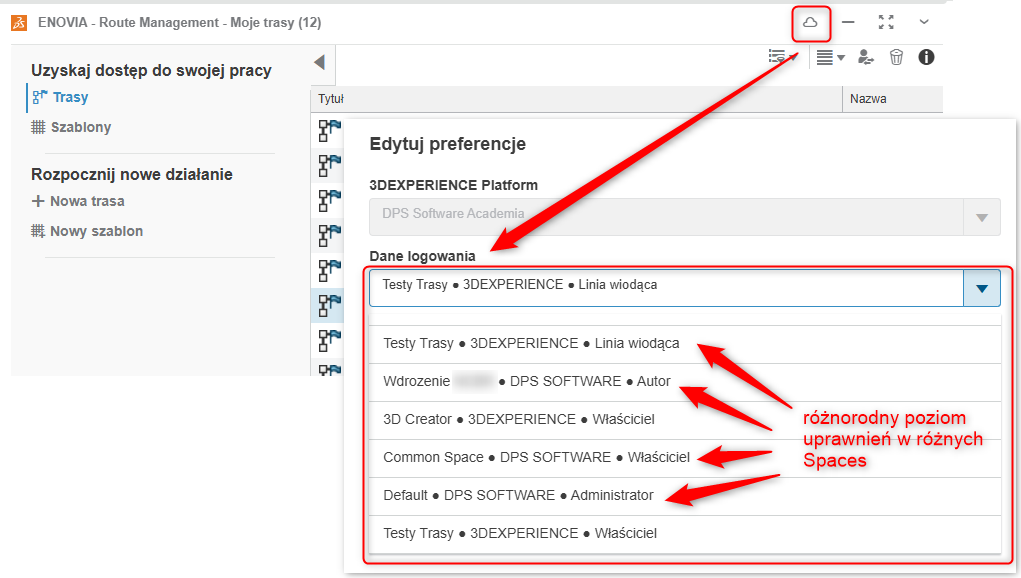
Jeżeli więc w trakcie pracy zauważymy, że nie możemy czegoś edytować, przenieść lub zatwierdzić, prawdopodobnie pracujemy na niewłaściwych danych logowania.
Sposób na porządek w wersjach, czyli stany dojrzałości
Podobnie jak woda zawsze występuje w trzech stanach skupienia, tak pliki na platformie 3DEXPERIENCE zawsze mają jakieś stany dojrzałości. Jest to formalny etap w cyklu życia obiektu, który określa, na jakim poziomie zaawansowania jest plik, kto może go edytować, jakie działania na nim są dozwolone i czy może trafić do dalszych procesów. Pełnią one funkcję mechanizmu kontrolnego PLM, który reguluje przepływ danych w całej organizacji.
Na platformie 3DEXPERIENCE każdy plik w 3DSpace ma stan:
- Draft (Wersja robocza) – wczesna faza (koncepcja), plik nie wszedł do procesu.
- In Work (W pracy) – plik jest aktywnie edytowany przez autora lub zespół.
- Frozen (Zamrożony) – zablokowany przed edycją, zwykle w trakcie przeglądu.
- Released (Zwolniony) – zatwierdzony, obowiązujący, nie podlega edycji.
- Obsolete (Nieużywany) – wycofany, niewykorzystywany w nowych projektach.
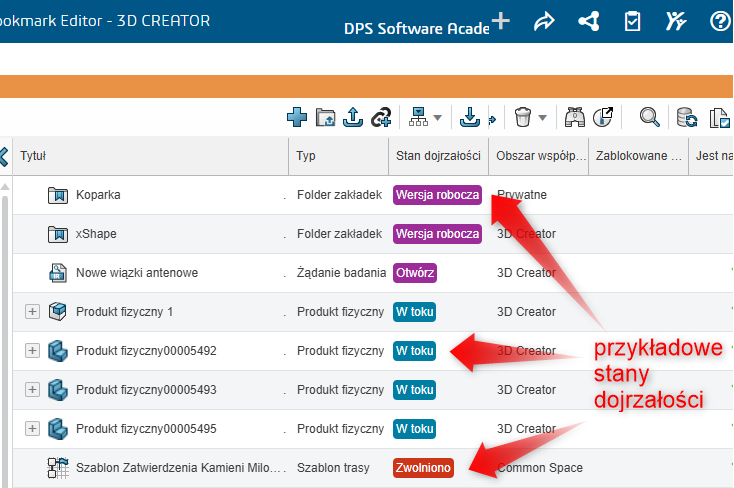
Stany dojrzałości sprawiają, że plik na platformie 3DEXPERIENCE nie jest już „luźnym dokumentem”, który można otworzyć i przypadkowo zmienić. Każdy obiekt ma przypisany etap cyklu życia i to ten etap decyduje, czy można go edytować, czy tylko przeglądać, a kiedy staje się on wersją obowiązującą, do której nie możemy już wprowadzać zmian.
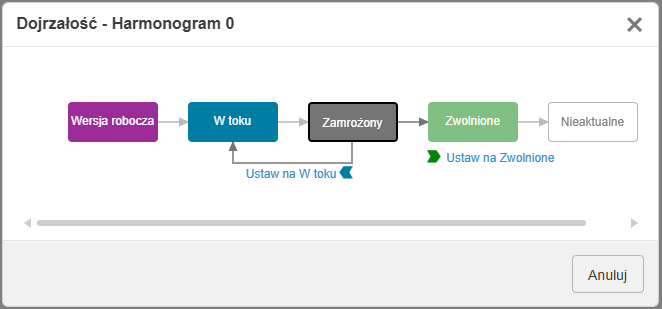
Jak naprawdę nie zgubić się w chmurze?
Początki zawsze są trudne. Nic, co jest nowe, nie jest od razu łatwe. Wszystko trzeba poznać i się do tego przyzwyczaić, dlatego warto zapamiętać cztery poniższe zasady, aby móc zawsze odnaleźć się w swoim środowisku cyfrowym.
- Zawsze sprawdzaj, w jakim Space pracujesz.
- Zawsze sprawdzaj swoje credentials w danej przestrzeni.
- Używaj Bookmark Editor do organizacji plików.
- Używaj 3DDrive tylko do plików, które będziesz udostępniał.