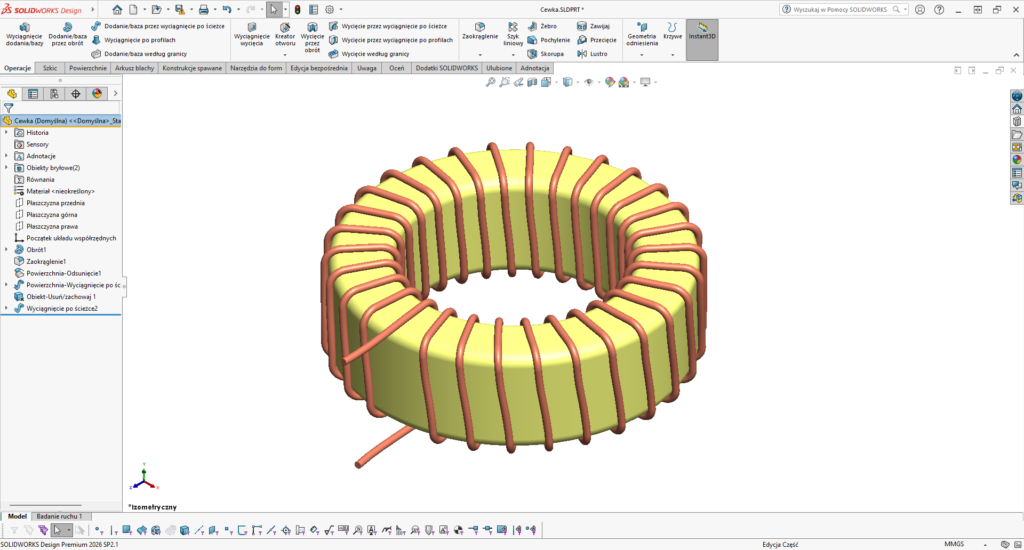
Prowadząc szkolenie z modelowania powierzchniowego często spotykam ze zdziwieniem na twarzach kursantów, gdy dowiadują się, że w modelowaniu hybrydowym nie chodzi tylko o modyfikowanie modelu bryłowego przy pomocy powierzchni czy dorabianiu powierzchni do fragmentu modelu bryłowego, ale również na wykorzystywaniu powierzchni jako geometrii konstrukcyjnej. Pokaże o co chodzi na prostym przykładzie cewki toroidalnej.
Rdzeń cewki
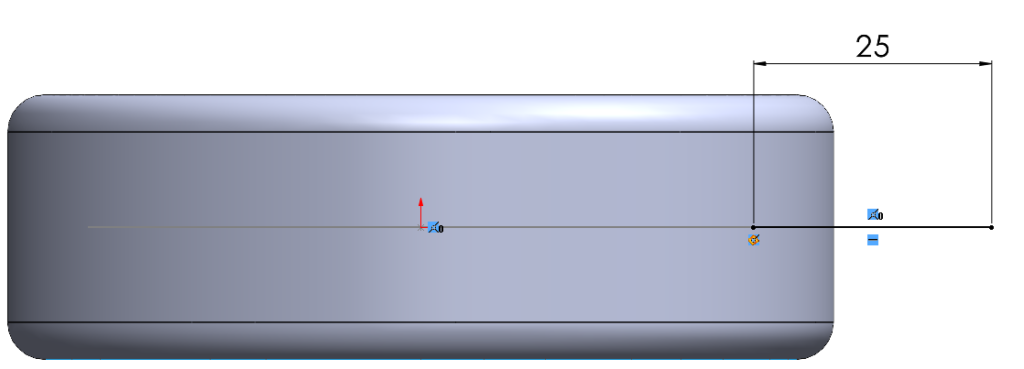
Na początek potrzebuję model brylowy cewki toroidalnej. Najpierw rysuję prostokąt odsunięty od początku układu współrzędnych. Dla ułatwienia dalszego modelowania punkt środkowy prostokąta powinien być w relacji poziomo z początkiem układu współrzędnych. Oczywiście potrzebuję również osi obrotu.
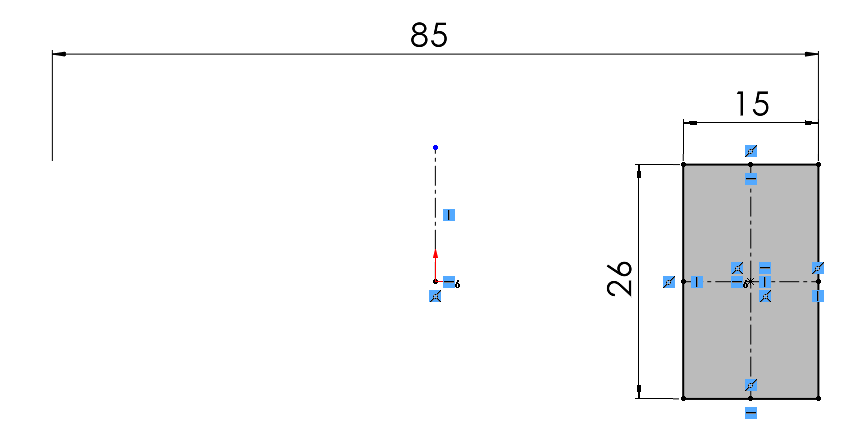
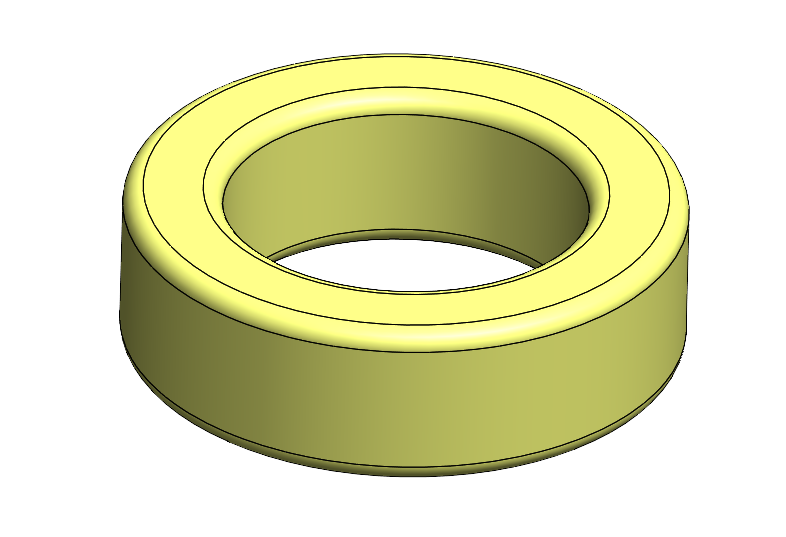
Wychodzę ze szkicu, wykonuję operację Baza/Dodanie przez obrót na 360°, a następnie dodaję zaokrąglenie R3 mm. Dla lepszego rozróżnienia zmieniam kolor rdzenia. Rdzeń można uznać za skończony.
Geometria konstrukcyjna
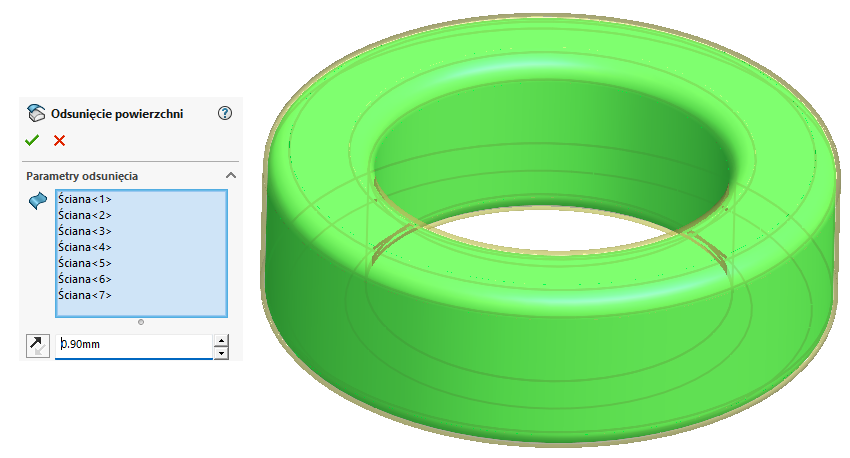
Do dalszej części modelu będę potrzebował geometrii konstrukcyjnej. W pierwszej kolejności wybieram operację Odsunięcie powierzchni z zakładki Powierzchnie. Zaznaczam wszystkie ściany i robię odsunięcie na 0.9 mm (promień nawijanego drutu). W wyniku tej operacji uzyskam nowy obiekt powierzchniowy.
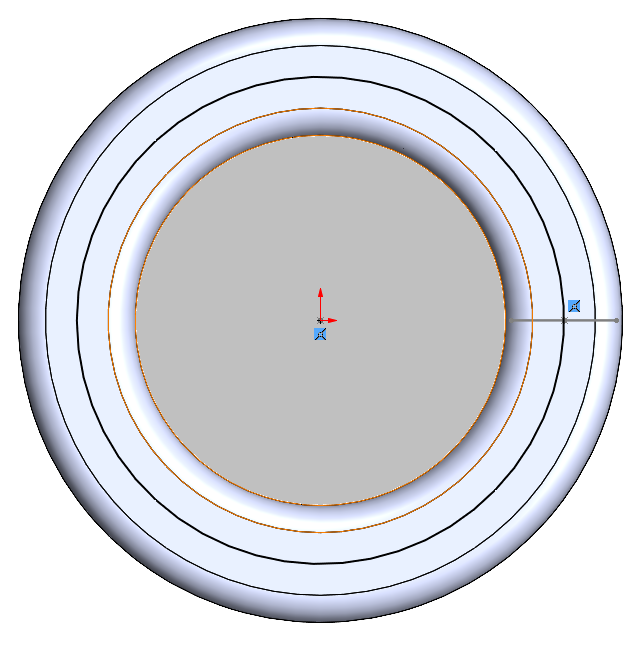
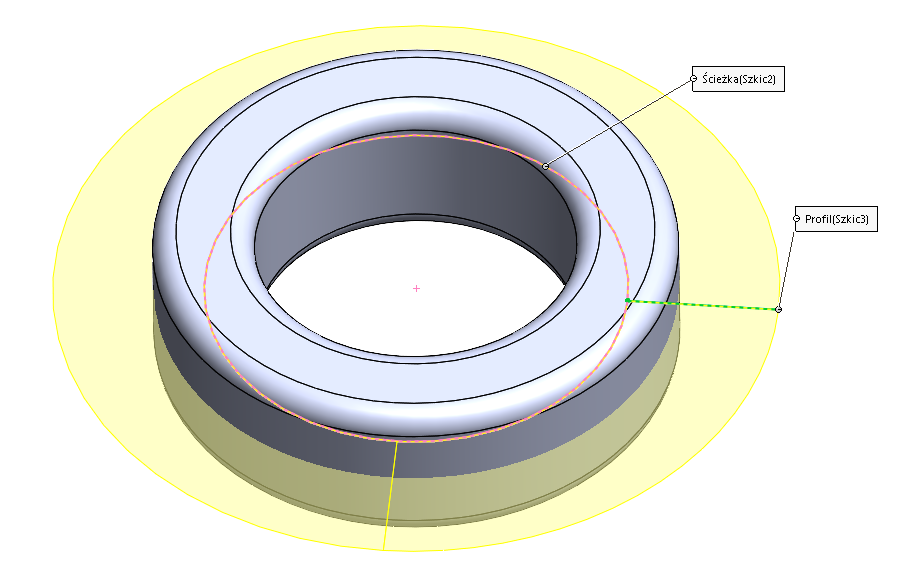
Będę potrzebował jeszcze jeden obiekt powierzchniowy, który również posłuży mi jako geometria konstrukcyjna. W tym celu wstawiam szkic na płaszczyźnie górnej i rysuję okrąg, którego krawędź będzie leżała w połowie odległości pomiędzy wewnętrzną a zewnętrzną średnicą rdzenia. Wychodzę ze szkicu.
Wstawiam kolejny szkic na płaszczyźnie przedniej i rysuję linię, której jeden koniec jest zaczepiony za okrąg z poprzedniego szkicu (polecam użyć do tego relacji Przebicie), a drugi koniec wychodzi poza obrys powierzchni odsuniętej od rdzenia. Wychodzę ze szkicu.
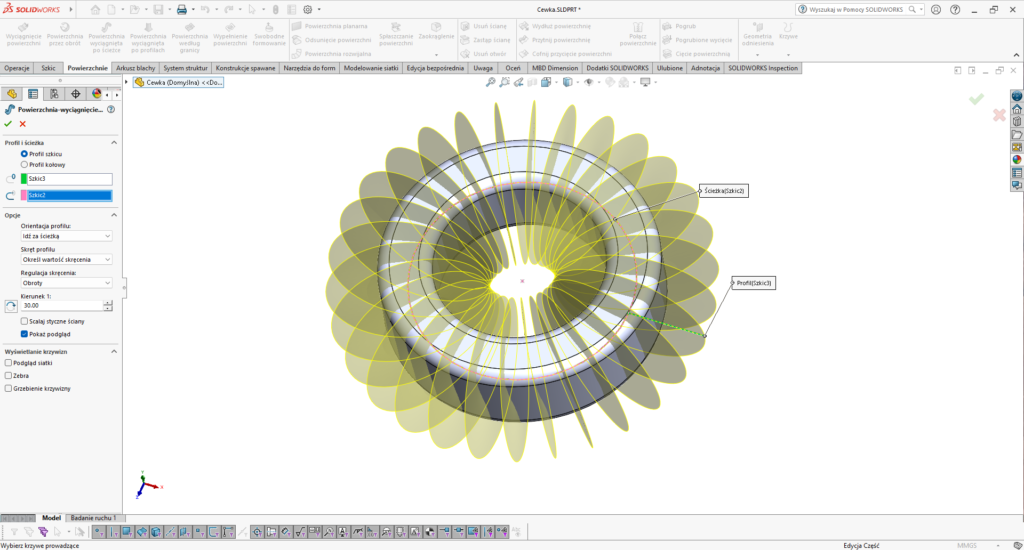
Teraz przy pomocy tych dwóch szkiców zrobię kolejną powierzchnię jako geometrię konstrukcyjną. W tym celu używam operacji Powierzchnia wyciągnięta po ścieżce, gdzie szkic okręgu jest ścieżką, a szkic z linią będzie profilem.
Jednak na tym nie koniec. W formularzu operacji wchodzę w opcje i ustawiam Skręt profilu na Ustaw wartość skręcenia, Regulację skręcenia na Obroty i wpisuję 30 obrotów.
Drut
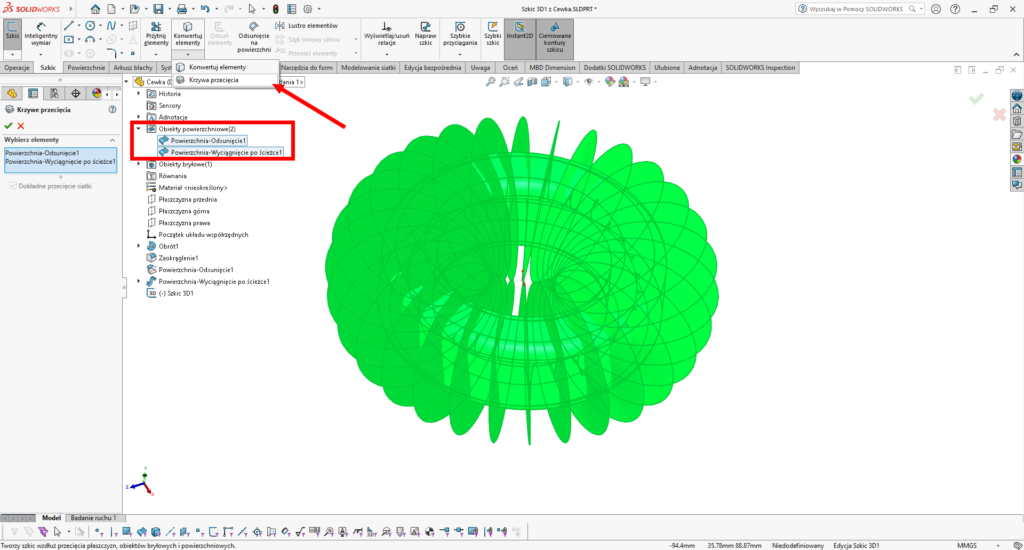
Posiadając już potrzebne geometrie konstrukcyjne, mogę przejść do modelowania drutu nawiniętego na cewkę. Na początek wstawiam Szkic3D i robię krzywą przecięcia pomiędzy obiektami powierzchniowymi.
Szkic3D wymaga jeszcze modyfikacji. Najpierw kasuję fragment spirali.
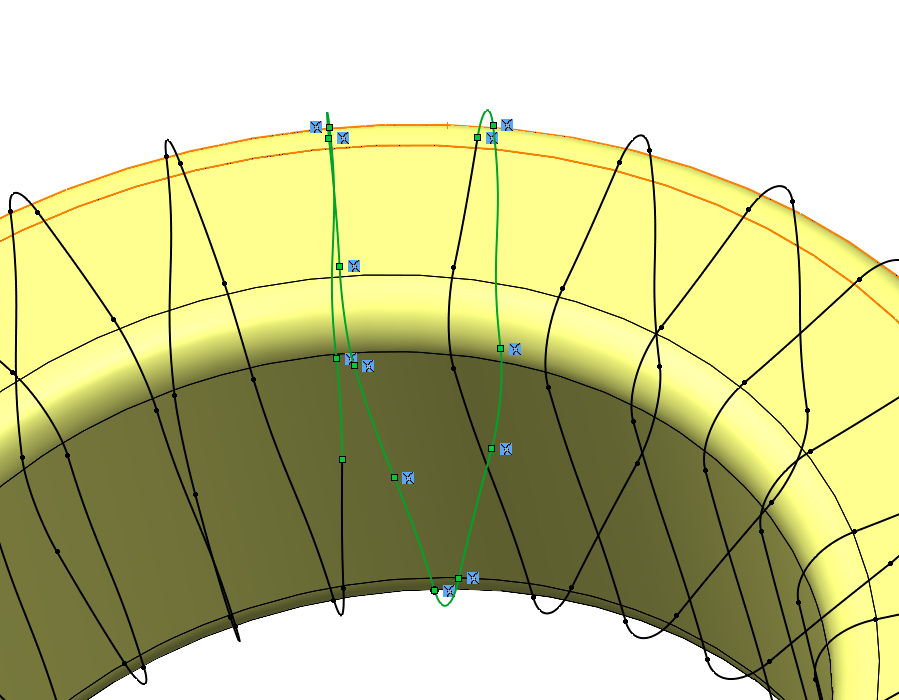
A następnie wydłużam 2 krzywe. Dzięki temu uzyskam początek i koniec przewodu nawijanego na rdzeń.
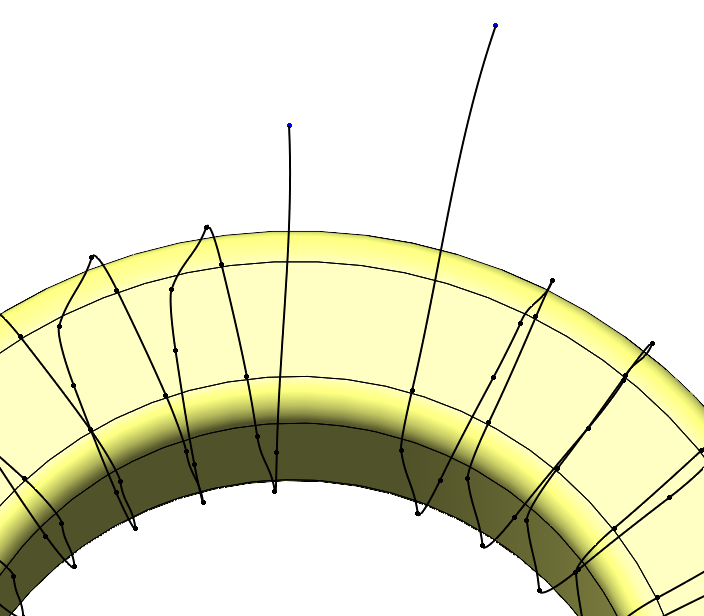
Powierzchnie są mi już niepotrzebne, także można je ukryć lub skasować. W wyniku ostatniej operacji powstała ścieżka przecięcia pomiędzy dwiema powierzchniami, czyli spirala nawinięta na rdzeń (z odsunięciem 0.9 mm). Z zakładki Operacje wybieram Dodanie/baza przez wyciagnięcie po ścieżce i robię wyciągnięcie profilu kołowego o średnicy Ø1.8 mm.
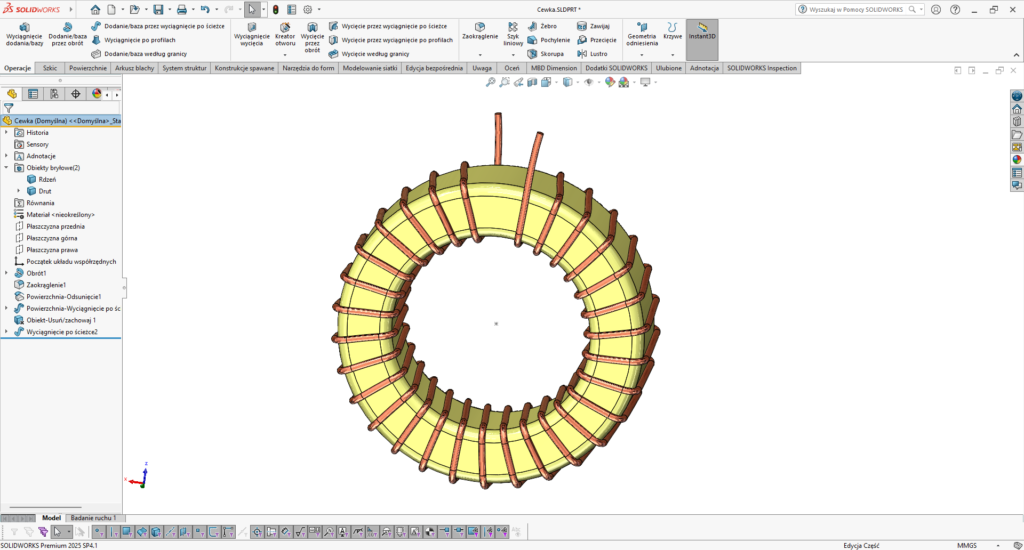
Należy pamiętać, żeby odznaczyć opcję Scalaj wyniki, ponieważ drut będzie stanowił oddzielną bryłę. A tak wygląda efekt końcowy.