W artykule zostanie przedstawione, w jaki sposób podejść do implementacji tego typu zależności w środowisku SOLIDWORKS Flow Simulation, które standardowo nie oferuje bezpośredniego mechanizmu dynamicznego powiązania warunków brzegowych z wynikami obliczeń w trakcie jednej iteracji. Zostanie pokazane, jak – wykorzystując dostępne narzędzia, takie jak cele obliczeniowe (goals), parametryzację oraz iteracyjne podejście do obliczeń – można odtworzyć działanie układu ze sprzężeniem zwrotnym.
<
Rozważany przypadek będzie celowo uproszczony, aby skupić się na samej metodologii. Analizowany będzie przepływ powietrza przez rurę, w którym temperatura na wlocie jest uzależniona od temperatury na wylocie – dokładniej, na każdym etapie obliczeń przyjmowana jest jako o 1°C niższa od temperatury wylotowej. Proces ten jest powtarzany aż do osiągnięcia stanu, w którym temperatura na wylocie osiąga wartość 20°C. W tym momencie zależność zostaje „zamrożona”, a temperatura na wlocie przyjmuje stałą wartość 20°C.
Taki scenariusz, choć pozornie prosty, dobrze ilustruje wyzwania związane z implementacją sprzężenia zwrotnego w narzędziach CFD opartych na podejściu stacjonarnym i sekwencyjnym. W dalszej części artykułu krok po kroku zostanie pokazane, jak zbudować model geometryczny, zdefiniować odpowiednie cele obliczeniowe oraz przeprowadzić iteracyjną procedurę aktualizacji warunków brzegowych, tak aby uzyskać fizycznie spójne rozwiązanie.
Ustawienie modelu
p>Badana geometria jest przedstawiona na poniższym rysunku.
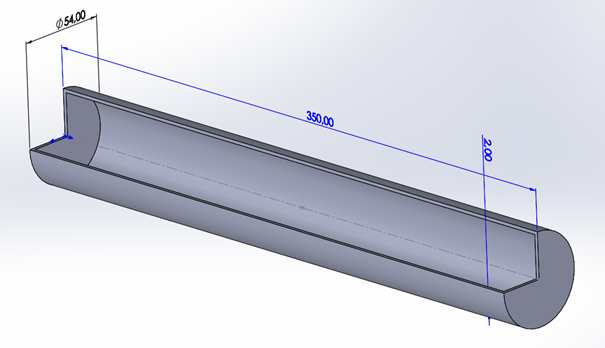
Zbudowany model przedstawia kanał o średnicy wewnętrznej równiej 50 mm i długości 350 mm.
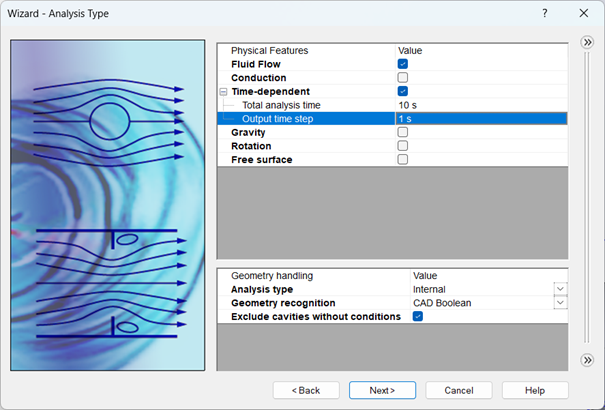
Pierwszym etapem tworzenia symulacji jest przejście przez kreatora symulacji. W ustawieniach Należy zaznaczyć opcję „Transient”, żeby móc wyświetlać zmianę temperatury w funkcji czasu. Całkowity czas trwania badania wynosi 5 sekund. Dodatkowo należy zaznaczyć typ symulacji jako symulację wewnętrzną.
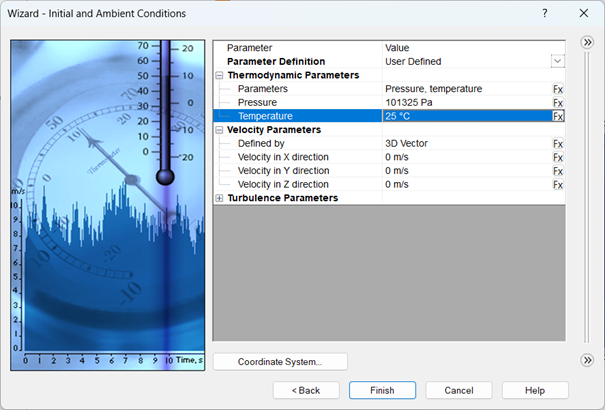
Jako płyn wybrano powietrze, a temperatura początkowa powietrza jest równa 25 stopni Celsjusza.
Warunki brzegowe
Na wlocie zdefiniowano warunek prędkości o wartości przepływu: 1,3 m/s.
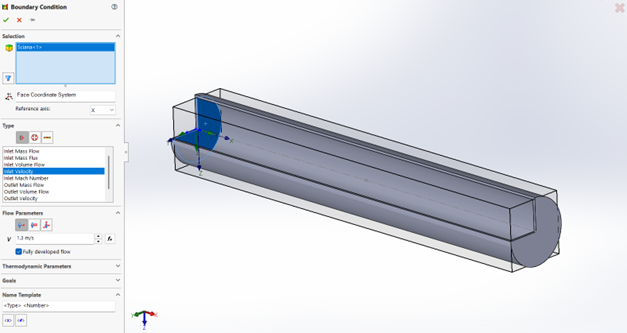
Po drugiej stronie kanału, należy zdefiniować warunek wylotu, za pomocą opcji „Enviroment Pressure” z domyślnymi opcjami oraz rozwinąć zakładkę „Goals” i zaznaczyć cel obliczeniowy odpowiedzialny za temperaturę.
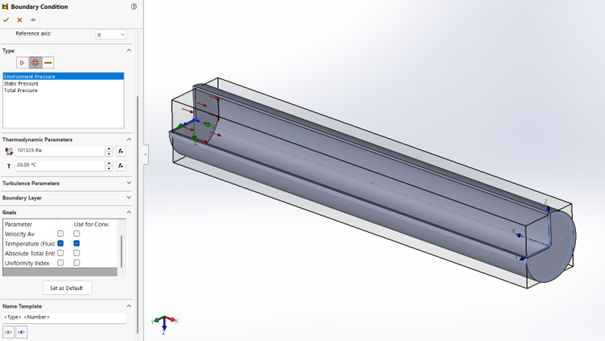
Na tym etapie nie należy jeszcze definiować warunków termicznych na wlocie – zostaną one wprowadzone po zdefiniowaniu parametrów.
Definicja parametrów
Aby powiązać temperaturę na wlocie z temperaturą na wylocie, konieczne jest wykorzystanie mechanizmu parametrów. Wynika to z faktu, że w standardowym oknie definiowania zależności (Dependency, który jest widoczny na poniższym rysunku) nie ma możliwości bezpośredniego odwołania się do celu obliczeniowego (Goal).
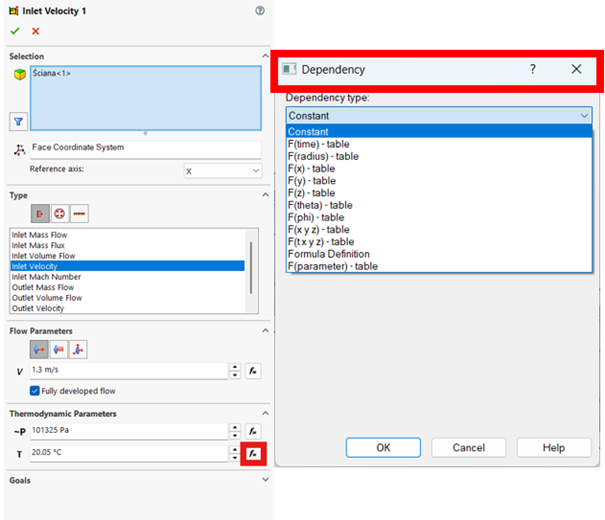
Dostępna jest natomiast opcja uzależnienia wartości od parametru, dlatego pierwszym krokiem jest utworzenie parametru reprezentującego temperaturę na wylocie.
Aby dodać parametr, należy wejść w Narzędzia-> Flow Simulation -> Project -> Parameters
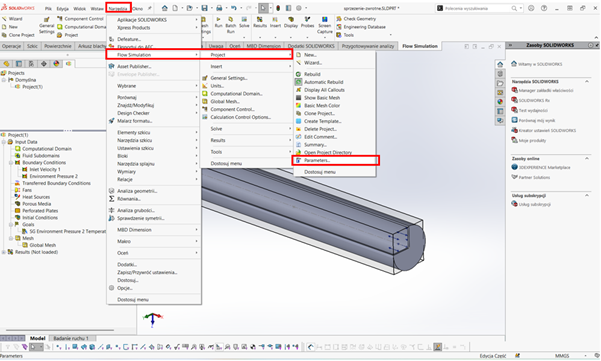
Po wybraniu tej opcji pojawia się nowe okno, które pozwala na zdefiniowanie nowego parametru. Aby to zrobić należy wybrać opcję „Add”

Nowy parametr należy nazwać „Temperatura na wylocie”. W kolumnie „Value” należy wybrać najpierw komórkę z wartością 0 i wtedy pojawi się wielokropek. Należy go wybrać, ponieważ pozwoli on na uzależnienie jego wartości od innych ustawień. W tym wypadku chcemy, żeby ten parametr przyjmował te same wartości co cel obliczeniowy, zdefiniowany na wylocie rurociągu.
W oknie „Dependency” należy wybrać opcję „F(Goal)”.
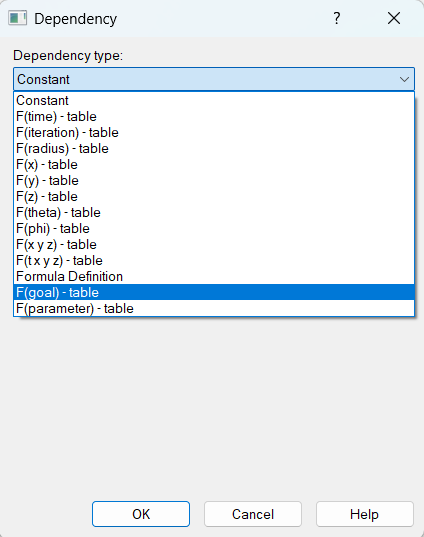
Tam należy przypisać, jak będzie zmieniać się wartość parametru względem celu obliczeniowego. Należy wpisać poniższe wartości do tabeli.
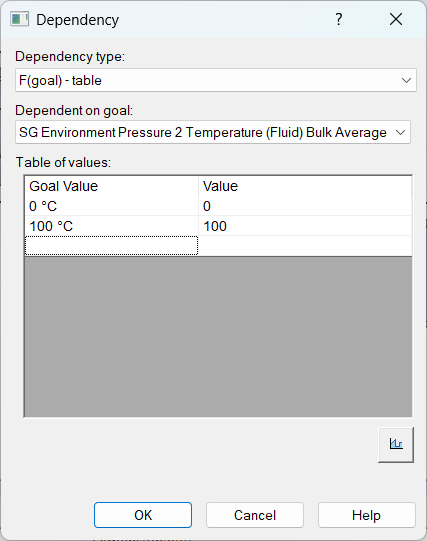
Tak zdefiniowany parametr odwzorowuje temperaturę na wylocie modelu.
Kolejnym krokiem, który należy zdefiniować to jednostka parametru. Oczywiście należy wybrać stopnie Celsjusza. Po wybraniu tych opcji, Całkowita definicja parametru wygląda jak na poniższym rysunku.

Parametr sterujący temperaturą na wlocie
eraz należy zdefiniować, drugi parametr, który będzie odpowiedzialny za temperaturę na wlocie. Do definicji tego parametru należy skorzystać z warunku logicznego IF. Struktura tego warunku wygląda następująco:
IF (wyrażenie logiczne; wyrażenie wartości, gdy PRAWDA; wyrażenie wartość, gdy FAŁSZ)
Wyrażenia mogą zawierać parametry lub cele.
Na przykład funkcja IF({T1}<350;12;6) zwraca wartość 12, gdy wartość celu o nazwie „ T1 ” jest mniejsza niż 350 (w jednostkach SI), a wartość 6, jeśli wartość „ T1 ” jest równa lub większa niż 350.
W analizowanym przypadku:
- jeśli temperatura na wylocie jest większa niż 20°C → temperatura na wlocie powinna być o 1°C niższa,
- jeśli temperatura na wylocie jest mniejsza lub równa 20°C → temperatura na wlocie powinna wynosić 20°C.
Czyli w tym wypadku należy dodać nowy parametr o nazwie „Temp na wlocie” i w kolumnie „Value” należy wpisać :
IF({Temperatura na wylocie}>20;{Temperatura na wylocie}-1;20)
Całościowo okno powinno wyglądać następująco

UWAGA:
Nawet niewielkie błędy składniowe (np. dodatkowa spacja lub literówka) mogą uniemożliwić zatwierdzenie definicji parametru.
Powiązanie parametru z warunkiem brzegowym
Po zdefiniowaniu parametrów, w końcu można przejść do definicji wartości parametrów termodynamicznych na wlocie do rurociągu. W tym celu należy edytować warunek brzegowy „Inlet Velocity 1” i rozwinąć zakładkę „Thermodynamic Parameters”. Następnie należy wybrać opcję zależności temperatury i wybrać zależność „F(parameter)-table”.
W okienku „Dependent on parameter” należy wybrać parametr o nazwie „Temp na wlocie”. Następnie należy poinformować program jak temperatura na wlocie będzie się zmieniać w zależność od wartości parametru. Chcemy żeby wartości były sobie równe, więc należy podać wartość parametru i przypisać tą samą wartość w kolumnie „Value”. W tym przypadku został podany przedział od 0 do 100 stopni Celsjusza.
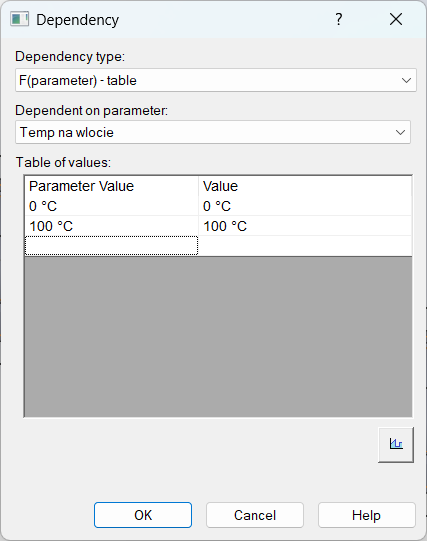
Tak skonfigurowany warunek powoduje, że temperatura na wlocie dynamicznie dostosowuje się do temperatury na wylocie zgodnie z przyjętą logiką.
Ustawienia zapisu wyników
Ostatnim krokiem jest konfiguracja zapisu wyników. W tym celu należy wybrać prawym przyciskiem myszy „Input Data” i wybrać „Calcuation Control Options”.
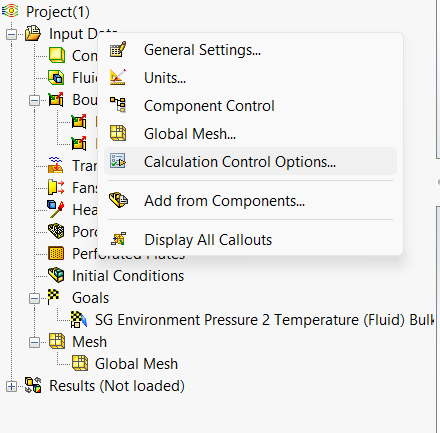
Tam należy przejść do zakładki „Saving” i wybrać opcję „Periodic” w sekcji „Selected Parameters”. Cała zakładka wygląda następująco.<
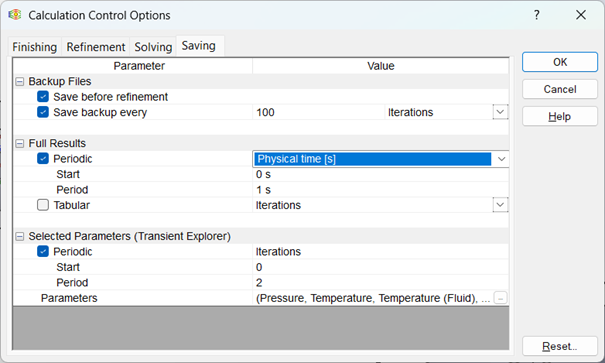
Tak przygotowane ustawienia pozwolą wyświetlić wyniki w postaci filmu.
Siatka
Została wygenerowana automatyczna siatka globalna z ustawieniem „Level of Initial Mesh” na wartości 5.
Na tak przygotowanej symulacji wykonałem obliczenia.
Wyniki
Wykres temperatury wygląda następująco:
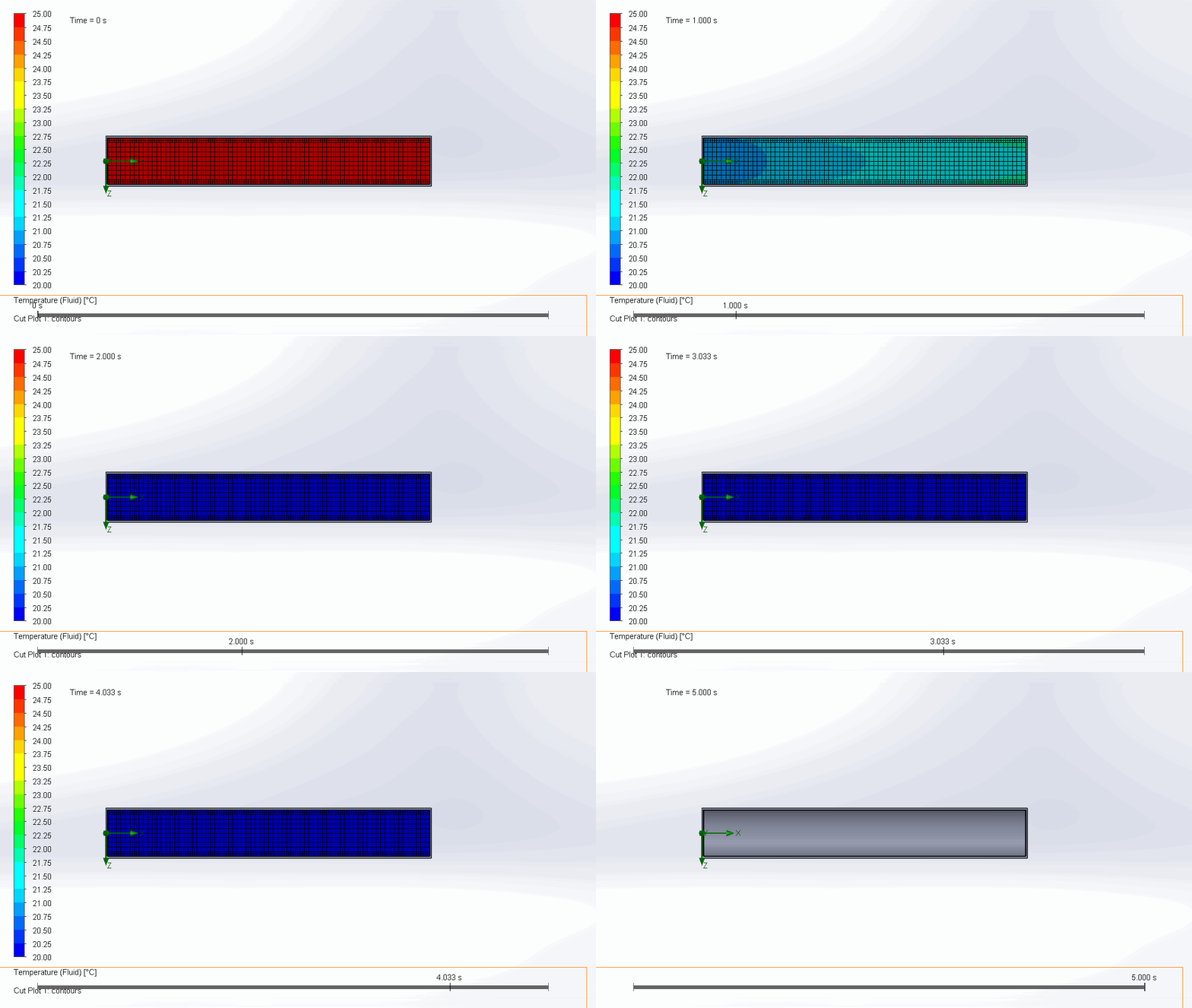
Widać że temperatura osiąga wartość około 1,5 sekundy, a następnie stabilizuje się na wartości 20 stopni Celsjusza.
Aby potwierdzić ten stan rzeczy, należy wyświetlić wykres Goal Plot, dla temperatury na wylocie.
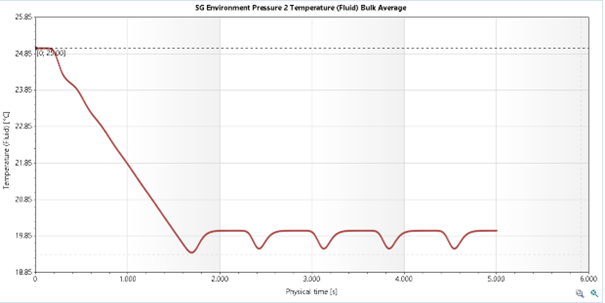
Widać na nim, że temperatura na wylocie osiąga wartość 20 stopni dla 1,5sekundy, a następnie oscyluje przy tej wartości.
Podsumowanie
Przedstawiona metodyka pokazuje, że mimo braku bezpośredniego mechanizmu sprzężenia zwrotnego w SOLIDWORKS Flow Simulation, możliwe jest jego odwzorowanie przy użyciu dostępnych narzędzi, takich jak cele obliczeniowe, parametry oraz zależności funkcyjne. Kluczowym elementem jest tutaj odpowiednie „pośredniczenie” przez parametry, które pozwalają powiązać wyniki obliczeń z warunkami brzegowymi.
Zaprezentowany przykład, choć uproszczony, dobrze obrazuje sposób budowania zależności logicznych w modelu CFD oraz pokazuje, jak można kontrolować przebieg symulacji w oparciu o aktualny stan rozwiązania. W praktyce podobne podejście może zostać wykorzystane w bardziej złożonych zagadnieniach inżynierskich, takich jak układy chłodzenia, sterowanie temperaturą czy symulacje systemów regulacji.
Podsumowując, umiejętne wykorzystanie dostępnych funkcjonalności pozwala znacząco rozszerzyć zakres zastosowań narzędzia i realizować scenariusze, które na pierwszy rzut oka wykraczają poza jego standardowe możliwości.