Przed rozpoczęciem należy zmienić kilka ustawień w narzędziu administracji przechowalni. Pierwszą czynnością jaką musimy zrobić jest klikniecie PPM na użytkownika lub grupę, na którą chcemy wpłynąć. Wybieramy zakładkę „Okno dialogowe odniesienia”. Należy zmienić ustawienia tak jak na poniższym rysunku.
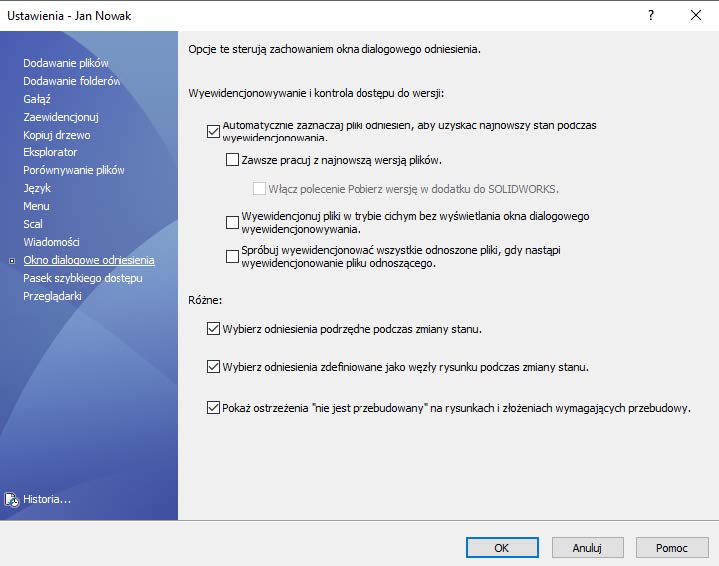
Zaznaczone pozostawiamy pole wyboru – „Automatycznie zaznaczaj pliki odniesień, aby uzyskać najnowszy stan podczas wyewidencjonowania.„, pozostawiamy pozostałe pola w sekcji „Wyewidencjonowania i kontrola dostępu do wersji: odznaczone.
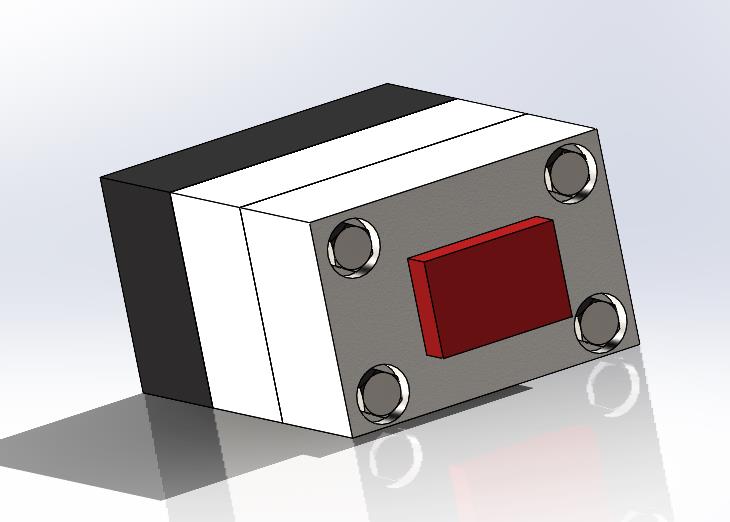
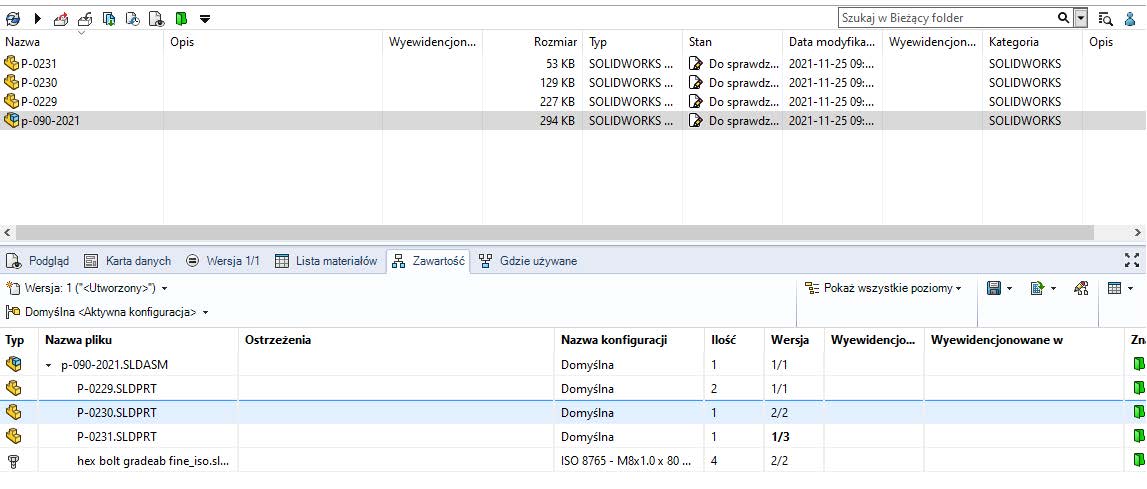
Na poniższym rysunku 2 mamy przykładowe złożenie zawierające kilka części.
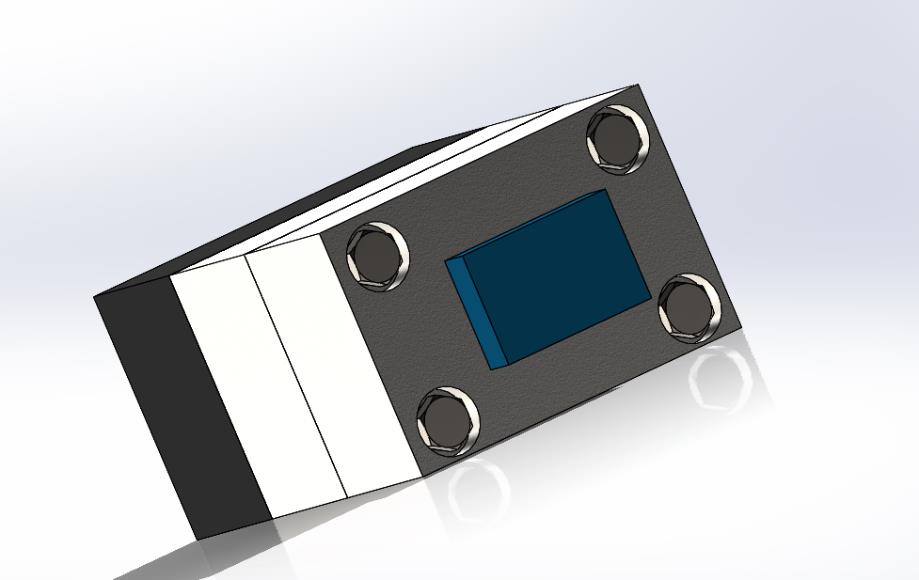
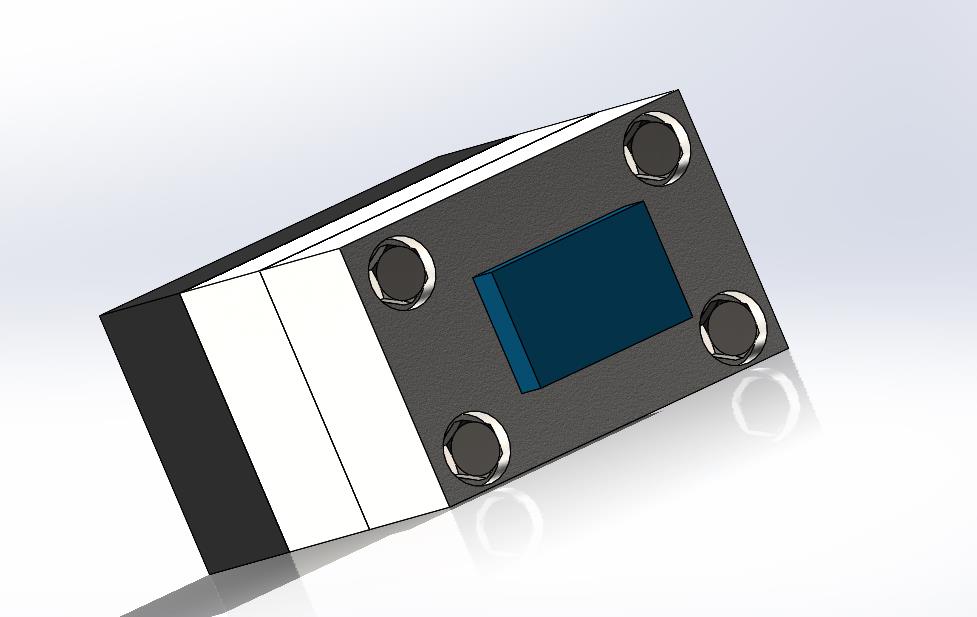
W złożeniu p-090-2021 postaramy się wymienić niebieski element na czerwony który jest starszą wersja tego pliku.
Musimy wyewidencjonować interesujący nas element w naszym przypadku jest to – P-0231.
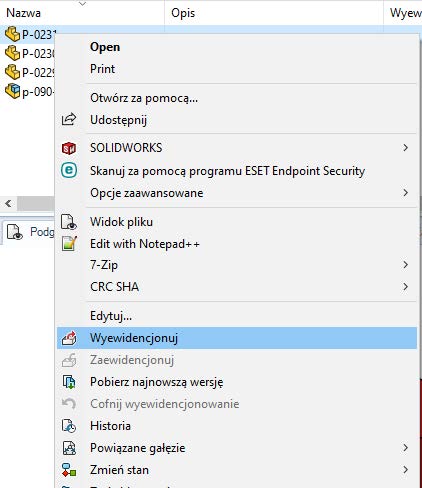
Następnie pobieramy interesująca nas wersję. Możemy to zrobić na kilka sposobów:
-
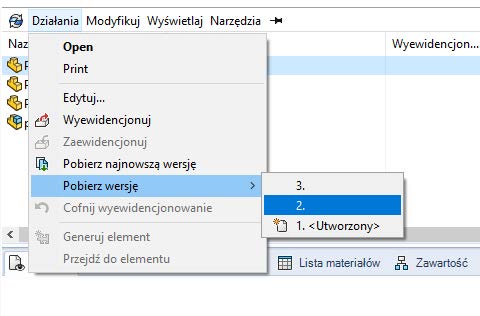
- otwierając zakładkę „działania”, „pobierz wersje” i wybierając intersującą nas wersje tak jak poniżej
- Poprzez wybór wersji w zakładce „historia”
Kiedy wybierzemy wersje pliku do pobrania, pojawi nam się komunikat o zamianie pliku na dysku lokalnym. Klikamy „Tak dla wszystkich”.

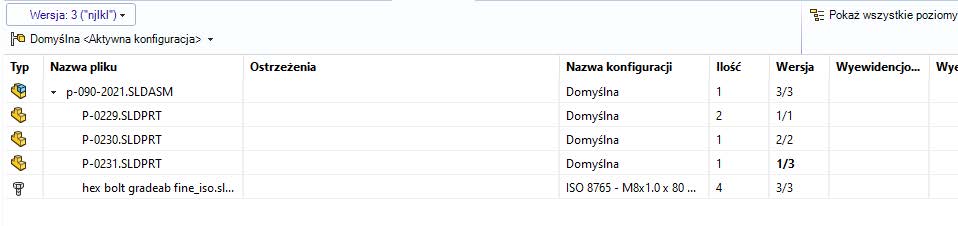
W zakładce zawartość złożenia możemy zauważyć że aktualnie używaną wersja jest wersja 1 z 3.
Po otwarciu złożenia widzimy, że część została podmieniona.