Wstęp
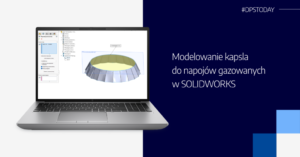
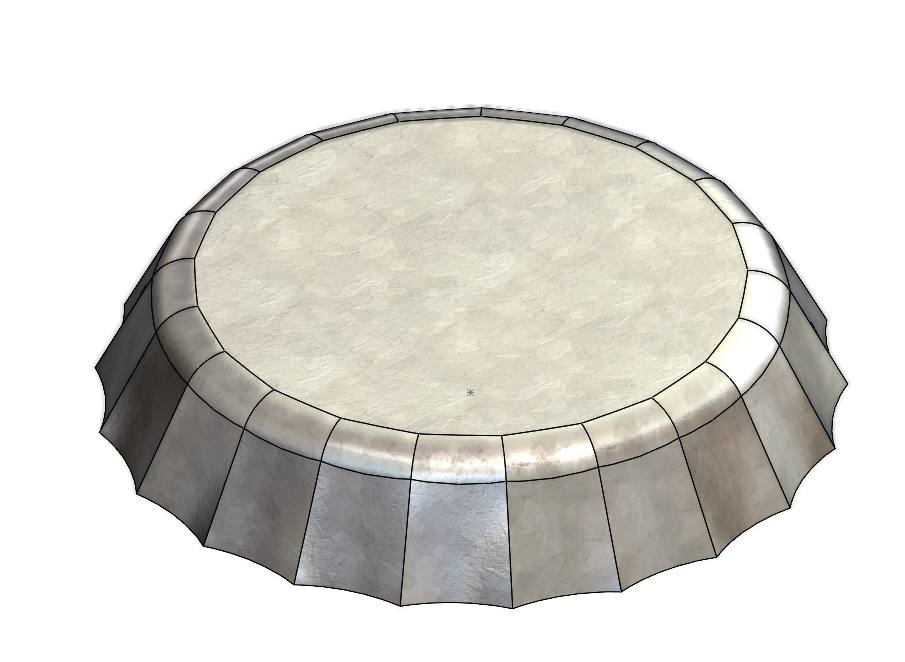
W artykule przedstawiono modelowanie kapsla do napojów gazowanych w SOLIDWORKS z wykorzystaniem szkicu wieloboku, szyku kołowego oraz narzędzi do pracy z powierzchniami. Model powstaje przez połączenie powierzchni wyciągniętej po profilach z wypełnieniem, a następnie zaokrąglenie i pogrubienie geometrii do postaci cienkościennej części.
Najważniejsze parametry
| Obszar | Wartości |
|---|---|
| Szkic podstawowy | wielobok 21-boczny opisany na okręgu Ø32 mm |
| Profil obrzeża | łuk R8 mm powielony szykiem kołowym |
| Geometria odniesienia | płaszczyzna odsunięta o 6 mm; okrąg Ø26 mm |
| Wykończenie | zaokrąglenie R2 mm; pogrubienie 1 mm do środka |
| Materiał | stal galwanizowana |
Wskazówka: przed połączeniem powierzchni sprawdź, czy ich wspólna krawędź jest ciągła i nie zawiera przerw. Ułatwi to późniejsze zaokrąglenie oraz pogrubienie modelu.
1. Szkic podstawowy kapsla
Krok 1. Utworzenie nowej części
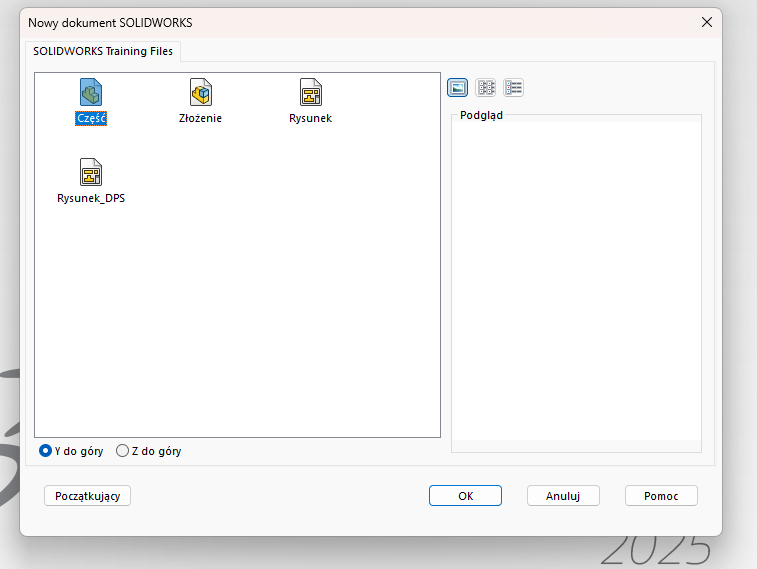
Uruchom program SOLIDWORKS i wybierz Plik > Nowy. W oknie Nowy dokument SOLIDWORKS zaznacz szablon Część, a następnie zatwierdź wybór przyciskiem OK. Ustaw jednostki dokumentu na MMGS, aby wszystkie dalsze wymiary były w milimetrach.
Krok 2. Rozpoczęcie szkicu na płaszczyźnie górnej
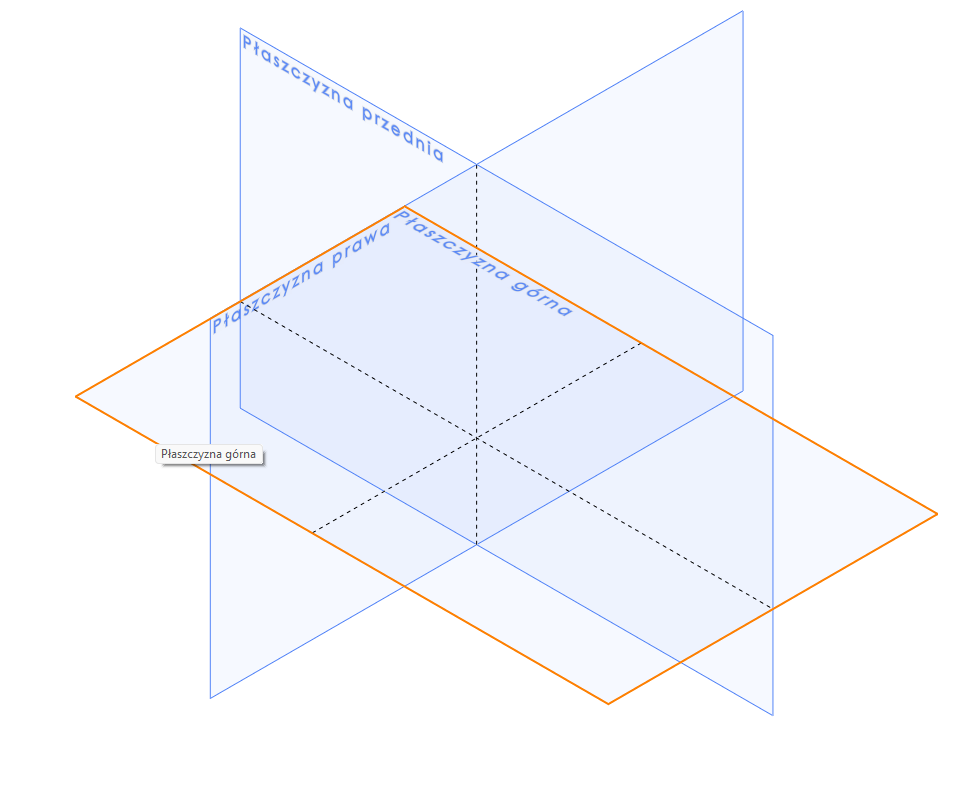
W drzewie FeatureManager wybierz Płaszczyznę górną i uruchom polecenie Szkic. Ustaw widok prostopadle do płaszczyzny, aby wygodnie budować symetryczny profil kapsla względem początku układu współrzędnych.
Krok 3. Wielobok 21-boczny opisany na okręgu Ø32 mm
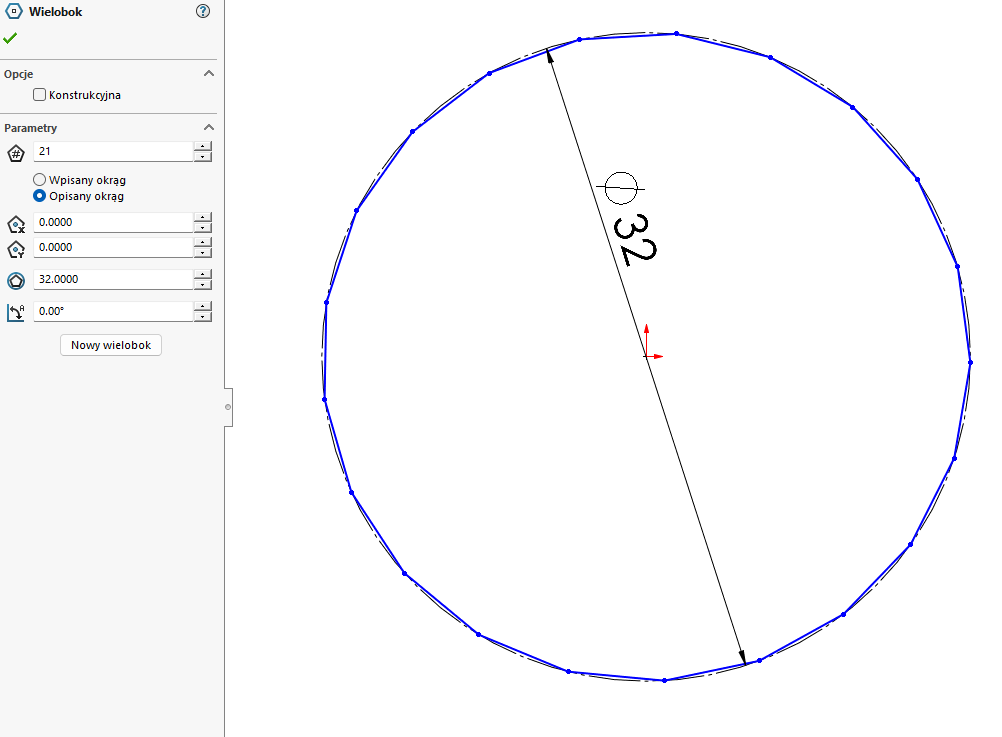
W szkicu wybierz narzędzie Wielobok i ustaw liczbę boków na 21. Zaznacz wariant Opisany okrąg, wskaż początek układu współrzędnych jako środek i nadaj okręgowi konstrukcyjnemu średnicę Ø32 mm.
Krok 4. Pozioma orientacja górnej krawędzi
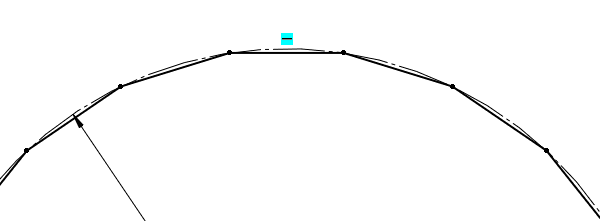
Aby całkowicie zdefiniować orientację szkicu, zaznacz górną prostą wieloboku i w menedżerze relacji wybierz Poziomo. Relacja usuwa możliwość obrotu wieloboku wokół środka i ustala jednoznaczne położenie profilu.
Krok 5. Łuk trzypunktowy o promieniu R8 mm
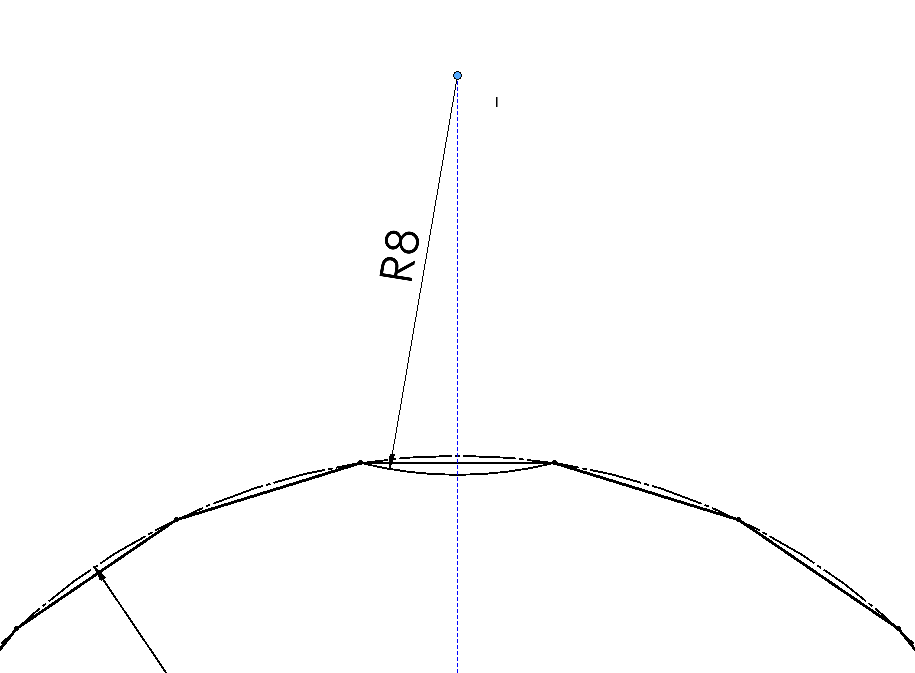
Wybierz narzędzie Łuk trzypunktowy i wskaż dwa sąsiednie wierzchołki górnego boku wieloboku jako końce łuku. Trzeci punkt ustaw po zewnętrznej stronie konturu, a następnie użyj Inteligentnego wymiaru i nadaj łukowi promień R8 mm.
Krok 6. Powielenie łuku szykiem kołowym
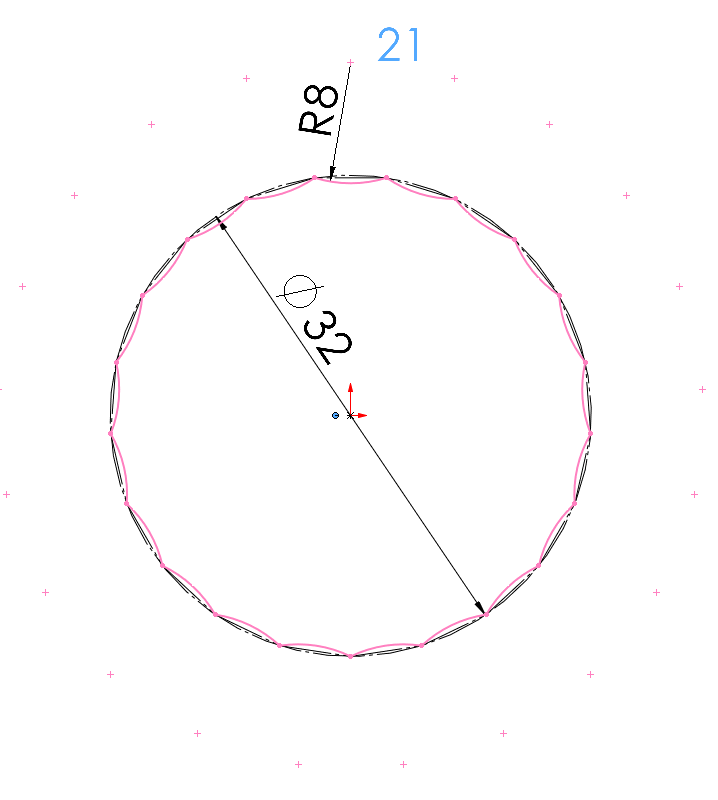
Uruchom Szyk kołowy szkicu i jako element do powielenia wskaż łuk R8 mm. Ustaw 21 wystąpień na pełnym kącie 360° oraz wybierz środek okręgu konstrukcyjnego wieloboku jako środek szyku. Sprawdź w podglądzie, czy każdy bok otrzymał jeden identyczny łuk.
Krok 7. Zmiana boków wieloboku na geometrię konstrukcyjną
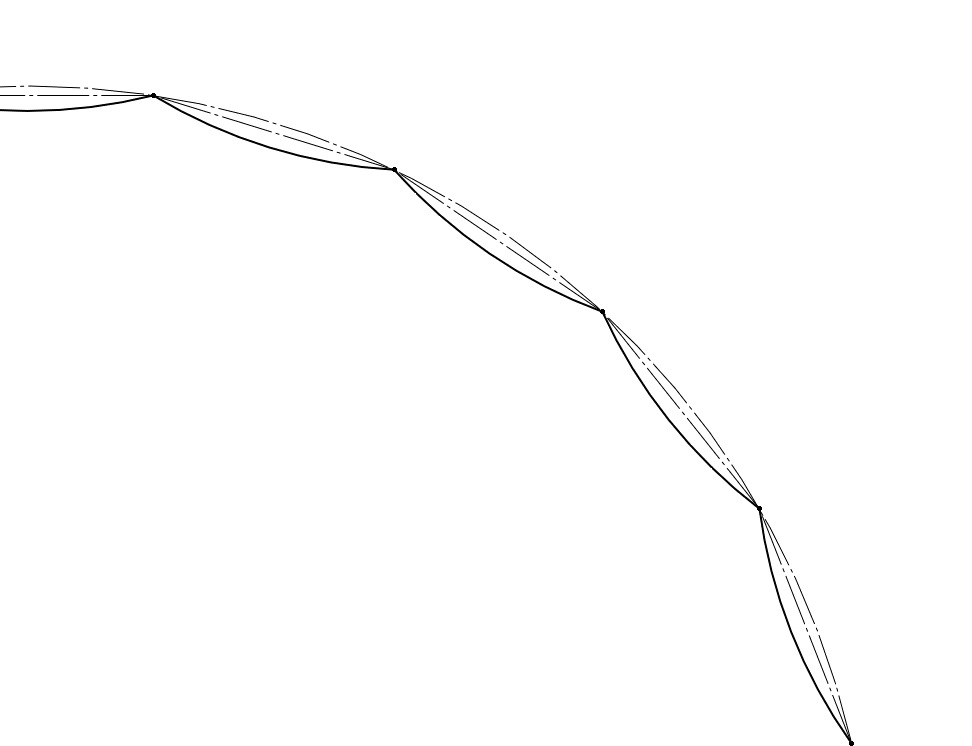
Zaznacz grupowo wszystkie proste odcinki wieloboku, pozostawiając łuki poza zaznaczeniem. W menedżerze właściwości zaznacz opcję Konstrukcyjna. Linie proste będą odtąd służyły wyłącznie do sterowania położeniem łuków, a właściwy profil utworzy zamknięty łańcuch 21 łuków.
2. Modelowanie powierzchniowe
Krok 8. Płaszczyzna odsunięta o 6 mm
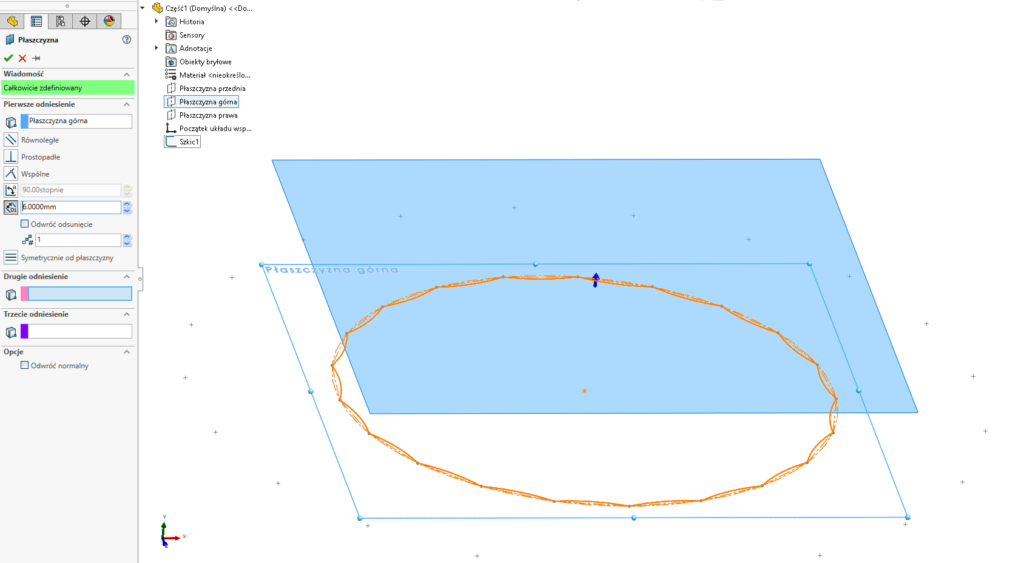
Zakończ pierwszy szkic i wybierz Operacje > Geometria odniesienia > Płaszczyzna. Jako odniesienie wskaż Płaszczyznę górną, ustaw odsunięcie 6 mm w górę i w razie potrzeby użyj opcji Odwróć odsunięcie. Zatwierdź utworzenie Płaszczyzny1.
Krok 9. Okrąg Ø26 mm na płaszczyźnie pomocniczej
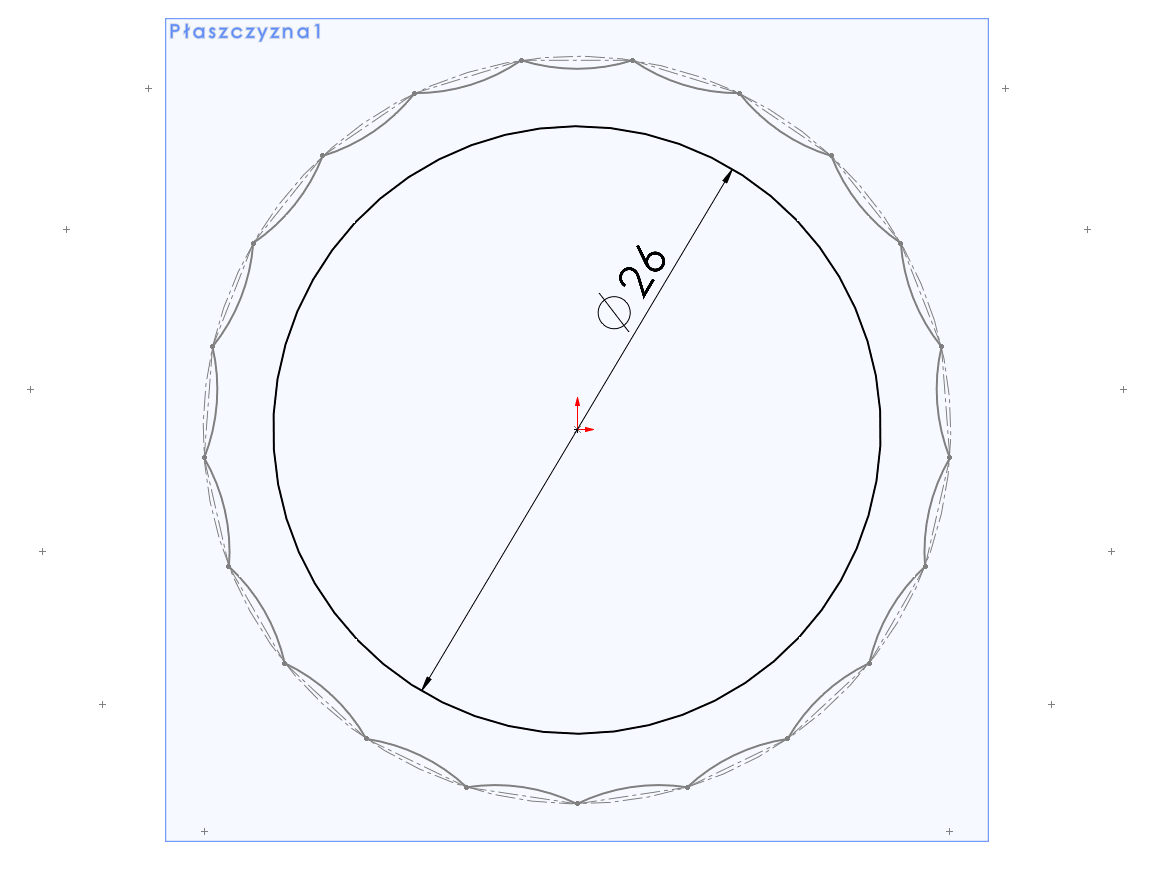
Na Płaszczyźnie1 rozpocznij nowy szkic i narysuj okrąg współśrodkowy z profilem dolnym. Za pomocą Inteligentnego wymiaru ustaw średnicę Ø26 mm, a następnie upewnij się, że środek okręgu jest związany z początkiem układu współrzędnych.
Krok 10. Powierzchnia wyciągnięta po profilach
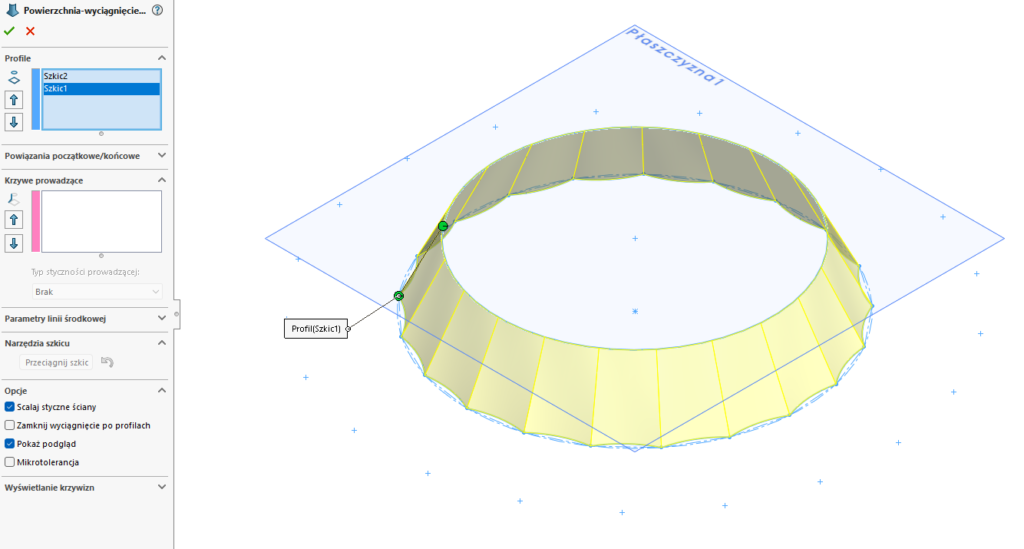
Przejdź do karty Powierzchnie i uruchom polecenie Powierzchnia wyciągnięta po profilach. W sekcji Profile wskaż pierwszy szkic z 21 łukami oraz drugi szkic z okręgiem Ø26 mm. Skontroluj łączniki profili i podgląd, a następnie zatwierdź powierzchnię boczną kapsla.
Krok 11. Wypełnienie górnego otworu
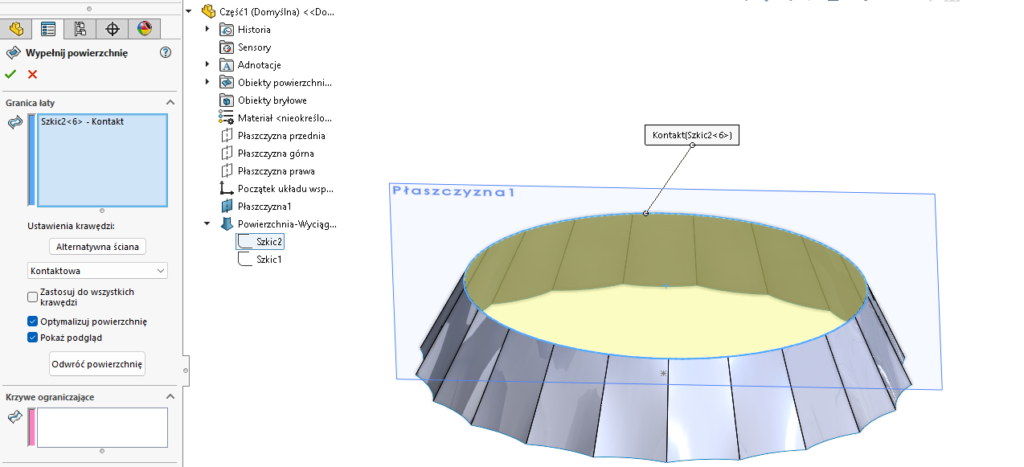
W karcie Powierzchnie wybierz Wypełnienie powierzchni. Jako granicę łaty wskaż zamknięty kontur Szkicu2, czyli okrąg na dodatkowej płaszczyźnie. Pozostaw warunek krawędzi Kontaktowa, włącz optymalizację powierzchni i zatwierdź utworzenie górnej powierzchni kapsla.
Krok 12. Ukrycie płaszczyzny pomocniczej
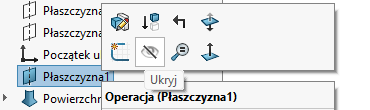
Aby uporządkować obszar graficzny, w drzewie FeatureManager kliknij prawym przyciskiem Płaszczyznę1 i wybierz Ukryj. Operacja nie zmienia geometrii modelu, lecz ułatwia zaznaczanie powierzchni w kolejnych etapach.
Krok 13. Połączenie powierzchni
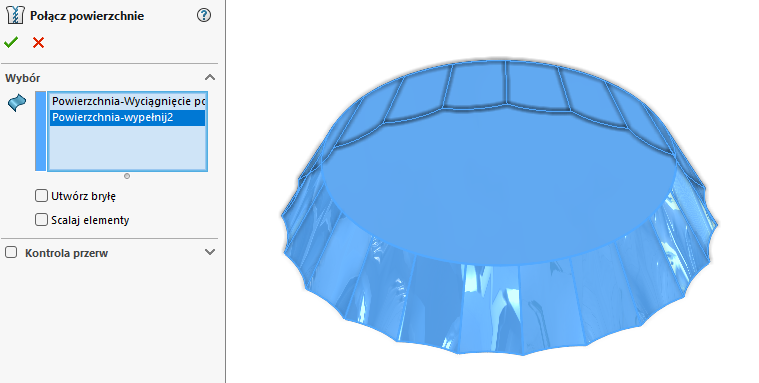
Uruchom narzędzie Połącz powierzchnie i zaznacz powierzchnię wyciągniętą po profilach oraz powierzchnię wypełniającą. Pozostaw opcję Utwórz bryłę wyłączoną, ponieważ dolna część kapsla ma pozostać otwarta. Zatwierdź operację po sprawdzeniu, że obie powierzchnie tworzą jeden spójny obiekt powierzchniowy.
3. Wykończenie i materiał
Krok 14. Zaokrąglenie górnej krawędzi R2 mm
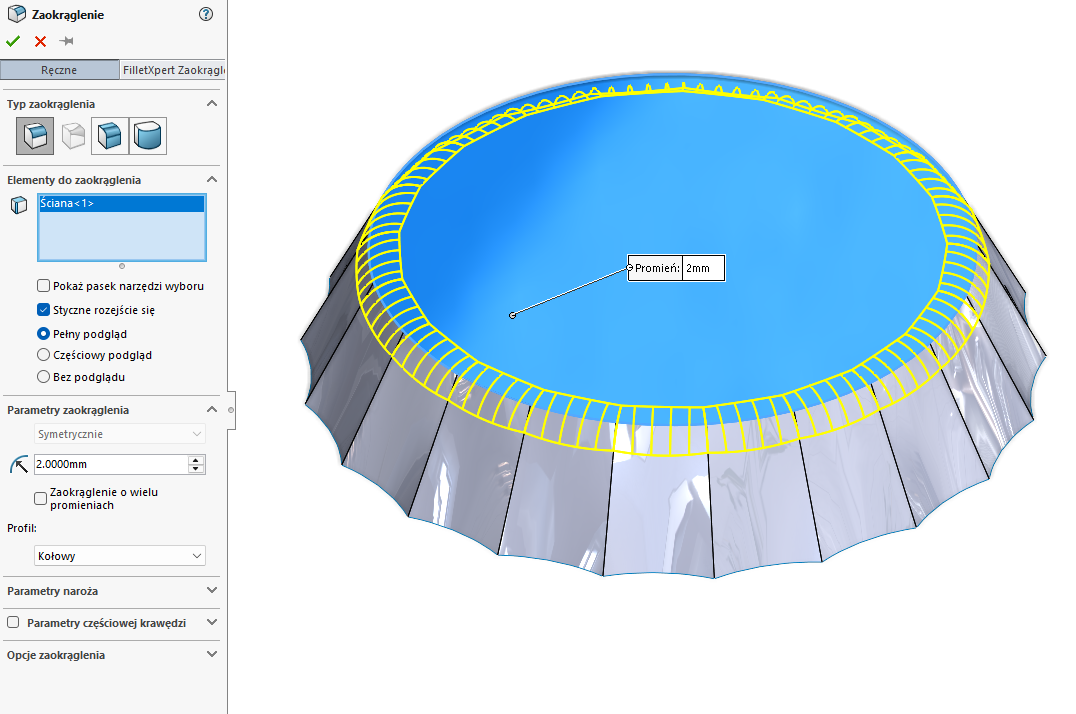
Wybierz polecenie Zaokrąglenie i zaznacz górną, okrągłą powierzchnię modelu zgodnie z ilustracją. Ustaw promień 2 mm, włącz styczne rozejście się oraz pełny podgląd. Po zatwierdzeniu powstanie łagodne przejście pomiędzy denkiem kapsla a jego pofałdowanym obrzeżem.
Krok 15. Pogrubienie powierzchni o 1 mm do środka
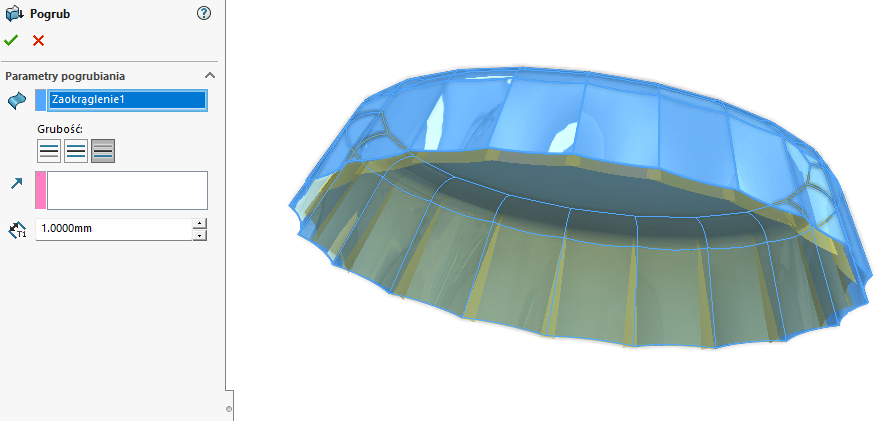
Uruchom operację Pogrub i wskaż połączoną, zaokrągloną powierzchnię kapsla. Ustaw grubość 1 mm oraz kierunek do środka, kontrolując położenie żółtego podglądu względem powierzchni bazowej. Po zatwierdzeniu model powierzchniowy zostanie zamieniony w cienkościenną bryłę.
Krok 16. Przypisanie stali galwanizowanej
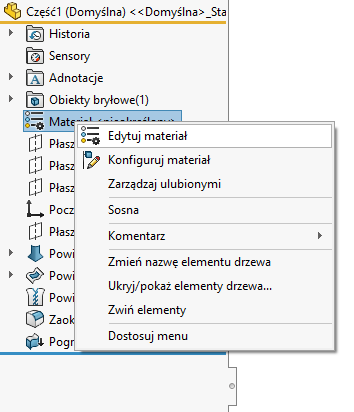
W drzewie FeatureManager kliknij prawym przyciskiem pozycję Materiał <nieokreślony> i wybierz Edytuj materiał. W bibliotece materiałów odszukaj pozycję Stal galwanizowana, zastosuj ją do części i zamknij okno. Materiał uzupełnia model o właściwości potrzebne między innymi do obliczeń masy.
Krok 17. Kontrola gotowego kapsla
Przebuduj model i obejrzyj go z kilku kierunków. Sprawdź ciągłość wszystkich przetłoczeń na obwodzie, równomierne zaokrąglenie górnej krawędzi, kierunek pogrubienia oraz brak błędów w drzewie FeatureManager. Gotowy kapsel do napojów gazowanych powinien mieć otwartą dolną część i materiał stal galwanizowana.
Podsumowanie
Gotowy kapsel powstał przez połączenie precyzyjnie zdefiniowanego szkicu 21 łuków z okrągłym profilem na odsuniętej płaszczyźnie. Operacje Powierzchnia wyciągnięta po profilach, Wypełnienie powierzchni, Połącz powierzchnie i Pogrub pozwoliły uzyskać cienkościenną geometrię o charakterystycznym obrzeżu, a stal galwanizowana uzupełniła model o właściwości materiałowe.