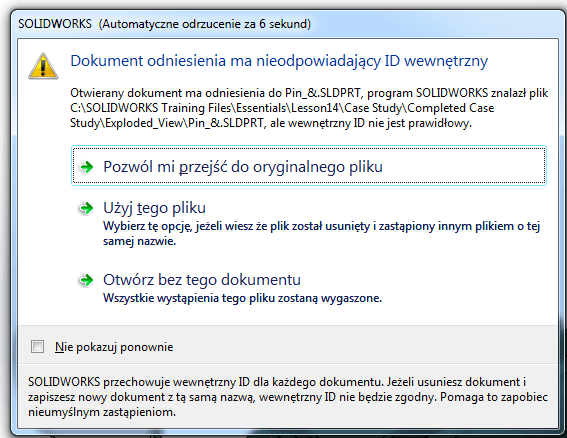
Niejednokrotnie podczas użytkowania oprogramowania SOLIDWORKS spotkałem się z powyższym komunikatem. Przedstawia on informacje o błędzie wewnętrznego ID, które nie jest zgodne ze swoja pierwotną wersją pomimo odnalezieniu poszukiwanego pliku, w jego macierzystej lokalizacji. Skomplikowane? Poniżej znajdziesz wyjaśnienie!
Czym jest wewnętrzne ID?
Identyfikator wewnętrzny to automatycznie generowany numer, który przypisywany jest do określonego pliku – proces ten odbywa się samoczynnie podczas tworzenia dokumentu. Numer ID jest niezależny od użytkownika, nie można go wyświetlić, a tym bardziej zastąpić, pozostaje niezmienny przez cały okres istnienia części.
Warto podkreślić, że zmiana nazwy obiektu nie powoduje zmiany wartości identyfikatora, co więcej w przypadku utworzenia kopii pliku o innej nazwie, oba elementy posiadają ten sam numer ID. Jeżeli dwa pliki o tej samej nazwie posiadają odrębne wewnętrze identyfikatory, prawdopodobnie zostały utworzone niezależnie od siebie i nie są identycznymi plikami.
Jak zatem poradzić sobie z komunikatem o błędzie wewnętrznego ID?
Informacja ta pojawia się podczas uruchamiania pliku złożenia, musimy wtedy zdecydować czy część pojawiająca się w zespole jest poprawna czy nie.
SOLIDWORKS przedstawia nam trzy ścieżki rozwiązania problemu:
 Zastanówmy się czy plik referencyjny znajduje się we właściwej lokalizacji? Czy ścieżka wyświetlana w oknie dialogowym jest spodziewaną lokalizacją tego pliku?
Jeśli odpowiedź brzmi nie – wybierzmy opcję „Pozwól mi przejść do oryginalnego pliku” i wskażmy poprawną część.
 Jeżeli nasz plik znajduje się w poprawnej lokalizacji, zastanówmy się czy nie został zastąpiony zaktualizowaną wersją?
Jeżeli tak, wybierzmy „Użyj tego pliku”, a złożenie uruchomi się poprawnie. Następnym krokiem będzie sprawdzenie wiązań dla części, które prawdopodobnie nie będą poprawne, a naszym zadaniem będzie ich ponowne zadanie.
 Ostatnia możliwa opcja pozwala na uruchomienie pliku złożenia pomijając wskazaną część. „Otwórz bez tego dokumentu” umożliwia wyłączenie części, a następnie usunięcie jej bezpośrednio z drzewa, dzięki czemu możemy dodać ją ponownie.
Po uruchomieniu złożenia z poprawną częścią należy zapisać zespół, aby zaktualizować odwołania do pliku.