Tworzenie własnej, dwupoziomowej złączki szynowej w SolidWorks Electrical 3D wymaga przejścia przez trzy główne etapy: przygotowanie modelu CAD, skonfigurowanie części producenta w bazie danych SolidWorks Electrical oraz nadanie modelowi inteligencji elektrycznej pod montaż i routing.
Tak będzie prezentował się efekt końcowy:
1. Przygotowanie i naprawa geometrii 3D (SolidWorks Design)
- Pobranie pliku STEP: Odszukujemy model 3D złączki ze strony producenta albo importujemy z bazy, z której korzystamy na co dzień.
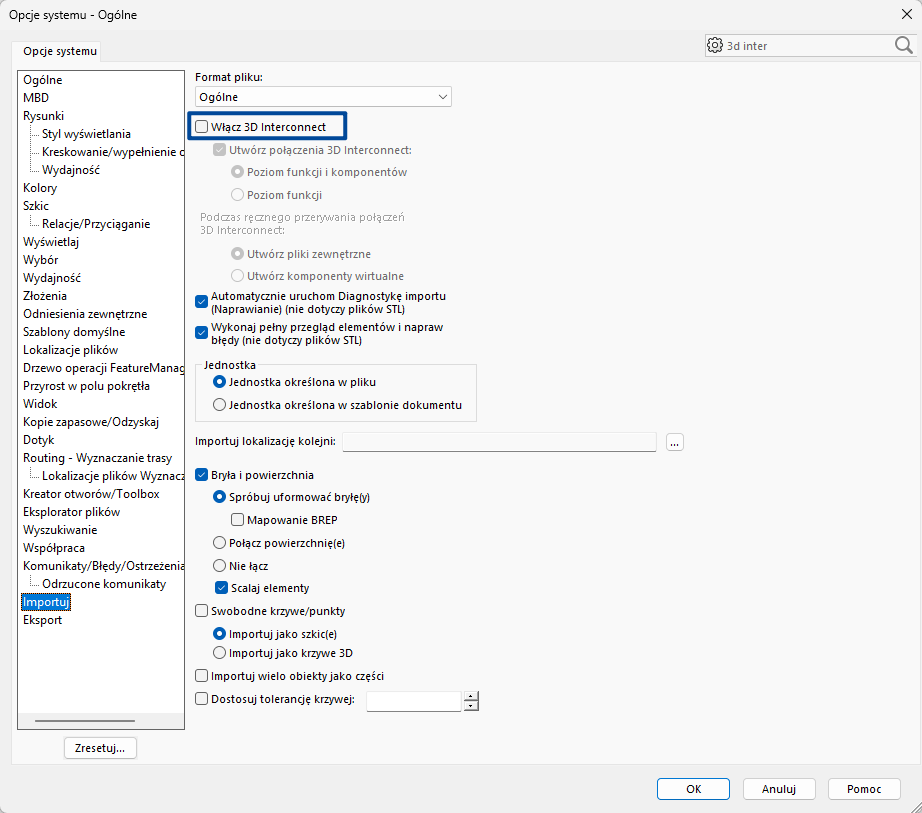
- Wyłączenie opcji 3D Interconnect:
- Zanim otworzymy plik, wchodzimy w Opcje szukamy 3D Interconnect i odznaczamy tę opcję.
- Domyślnie włączony 3D Interconnect otwiera pliki STEP tylko do odczytu (jako zewnętrzny odnośnik). Bez jego wyłączenia program nie pozwoli nam dodać punktów elektrycznych ani wprowadzić zmian w geometrii.
- Diagnostyka importu:
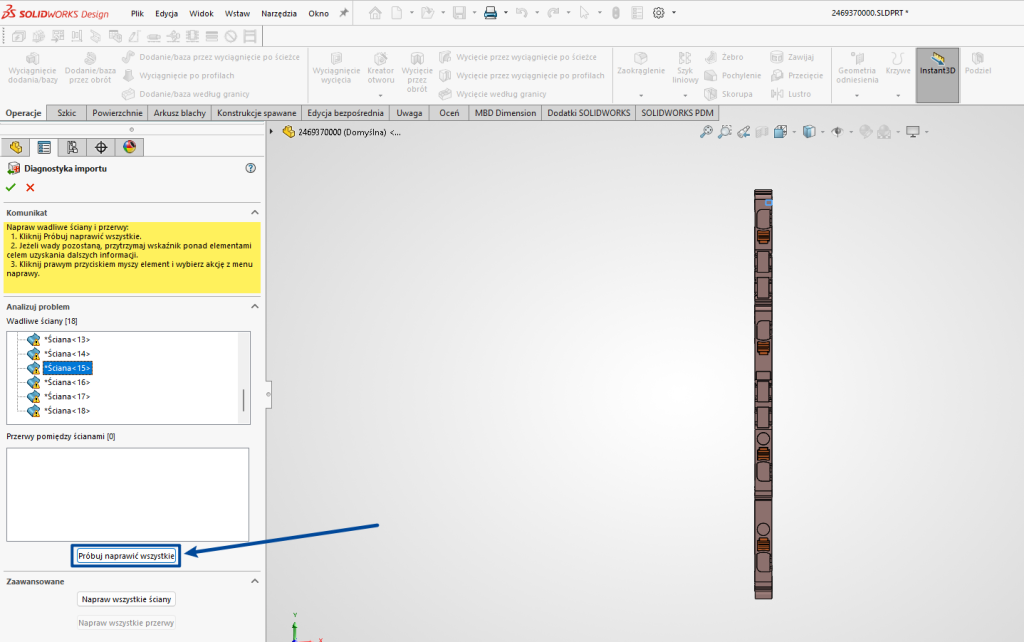
- Po otwarciu pliku uruchamiamy diagnostykę importu i klikamy Próbuj naprawić wszystkie wadliwe ściany. Gdy program zapyta o rozpoznawanie operacji, wybieramy Nie.
- Czysta geometria bez błędnych ścian to podstawa — przy kilkudziesięciu złączkach w złożeniu wadliwe ściany potrafią mocno pogorszyć wydajność.
- Korekta wyglądu: Jeśli plik STEP wczytał się bez kolorów (np. całkowicie biały lub szary), najprościej jest usunąć dotychczasowe wyglądy (Usuń wszystkie wyglądy) i nałożyć kolor ręcznie na całą część.
2. Definicja części w bazie danych 2D (SolidWorks Electrical 2D)
- Dodanie części w bazie: Wchodzimy do Zarządzanie częściami producentów klasyfikacja Listwa stykowa / styki i klikamy Dodaj część.
- Mapowanie z modelem 3D:
- W polu „Odniesienie” wpisujemy dokładnie ten sam numer, pod jakim zapiszemy plik 3D. Dzięki temu program przy wstawianiu automatycznie powiąże symbol 2D z odpowiednim plikiem 3D na dysku.
- Obwody i punkty przyłączeniowe (dla wersji dwupoziomowej):
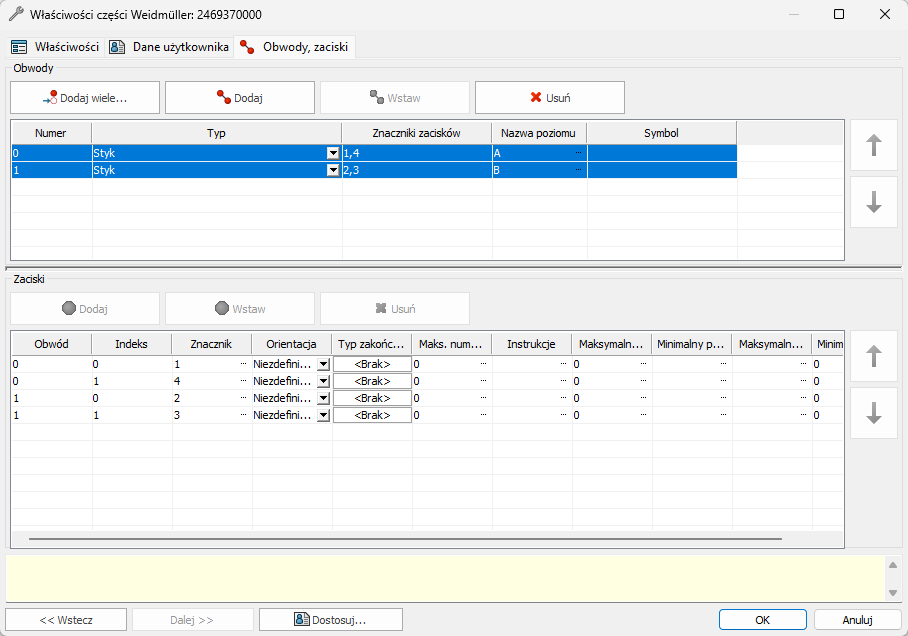
- Tworzymy 2 osobne obwody (ze względu na dwa poziomy złączki).
- Do każdego obwodu przypisujemy po 2 zaciski:
- Poziom A (dolny, szerszy): zaciski 1 oraz 4.
- Poziom B (górny): zaciski 2 oraz 3.
Zdefiniowane obwody w złączce dwupoziomowej:
3. Nadanie inteligencji elektrycznej w 3D (SolidWorks Electrical 3D)
- Definiowanie punktów połączeń przewodów (Cpoint):
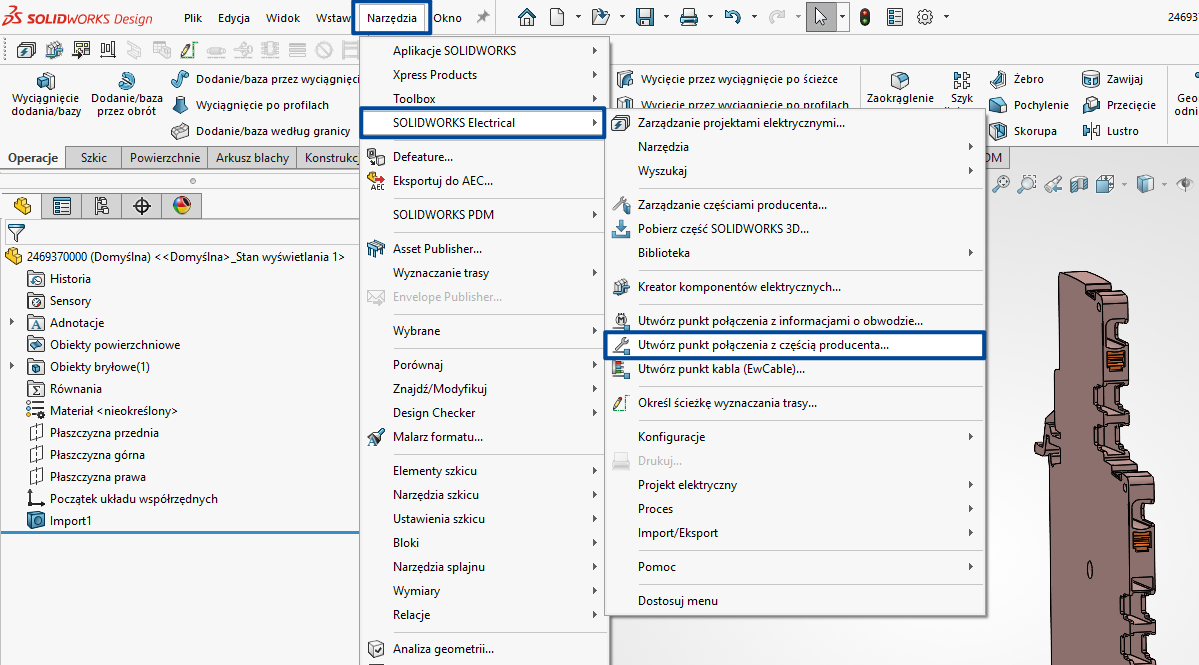
- Wybieramy Narzędzia SolidWorks Electrical Utwórz punkt połączenia z częścią producenta i odszukujemy naszą złączkę w bazie.
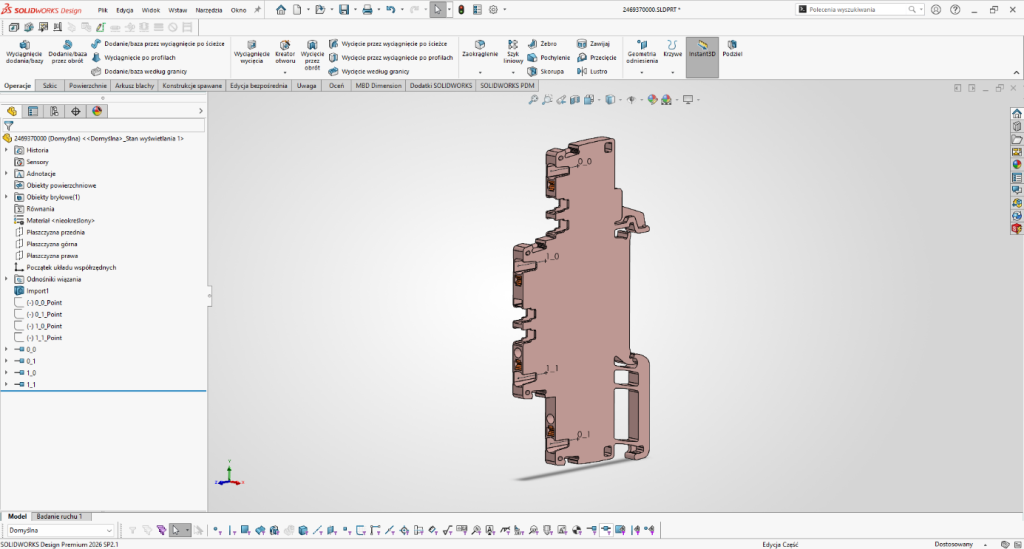
- Stawiamy punkty szkicu dokładnie w miejscach, w których przewód wchodzi w zacisk na danym poziomie, zgodnie z kolejnością zaznaczoną na zrzucie ekranu oraz kolejnością obwodów zdefiniowanych w bazie danych. Przy pytaniu w okienku dialogowym „Czy chcesz utworzyć nowy punkt szkicu?” – wybieramy Tak.
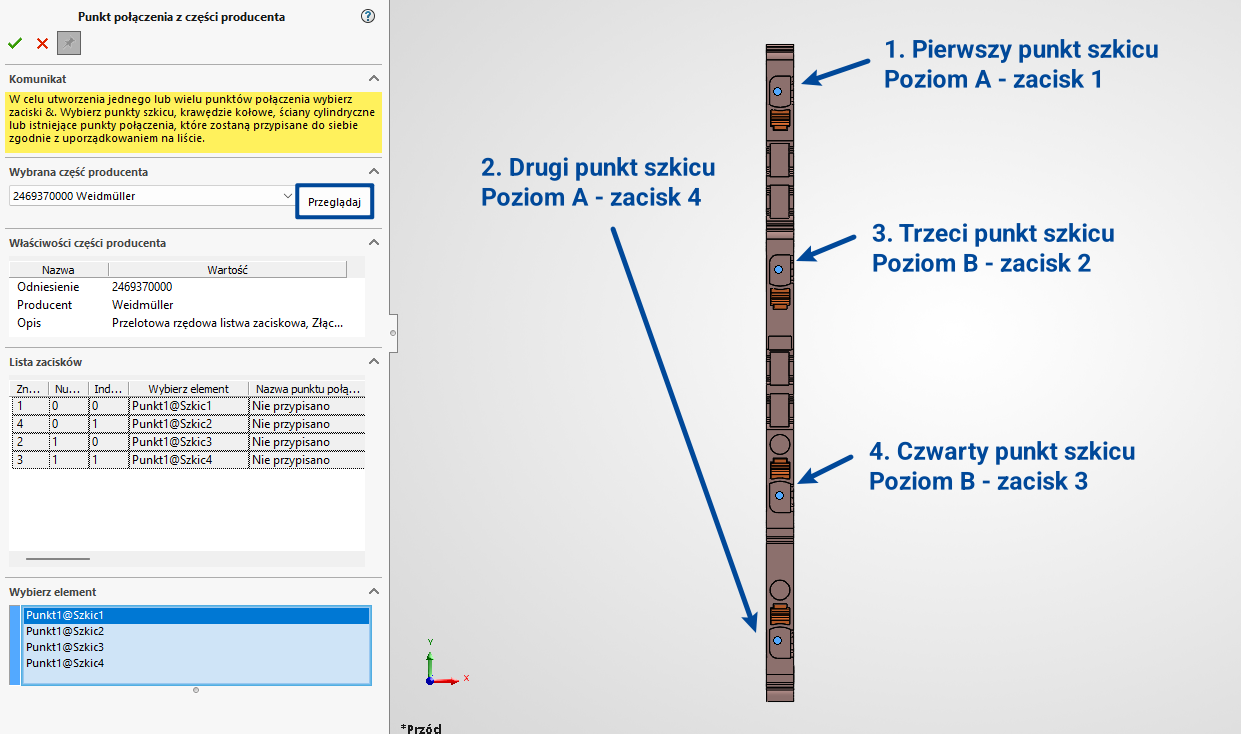
- Punkty szkicu przypisane są do odpowiadających im zacisków z bazy (np. obwód 1 / zacisk 1 itd.). Program sam wygeneruje w tle punkty przyłączeniowe ze strzałkami kierunkowymi.
- Ustawienie wiązań do szyny i ścian przylegania:
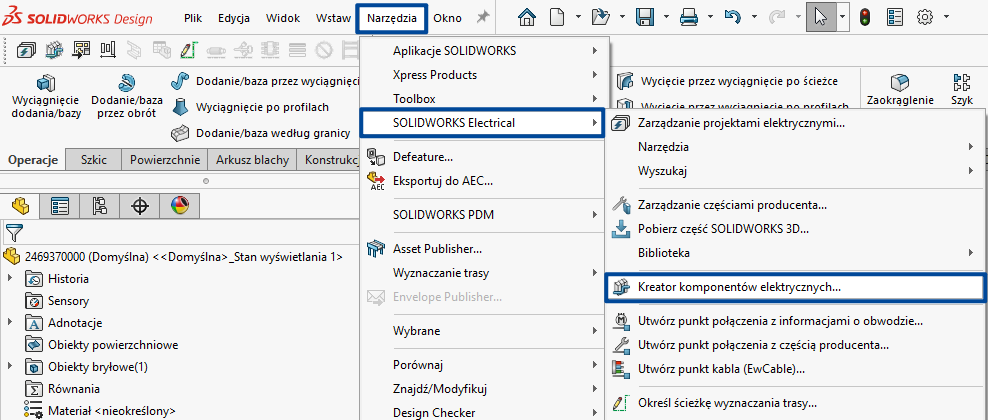
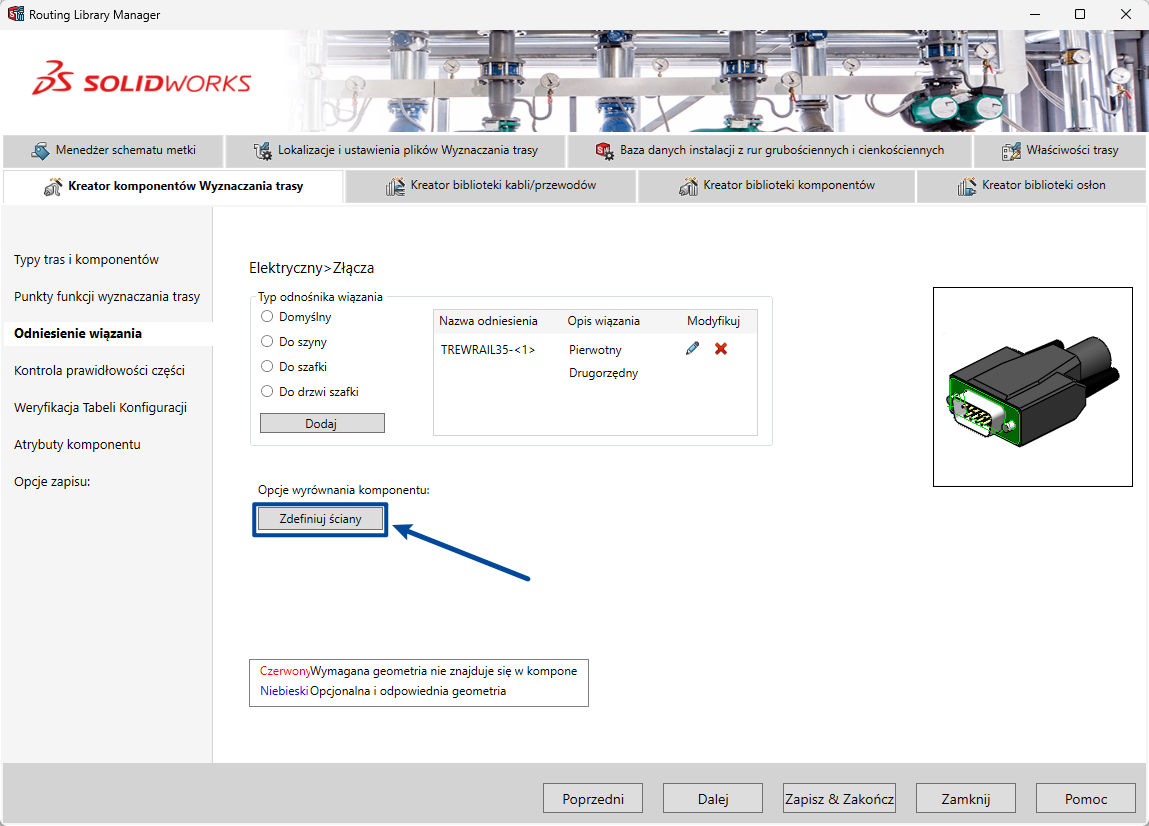
- Uruchamiamy Kreator komponentów elektrycznych (Narzędzia SolidWorks Electrical Kreator komponentów elektrycznych).
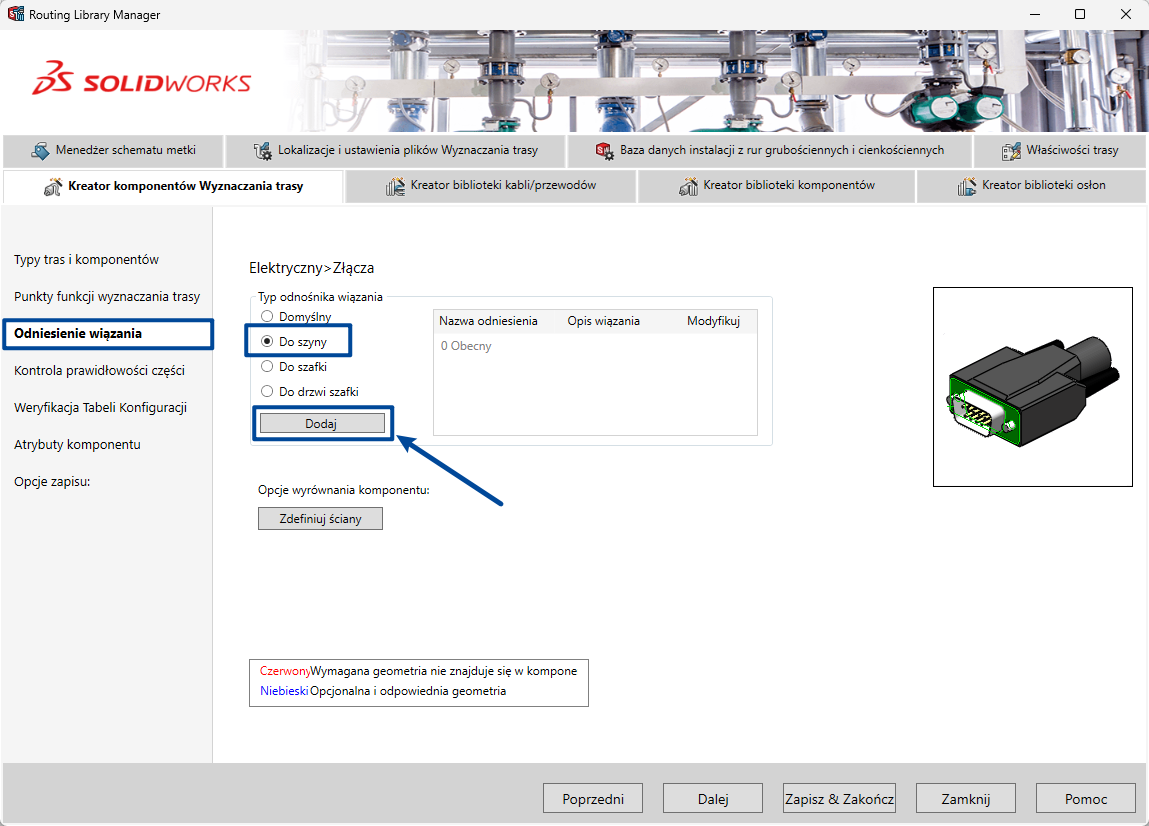
- Odniesienie wiązania (Mating Reference): Wskazujemy płaską ściankę przylegania do szyny DIN oraz ściankę przednią. Dzięki temu złączka przy przeciąganiu na szynę automatycznie do niej przylega.
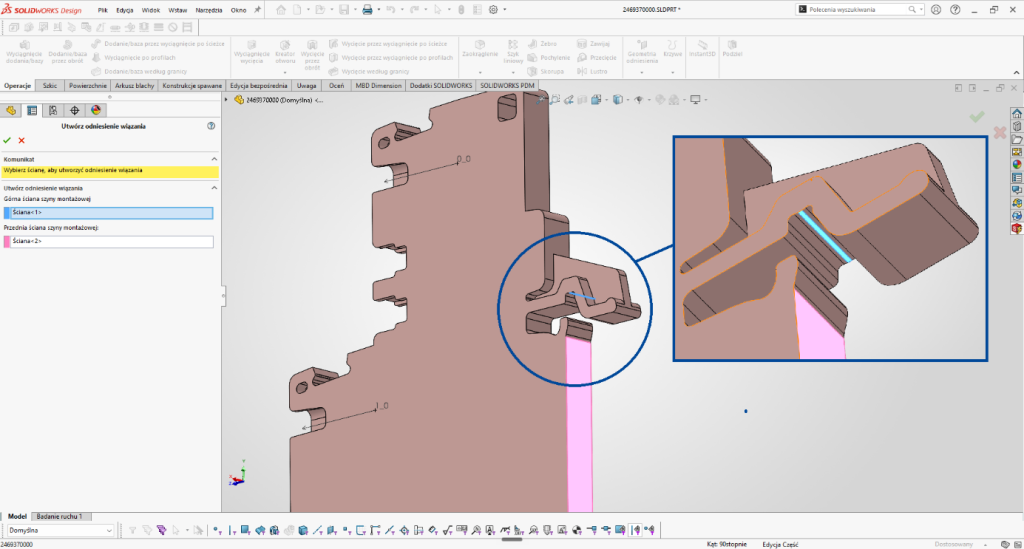
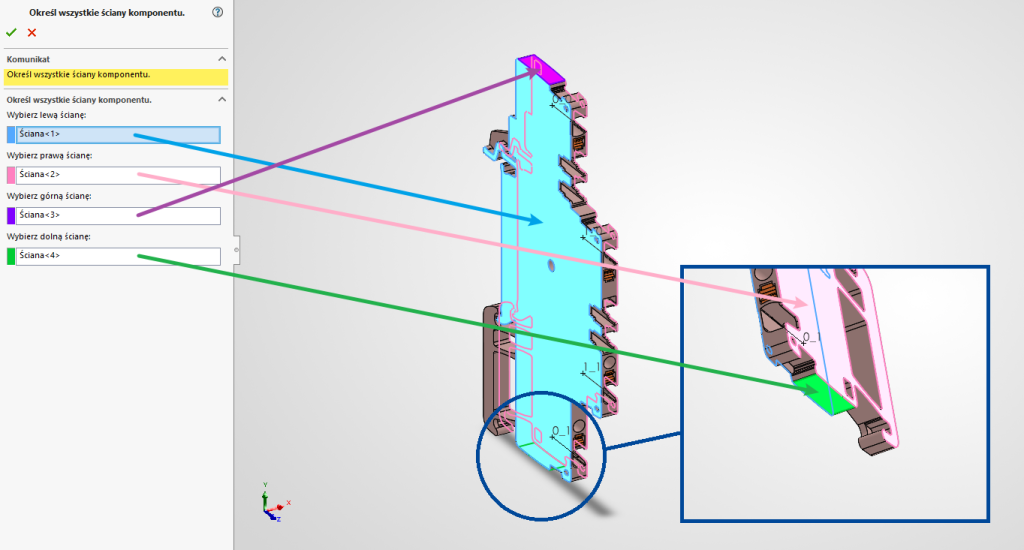
*kąt między zaznaczonymi ścianami powinien wynosić 90°
- Zdefiniowanie ścian (Define Faces): Wskazujemy po kolei ściany: Lewa, Prawa, Góra, Dół, Przód, Tył. Zapobiega to nachodzeniu na siebie komponentów – program wie, jak ciasno składać złączki obok siebie na szynie.
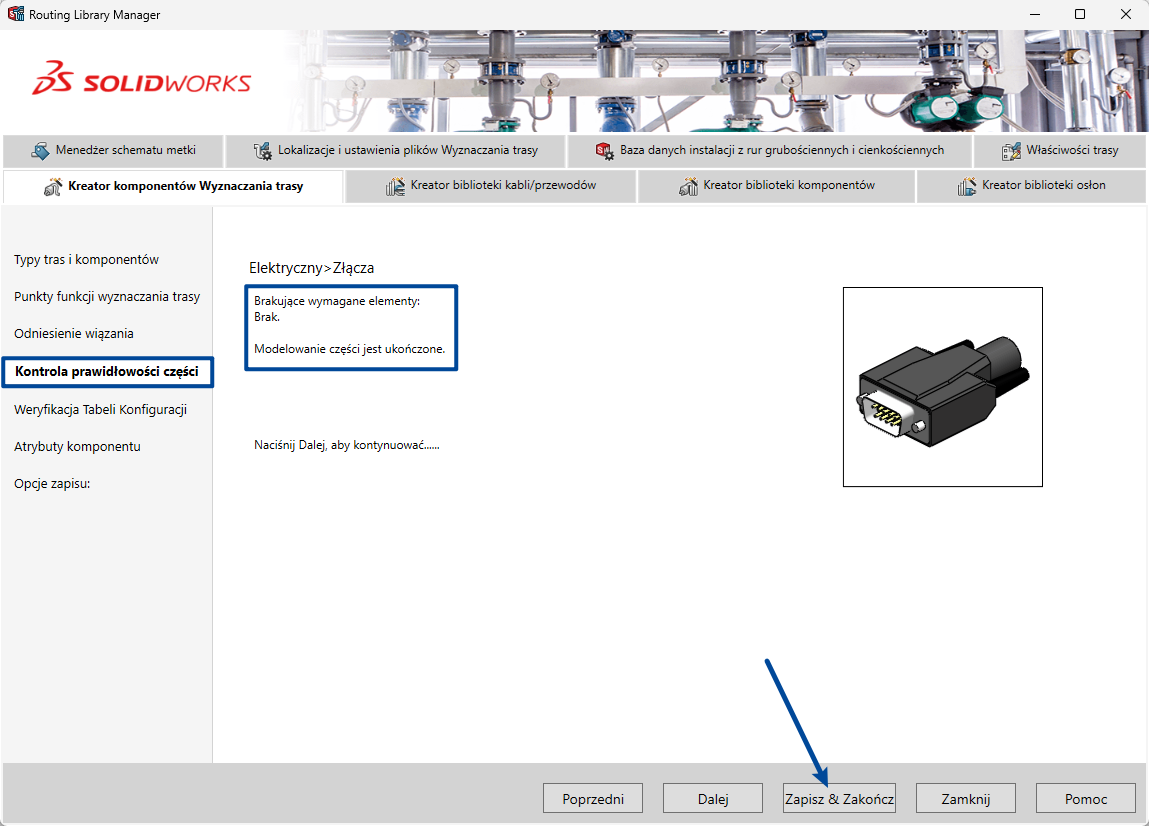
- Sprawdzenie i zapis: Wykonujemy Kontrolę prawidłowości części i zapisujemy plik w folderze bibliotecznym pod nazwą zgodną z polem „Odniesienie” z bazy danych dla SolidWorks Electrical. Domyślna lokalizacja części CAD dla SolidWorks Electrical 3D to C:\ProgramData\SOLIDWORKS Electrical\SOLIDWORKS\sldPrt