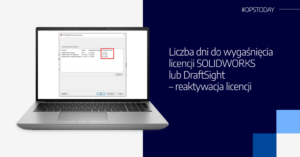
Zapewne znalazłeś ten artykuł, ponieważ spotkałeś się z powyższym komunikatem podczas uruchamiania SOLIDWORKS lub DraftSight. Zastanawiasz się – „Dlaczego? Przecież mam subskrypcję”. Przyczyn może być wiele, poniżej opisano klika z nich. Mam nadzieję, że znajdziesz tutaj rozwiązanie dla siebie.
Począwszy od wersji SOLIDWORKS/DraftSight 2022 i nowszych, jeśli zakupiono licencję wieczystą, należy ją również reaktywować raz w roku. Licencja wieczysta nigdy nie wygasa, ale musi być reaktywowana co rok w ciągu 30 dni od rocznicy poprzedniej daty aktywacji. Oprogramowanie powinno monitować o ponowną aktywację licencji wieczystej przed wymaganą datą ponownej aktywacji, informując, że licencje wygasną za XX dni.


Aby reaktywować licencje na czas, administratorzy muszą znać datę wygaśnięcia, którą można sprawdzić na podsumowaniu podczas aktywacji produktów.

W przypadku licencji sieciowych, nawet jeśli instalacje klienckie pochodzą z wcześniejszej wersji SOLIDWORKS/DraftSight, serwery z Menedżerem licencji SolidNetWork License Manager Server 2022 i nowszymi będą wymagały ponownej aktywacji (reaktywacji) raz w roku. Poniżej znajdą Państwo instrukcje jak to zrobić krok po kroku.
Przebieg reaktywacji licencji stanowiskowej:
- Uruchom program SOLIDWORKS
- W górnej prawej części okna rozwiń listę (ikona ze znakiem zapytania) i wybierz opcję Licencje, a następnie Aktywuj…
- W kolejnym oknie Wybierz wszystkie (lub jeśli potrzeba poszczególne licencje), zweryfikuj adres e-mail oraz kliknij Dalej.

- Następnie, jeśli aktywacja się powiodła, zobaczymy okno z podsumowaniem informujące nas o poprawnej reaktywacji licencji oraz nowej dacie wygaśniecia aktywacji.


Przebieg reaktywacji licencji sieciowej:
- Aby przeprowadzić reaktywację licencji sieciowej musisz mieć dostęp do komputera (lub maszyny wirtualnej), na którym zainstalowano serwer licencji. Jeśli osobiście nie masz do niego dostępu skontaktuj się w tym celu z administratorem sieci lub obsługą IT.
- Uruchom aplikację SolidNetWork License Manager Server 20xx.
WAŻNE: Przed reaktywacją licencji należy zweryfikować, czy żaden z przypisanych do niej produktów nie jest aktualnie wypożyczony. Reaktywacja licencji z aktywnymi wypożyczeniami może spowodować błędy podczas próby jej zwrotu na serwer.
- Z zakładki Administracja serwera wybierz Modyfikuj…
- W nowo otwartym oknie wybierz Aktywuj/reaktywuj licencję( e) produktu, a następnie Dalej.
- W kolejnym oknie zostaną wyświetlone dodatkowe informacje serwera licencji. W przypadku samej reaktywacji tutaj nic nie zmieniamy i przechodzimy do kolnego okna za pomocą Dalej.
- Podobnie jak w przypadku reaktywacji licencji stanowiskowej wybieramy tutaj Wybierz wszystkie (lub jeśli potrzeba poszczególne licencje) oraz Dalej.
- Następnie, jeśli aktywacja się powiodła, zobaczymy okno z podsumowaniem informujące nas o poprawnej reaktywacji licencji oraz nowej dacie wygaśniecia aktywacji.


Aktywacja/reaktywacja ręczna za pomocą wiadomości e-mail:
Jeśli z różnych powodów komputer nie ma dostępu do internetu można przeprowadzić taką reaktywację off-line. W takiej sytuacji musimy wysłać wygenerowany plik pocztą e-mail i poczekać na automatyczną odpowiedź. Aby to zrobić należy:
- W oknie z wyboru produktów (licencja stanowiskowa) lub numeru seryjnego (licencja sieciowa) należy zaznaczyć opcję Ręcznie pocztą e-mail oraz kliknąć Dalej.
 </center
 - Następnie podążamy zgodnie z przedstawionymi wskazówkami, czyli:
- zapisujemy wygenerowany plik
- wysyłamy go w załączniku na adres activation@solidworks.com (temat oraz treść wiadomości należy pozostawić całkowicie puste – dzięki temu zapewnimy prawidłowe działanie mechanizmu aktywacji po stronie SOLIDWORKS.
- po paru minutach powinniśmy otrzymać zwrotną wiadomość e-mail z plikiem odpowiedzi, który należy załadować w tym samym oknie za pomocą przycisku Otwórz i od razu Dalej.

- Standardowo, jeśli wszystko się powiodło otrzymujemy okno z podsumowaniem i gotowe!
Jeśli reaktywacja się nie powiodła i/lub pojawił się komunikat z ostrzeżeniem lub błędem bardzo proszę o kontakt z naszym wsparciem technicznym: wsparcie@dps-software.pl lub telefonicznie 800 40 50 50.
Kolejność wyszukiwania licencji:
Podczas uruchamiania się, SOLIDWORKS poszukuje licencji, w oparciu której, może poprawnie funkcjonować i dostarczyć odpowiednie dodatki. Hierarchia tego, co sprawdza w pierwszej kolejności wygląda następująco:
- Pliki licencji (*.lic)
- Aktywacja stanowiskowa lub online (online do 02.2022, po tym czasie wyłączone z użytku)
- Licencje wypożyczone
- Zaufana przestrzeń (Trusted storage)
- SNL Licencje sieciowe
https://files.solidworks.com/supportfiles/flexlm_enduser/licensingenduserguide.pdf; rozdział 2
W związku z powyższym mogą Państwo również odnaleźć rozwiązanie w poniższych przypadkach:
Licencje czasowe
Inną przyczyną pojawiania się tego komunikatu może być licencja tymczasowa, która była aktywowana na komputerze oraz której ważność dobiega końca. Pomimo teoretycznego połączenia komputera z serwerem, na którym są dystrybuowane aktualne licencje, program SOLIDWORKS na komputerze klienckim wciąż będzie poszukiwać licencji tymczasowych przed uruchomieniem programu. Upewnij się, że nie ma ich w systemie. Korzystając z Eksploratora Windows, przejdź do następującej domyślnej lokalizacji: C:\ProgramData\SOLIDWORKS. Usuń lub przenieś wszystkie pliki
o rozszerzeniu *.lic, które się tutaj znajdują.
WSKAZÓWKA: Folder „ProgramData” to domyślnie ukryty folder systemowy. W Eksploratorze Windows przejdź do zakładki „Widok” oraz zaznacz okno „Ukryte elementy” lub bezpośrednio w wyszukiwarce wpisz „%programdata%” – wtedy od razu przekieruje Cię wprost do tego folderu bez konieczności pokazywania ukrytych elementów.
„Zapomniane” licencje stanowiskowe
Jednym z kolejnych powodów pojawienia się komunikatu „Liczba dni do wygaśnięcia licencji SOLIDWORKS” jest to, że na komputerze została kiedyś aktywowana licencja stanowiskowa, natomiast później, jednak nie dłużej niż rok, nastąpiło w międzyczasie przejście na licencjonowanie sieciowe. W takiej sytuacji użytkownik miał do dyspozycji dwie licencje – stanowiskową i sieciową (jeśli dostępna). Po upływie roku program zażądał reaktywacji licencji stanowiskowej zgodnie z opisem w punkcie pierwszym tego artykułu. Co ciekawe, po upływie czasu wymaganego na reaktywację program nie mając żadnej dostępnej licencji (stanowiskowej) kontynuował poszukiwanie dostępnej licencji i wtedy pobiera licencję z serwera, co skutkuje dalszym funkcjonowaniem programu.
Prostym rozwiązaniem w tej sytuacji jest wytransferowanie/dezaktywacja licencji. W oprogramowaniu SOLIDWORKS rozwiń listę rozwijaną Pomoc, a następnie Licencje i wybranie opcji Dezaktywuj.