Jako firma DPS Software dostarczamy naszym Klientom obszerną Bibliotekę SWOOD zawierającą w sobie okucia znanych producentów, przykłady korpusów, szablony dokumentów, właściwości czy formatów arkuszy. Dostarczamy także bazę materiałów i obrzeży bazujących na aktualnych dekorach producentów takich jak Kronospan, EGGER czy SWISS Krono. Każdy z materiałów posiada domyślnie zdefiniowane parametry. Nierzadko chcemy dostosować dany parametr w skali całej biblioteki, ale edycja każdego elementu z osobna byłby ogromnie czasochłonny. W takiej sytuacji możemy zapisać bibliotekę w odpowiednim formacie i edytować dany parametr w każdym materiale.
Jak to wykonać samodzielnie?
Zapisz bibliotekę Materiałów SWOOD
Pierwszym krokiem będzie wejście w edycję biblioteki Materiałów. W tym celu należy kliknąć PPM w dowolny element biblioteki i wybrać Edycja.

Gdy otworzy się okno biblioteki należy zapisać ją w formacie XML, klikamy zatem ikonę dyskietki,
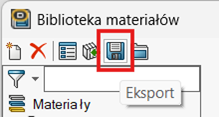
A następnie zapisujemy w formacie XML, najlepiej w lokalizacji
C:\SWOOD\Standard\SWOODDesign\Materials.
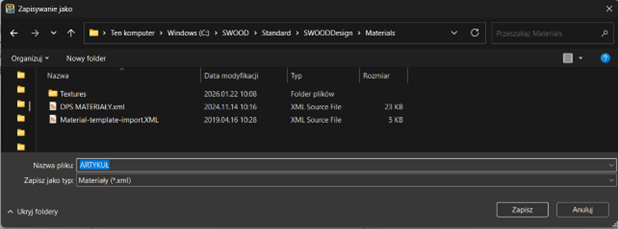
Po zapisaniu biblioteki mamy dostęp do pliku XML który pozwoli nam edytować wszystkie ustawienia globalnie.
Edytuj plik XML wedle potrzeb
Plik edytujemy w dowolnym notatniku, który da nam możliwość podmiany frazy na inną. Polecam Notepad++ lub Visual Studio Code.
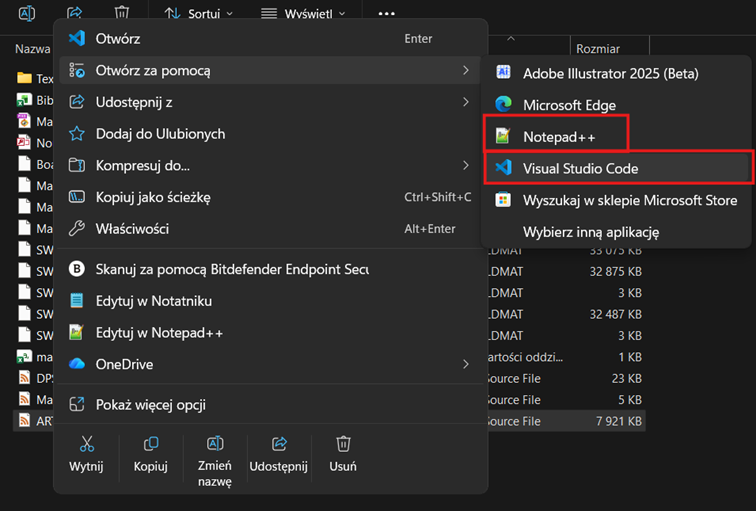
Po otwarciu pliku XML przechodzimy do wyszukiwania frazy (najszybciej poprzez skrót klawiszowy CTRL+F). Następnie rozwijamy okienko wyszukiwania aby otrzymać opcję podmiany na inną frazę.

Plik składa się z kolejno przedstawionych elementach biblioteki składających się ze wszystkich dostępnych właściwości materiałów SWOOD. Przykład poniżej:
<p>
<Material Name="0.6_HPLBLA_D1001 KM Carla"
Description="Laminat HPL - D1001 KM Carla"
Path="SWISS Krono\Blaty kuchenne\Laminaty HPL\Kamienne"
Thickness="0.6"
FiberMaterial="1"
Cost="100"
Density="1350"
Color="#FFFFFF"
Texture="D1001 KM Carla.jpg"
TextureDirection="1"
SawStock="0"
SawReference=""
SawFiber="0"
FiberSpeedFactor="1"
FiberAngleCorrection="0"
MaterialType="Laminate"
MaterialCostingType="Surface"
TopColor=""
TopTexture=""
TopTextureAngle="0"
TopTextureImageDirection="1"
BottomColor=""
BottomTexture=""
BottomTextureAngle="0"
BottomTextureImageDirection="1"
SWMaterial="0.6_HPLBLA_D1001 KM Carla"
EdgeBandList="-1"
LaminateImpactOnPanelThickness="1"
AllowThicknessCalibration="false"
MinThicknessCalibration="NaN"
MachiningCostFactor="1"
SWTextureHeight="1"
TopTextureHeight="1"
BottomTextureHeight="1" />
</p>

Załóżmy że chcemy zmienić kierunek tekstury. Szukamy zatem właściwości w kodzie która odpowiada kierunkom tekstur – jak wiemy z biblioteki materiałów możemy ustawić kierunek tekstury głównej (na poziomie części) oraz na ścianie górnej i dolnej (poziom ściany). Będą to w takim razie właściwości TextureDirection oraz TopTextureImageDirection BottomTextureImageDirection. Ich wartości ustawione na „1” oznaczają ustawienie poziome, zaś wartość „2” – pionowe. Podmiana jak na zrzucie ekranu powyżej poskutkuje zmianą we wszystkich materiałach. Wybieramy oczywiście Podmień wszystko/Replace All. Analogicznie możemy edytować każdy z parametrów.
Zaimportuj plik XML do pustej biblioteki
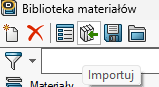
zaimportować. Będziemy potrzebowali do tego pustej biblioteki wiec jeśli mamy kopię poprzedniej możemy zwyczajnie usunąć wszystkie foldery z aktualnej biblioteki i przejść do importu. Klikamy zatem ikonę Importuj a następnie wybieramy nasz plik XML.
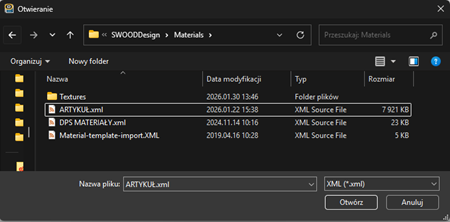
Po zaimportowaniu możemy zamknąć bibliotekę i korzystać z podmienionych przez nas materiałów.
Jako że importowany plik dodaje materiały do aktualnej biblioteki możemy edytować jedynie fragmenty biblioteki usuwając z pliku XML wszystkie pozostałe elementy a następnie podmieniając je przy imporcie.