
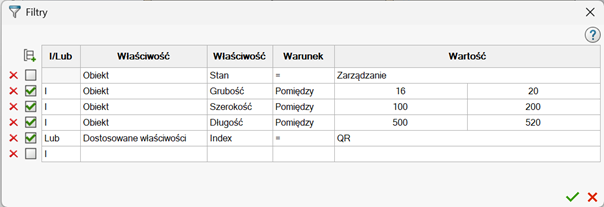
SWOOD 2025 wprowadza ważną funkcję: filtry. To nowe narzędzie zostało zaprojektowane, aby zapewnić większą kontrolę i precyzję podczas wybierania elementów z biblioteki SWOOD. Umożliwia ono definiowanie zaawansowanych kryteriów wyboru poprzez łączenie kilku warunków opartych na różnych właściwościach, takich jak typ elementu, jego wymiary (grubość, szerokość itp.), a nawet właściwości dostosowane. Filtry te można konstruować za pomocą logiki „I” lub „Lub” i grupować w celu dalszego zawężenia wyboru. Na przykład, można teraz łatwo zaznaczyć wszystkie panele o określonej grubości i szerokości przekraczającej określoną wartość, aby zastosować do nich określony materiał lub operację obróbki.
SWOOD – dostęp do filtrów
Filtry są dostępne w wielu miejscach w SWOOD.
- Podczas nadawania materiałów w Zarządzaniu panelami (SWOOD Design)
- W CAMCopy Zarządzania panelami (SWOOD Design)
- W Bibliotece Materiałów (SWOOD Design)
- W Bibliotece Obrzeży (SWOOD Design)
- W Nestingu (SWOOD Nesting)
Interfejs aplikacji filtrów
Filtr definiuje się w następujący sposób:
Kliknij strzałkę obok filtra, aby wyświetlić ikonę edycji filtra.

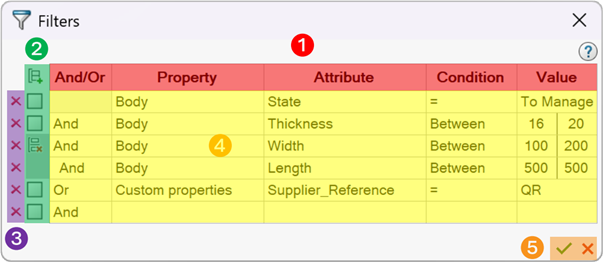
Okno filtrów jest podzielone na kilka obszarów:
- Kolumny
- Grupy
- Usuwanie filtrów
- Lista filtrów
- Walidacja
W zależności od tego, gdzie otworzysz okno filtru, kolumny mogą się różnić:
(Obiekt/Wł dost.) |
|||||
| Nadawanie materiałów (Zarz. Panelami) |
Tak | Tak | Tak | Tak | Tak |
| CAM Copy | Tak | Tak | Tak | Tak | Tak |
| Biblioteka Materiałów | Tak | Tak | Tak | Tak | Tak |
| Biblioteka Obrzeży | Tak | Tak | Tak | Tak | Tak |
| Lista części w Nestingu | Tak | Tak | Tak | Tak | Tak |
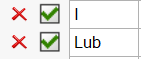
I/Lub
- Określa, czy warunek powinien zostać dodany do poprzedniego warunku (za pomocą „And”), czy może go zastąpić (za pomocą „Or”).
- Na przykład: gdy masz „A I B”, oba warunki A I B muszą być spełnione, aby filtr był aktywny.
- Inny przykład: gdy masz „A Or B”, warunek A musi być spełniony LUB warunek B musi być spełniony, aby filtr był aktywny.
Grupy
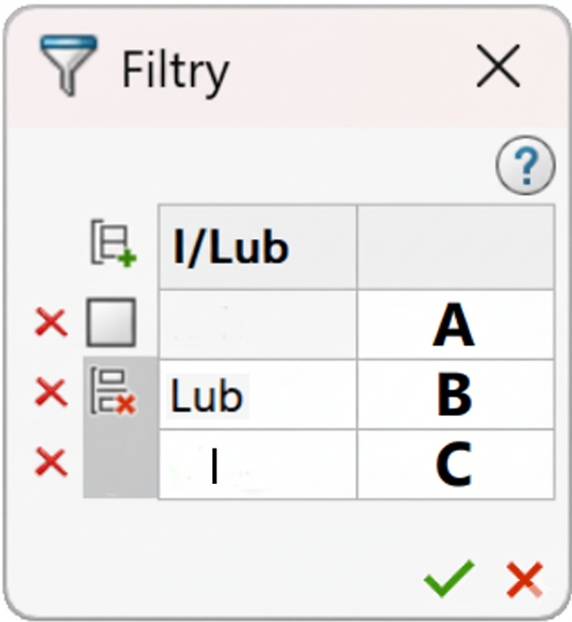
Można grupować kilka wierszy, tworząc nawiasy. Na przykład, jeśli chcesz napisać: A lub (B i C), możesz użyć następującego filtra:
-
- Tworzenie grup
Aby utworzyć grupę należy
-
-
- Zaznaczyć dwa wiersze znajdujące się obok siebie.
-
-
-
- · Kliknąć w ikonę „Nowa grupa”
-

-
- Usuwanie grup
Aby usunąć grupę należy kliknąć w ikonę „Usuń grupę”

-
- Usuwanie filtra
Aby usunąć filtr należy kliknąć w ikonę X w wierszu który chcemy usunąć.

-
- Listra filtrów
Filtr odczytuje się od lewej do prawej. Na przykład w przypadku następującego filtra:

Czytamy to jako Grubość obiektu musi być pomiędzy 16 a 20 mm
-
- Zatwierdzenie
Poprzez kliknięcie ikony zatwierdzenia zapiszemy nowoustawione filtry, natomiast klikając czerwony X odrzucimy zmiany i wrócimy tym samym do poprzednio zapisanych filtrów.
Konsekwencje aktywacji filtra
Gdy filtr jest aktywny ikona jest szara: