W Menadżerze Automatyzacji ALPHACAM rozszerzenia pełnią rolę dodatkowych makr, które wzbogacają proces automatycznego generowania obróbki, nestingu oraz przygotowania danych produkcyjnych.
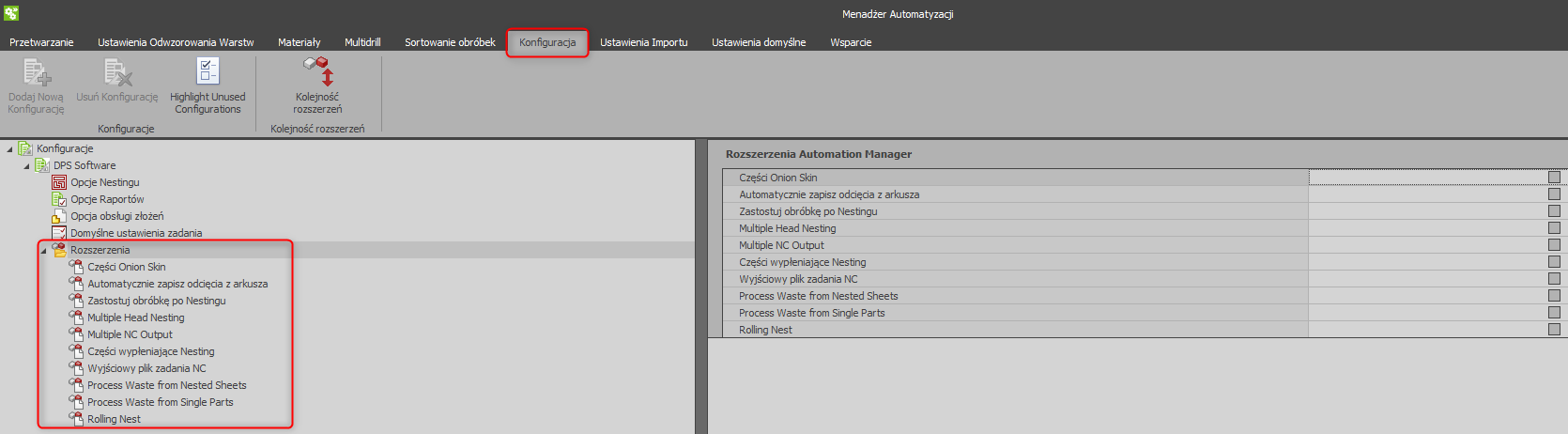
Producent udostępnia kilka rozszerzeń wraz z programem, ale istnieje możliwość dodania własnych makr, które ułatwią i lepiej zautomatyzują pracę.
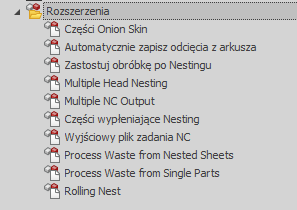
Każde rozszerzenie z listy można włączyć lub wyłączyć w zależności od potrzeb procesu. Mają własną listę ustawień i opcji, które dotyczą tylko tego konkretnego rozszerzenia.

Poniżej znajduje się szczegółowy opis wszystkich rozszerzeń dostępnych w standardowej instalacji:
Części Onion Skin
Onion Skin to technika nestingu, w której elementy są pozostawiane z cienką warstwą materiału (tzw. „skórką cebuli”), aby nie odrywały się podczas obróbki.
To szczególnie przydatne przy cienkich płytach lub małych częściach na arkuszu.
Automatycznie zapisz odcięcia z arkusza
Automatycznie zapisuje odpady materiału do bazy materiałowej.
Zastosuj obróbkę po Nestingu

Rozszerzenie to umożliwia generowanie nestingu bez obróbek oraz zastosowanie ustawień odwzorowania warstw, nie do poszczególnych części a całości wygenerowanych arkuszy.
Menu rozwijane umożliwia wybór spośród aktualnie dostępnych ustawień odwzorowania warstw.
Multiple Head Nesting
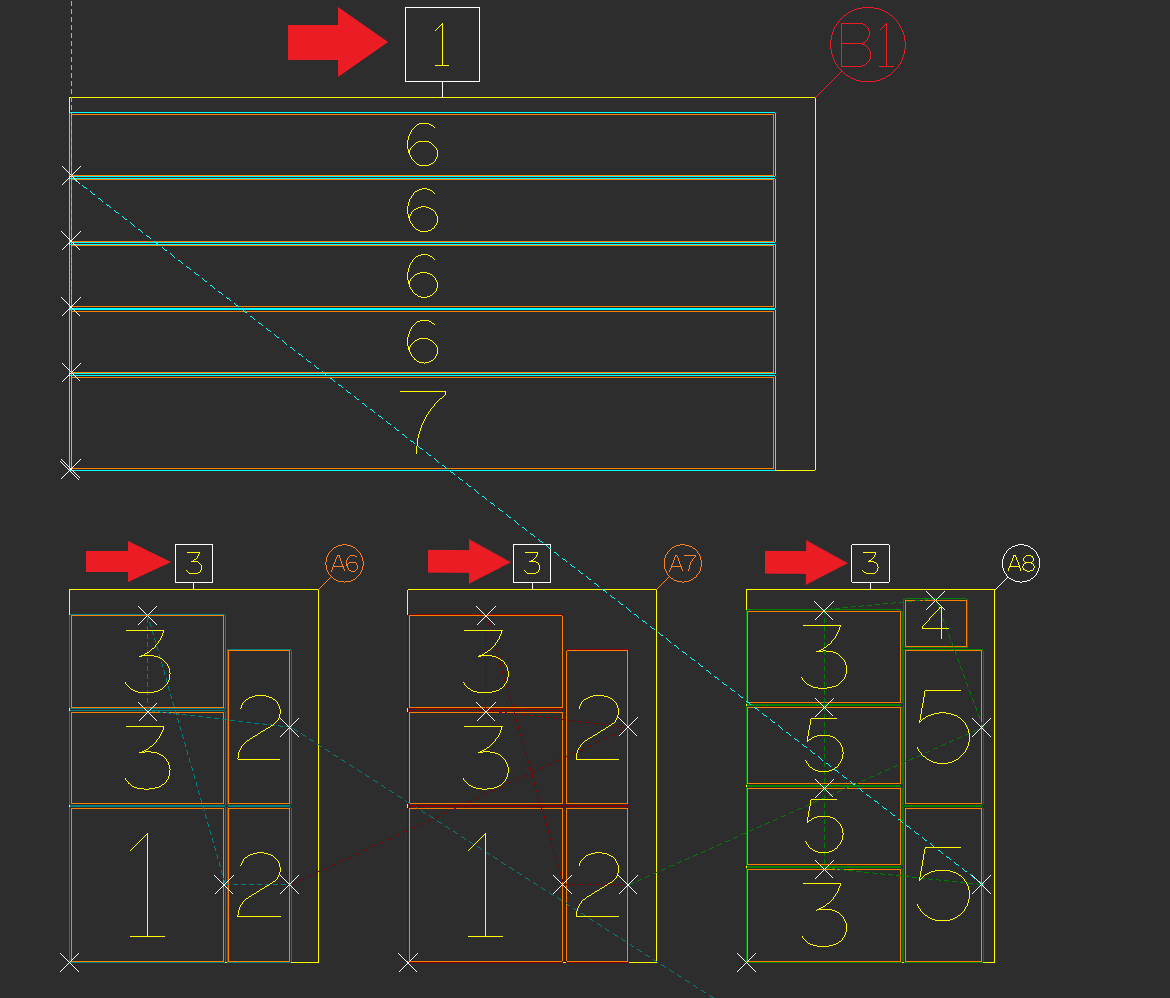
Gdy rozszerzenie jest aktywne, Menadżer Automatyzacji nałoży wszystkie części na arkuszu o wielkości połowy, jednej trzeciej lub jednej czwartej wybranego formatu arkusza — w zależności od tego, czy używane są 2, 3 czy 4 głowice.

Każdy arkusz, którego wykorzystanie materiału spadnie poniżej ustawionego progu, zostanie odrzucony i ponownie zostanie wykonany nesting na arkuszach przeznaczonych dla pojedynczej głowicy, razem z innymi częściami, których ilości nie dzielą się równomiernie przez liczbę używanych głowic tnących.
Dodatkowo na arkuszach pojawi się informacja o ilości wykorzystywanych głowic:
Multiple NC Output

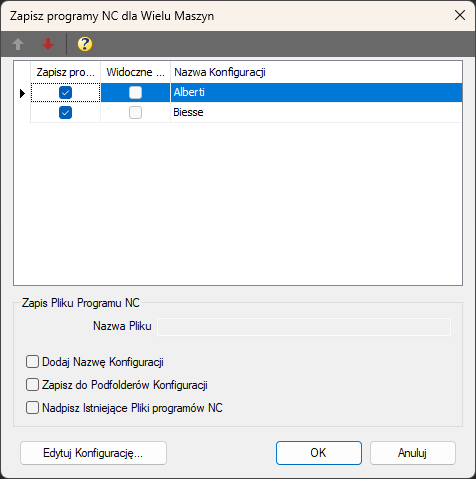
Teraz możliwe jest generowanie kodu przez wiele postprocesorów jednocześnie. Wybór maszyny jest przypisany do każdej konfiguracji Menadżera Automatyzacji i można go określić w oknie, zaznaczając odpowiednie postprocesory na liście.
Części wypełniające Nesting
To rozszerzenie umożliwia wybranie trzech różnych plików, które mogą zostać dodane do arkusza w celu wykorzystania niewyciętego materiału. Pojęcia „najmniejszy”, „średni” i „największy” są tutaj umowne i zależą wyłącznie od wyboru użytkownika.

Wyjściowy plik zadania NC
Dodatek umożliwia wskazanie alternatywnej lokalizacji zapisu plików NC, innej niż ta ustawiona domyślnie w Konfiguracji.

Process Waste from Nested Sheets
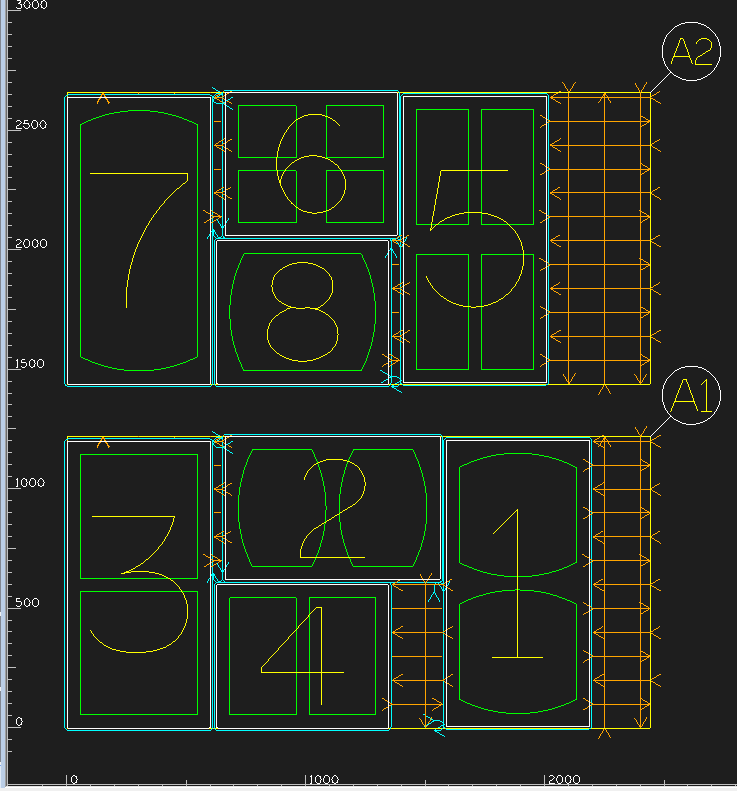
Włączenie rozszerzenia „Process Waste from Nested Sheets” i jego odpowiednia konfiguracja spowoduje dodanie cięć odpadowych na arkuszu, aby właściwie zarządzać odpadami. Możesz zoptymalizować wykorzystanie arkusza, korzystając m.in. . z funkcji onion skin oraz innych ustawień, zależnie od obrabianych części.

Należy wybrać styl obróbki, który określi rodzaj ścieżki narzędzia używanej do tworzenia cięć odpadowych. Poniższa ilustracja przedstawia przykład cięć odpadowych dodanych do prostego zadania nestingu:
Process Waste from Single Parts
Rozszerzenie, które po odpowiedniej konfiguracji tworzy cięcia odpadowe dla części, które nie są elementami arkusza nestingu.
Jeśli masz części o złożonych kształtach lub elementy, które będą wycinane z pojedynczego arkusza lub płyty, ta funkcja może okazać się bardzo przydatna. Dzięki ustawieniom rozszerzenia można dodać cięcia odpadowe w sposób podobny do tego, jak ma to miejsce w przypadku nestingu:
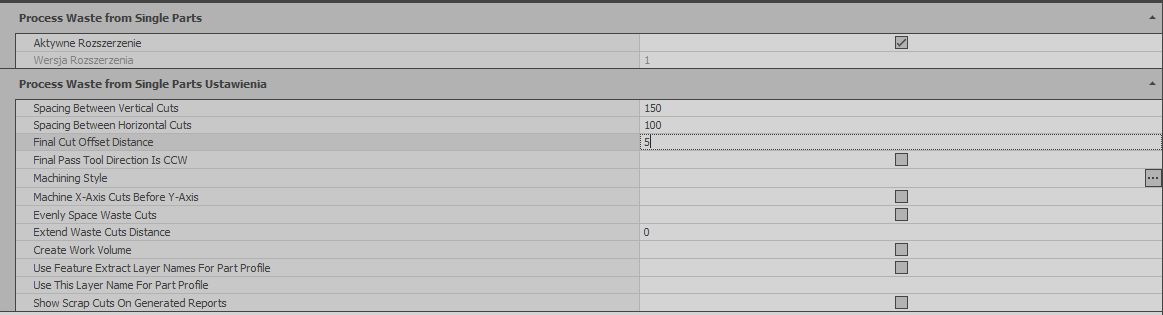
Ponieważ w tym przypadku nie ma arkusza, można ustawić wartość określającą, o ile cięcie odpadowe ma wykraczać poza obrys części.
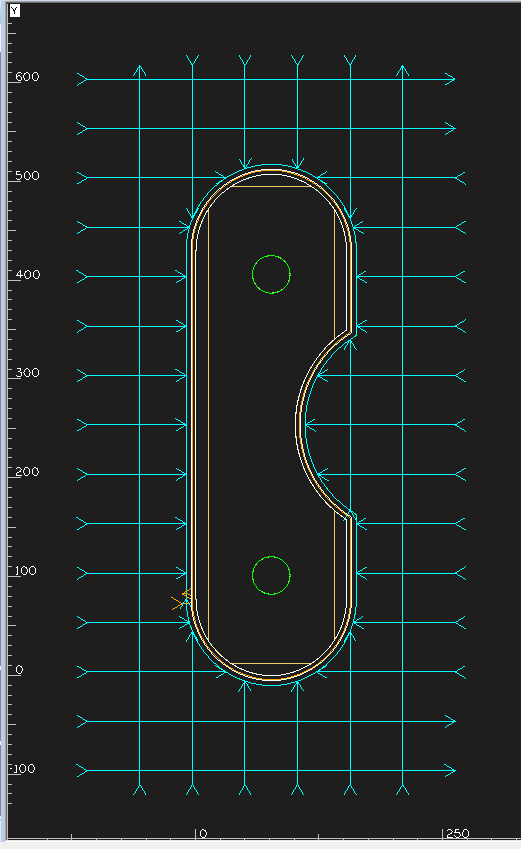
Poniższa ilustracja przedstawia prosty przykład dodania cięć odpadowych do elementu, który nie był nakładany na arkusz. W tym przykładzie wszystkie cięcia prowadzone są w kierunku elementu, co minimalizuje ryzyko odrywania się fragmentów materiału. Dodatkowo wykonywane jest końcowe cięcie wokół obrysu elementu.
Rolling Nest

To rozszerzenie umożliwia przenoszenie części z jednego nestingu do kolejnego zadania, jeśli wykorzystanie materiału na ostatnim arkuszu jest niższe niż określona wartość procentowa. W takim przypadku elementy z końcowego arkusza zostaną przeniesione do następnego zlecenia.
Opcja „Przenieś części z ostatnich 2 arkuszy do nowego zadania” pozwala na jeszcze bardziej zaawansowane zarządzanie częściami i arkuszami w kolejnych zleceniach.
Ustawienie „Priorytetowo traktuj istniejące części” gwarantuje, że przeniesione elementy zostaną nałożone w pierwszej kolejności — przed jakimikolwiek dodatkowymi częściami, które mają zostać wykonane w danym zadaniu.