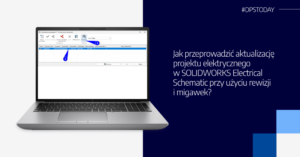
W SOLIDWORKS Electrical Schematic aktualizację starszych projektów najlepiej przeprowadzać z wykorzystaniem systemu rewizji i migawek (ang. snapshots). W prostszych przypadkach można pracować na duplikatach projektu, jednak korzystanie z wbudowanego mechanizmu rewizji i migawek zapewnia lepszą kontrolę wersji i śledzenie historii modyfikacji.
W celu utworzenia nowej rewizji projektu i migawki należy:
- Kliknąć Prawym Przyciskiem Myszy (PPM) skoroszyt danego projektu, a następnie wybrać opcję ⇒ „Poprawki”
- Poprzednią rewizję należy sprawdzić i zweryfikować. Wybieramy „Sprawdź”
- Następnie klikamy „Weryfikuj” i aktualizujemy rysunki raportów
- Najważniejszy krok: gdy pojawi się komunikat – tworzymy nową migawkę.
- Powrót do poprzedniej wersji projektu:


Dzięki utworzonej migawce tworzona jest kopia zapasowa wersji projektu, do której będziemy mogli w przyszłości powrócić.


Następnie możemy albo utworzyć nową poprawkę w oknie „Zarządzania poprawkami”, albo przywrócić poprzednią wersję projektu. Uwaga: Uwaga: samo utworzenie nowej rewizji (poprawki) nie powoduje utworzenia kopii zapasowej projektu, do której możemy powrócić. Za to odpowiadają utworzone migawki (ang. snapshots). Projekt możemy przywrócić do każdej wersji, dla której utworzyliśmy migawkę. Tworzony jest wtedy duplikat historycznej wersji projektu, na której możemy kontynuować pracę.