Dlaczego baza materiałów jest tak ważna?
Każdy programista CAM wie, że poprawne parametry skrawania zaczynają się od poprawnej definicji materiału. To cechy materiałowe decydują jakie parametry skrawania zostaną określone w procesie obróbki.
W SolidCAM baza materiałów nie jest jedynie listą opisową, jest to element bezpośrednio wpływający na obliczenia w technologii iMachining.
W przeciwieństwie do tradycyjnych systemów CAM, w których materiał bywa tylko etykietą, w SolidCAM parametr materiału jest używany przez Technology Wizard (iMachning) do generowania rzeczywistych warunków skrawania.
Skupmy się w tym artykule jednak na wykorzystaniu zasobu materiałów nie tylko do procesu obliczeń iMachining ale również dla własnej konfiguracji programu.
Poniżej znajdziesz wyjaśnienie, jak korzystać z bazy danych materiałów (Material Database) w tabeli narzędzi (ToolKit) w SolidCAM 2025/2026, w tym jak działa biblioteka materiałów i ich właściwości.
Jak korzystać z Material Database w ToolKit – SolidCAM 2025/2026?
W SolidCAM baza materiałów odgrywa kluczową rolę w efektywnym wykożystaniu ToolKit, ponieważ pozwala powiązać materiał obrabiany z narzędziem i jego parametrami skrawania. Dzięki temu możesz zarządzać danymi technologii w sposób spójny, powtarzalny i łatwy w utrzymaniu.
Czym jest Material Database w SolidCAM?
Material Database to centralna baza danych zawierająca:
- typ materiału (np. aluminium, stal, tytan),
- właściwości mechaniczne materiału (np. UTS, wytrzymałość na rozciąganie),
- powiązane tabele robocze używane w ToolKit.
Każda instalacja SolidCAM zawiera ponad 70 predefiniowanych materiałów, które można:
- edytować,
- kopiować,
- grupować,
- rozszerzać o własne materiały.
Gdzie znajduje się Material Database?
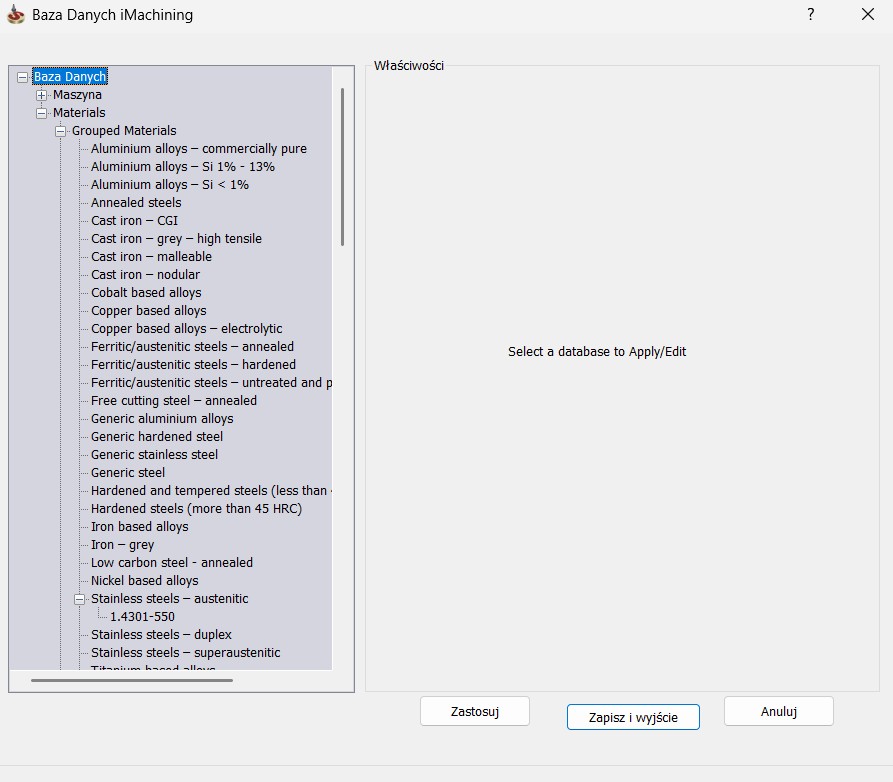
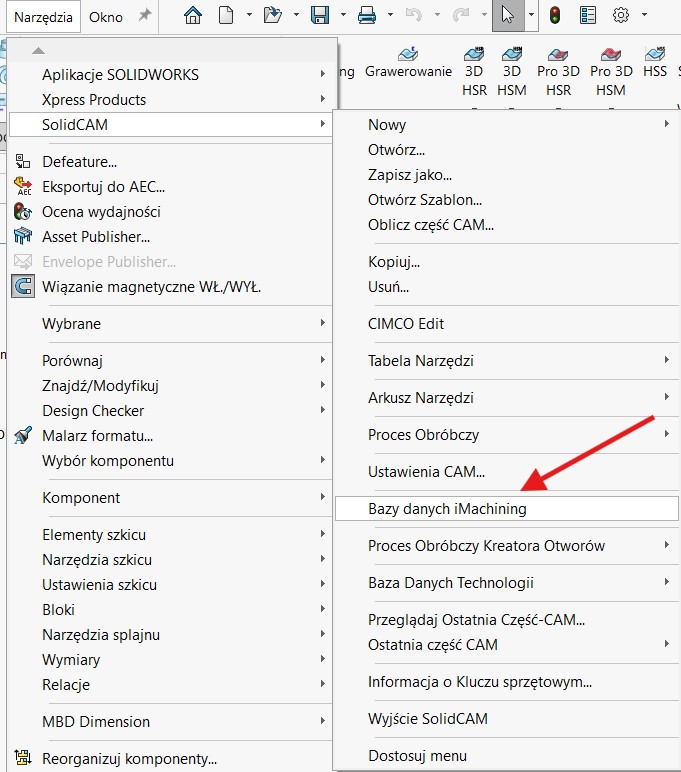
Material Database jest dostępna poprzez:
p>Narzędzia/SolidCAM/Baza Danych iMachining
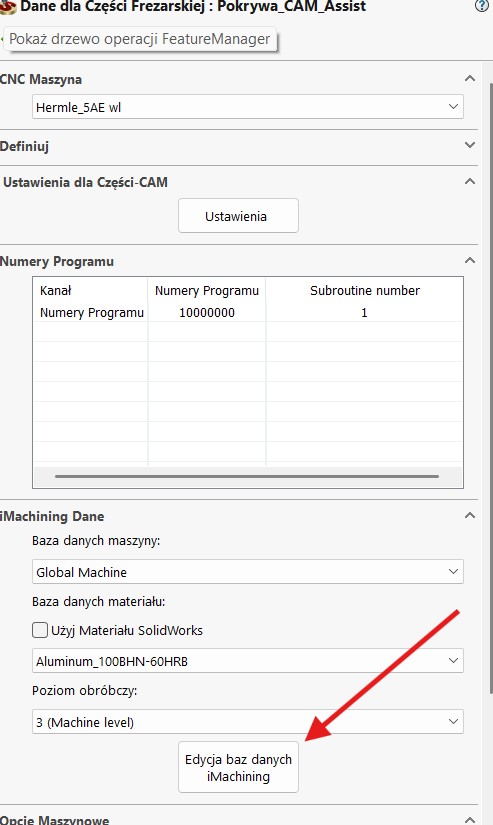
Lub w trakcie wprowadzania danych dla części. Przycisk Edycja baz danych i Machning
Jaka jest struktura bazy materiałów?
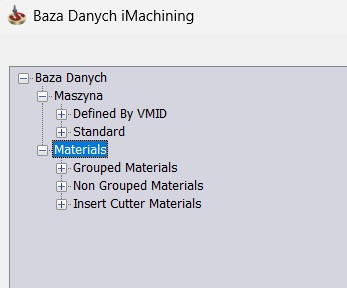
W SolidCAM materiały są podzielone na:
Non Grouped Materials (meteriały niezgrupowane), domyślna lista wszystkich materiałów, ponad 70 dostarczonych z systemem oraz dodane przez użytkownika. Domyślna lokalizacja wszystkich nowych materiałów.
Grouped Materials (materiały zgrupowane) jako grypy materiałowe określane specyficznymi cechami materiału.
Materiały przypisane do określonych kategorii technologicznych.
Organizowanie materiałów w sekcji Grouped Materials zapewnia:
- Lepszą organizację danych.
- Rozsądne przypisanie do kategorii ISO.
- Czytelność dla zespołu programistów.
Dlaczego warto grupować materiały?
Technologia otrzymuje dokładniejsze dane materiałowe
Baza jest czytelniejsza i łatwiejsza w utrzymaniu
Jak dodać nowy materiał do Material Database?
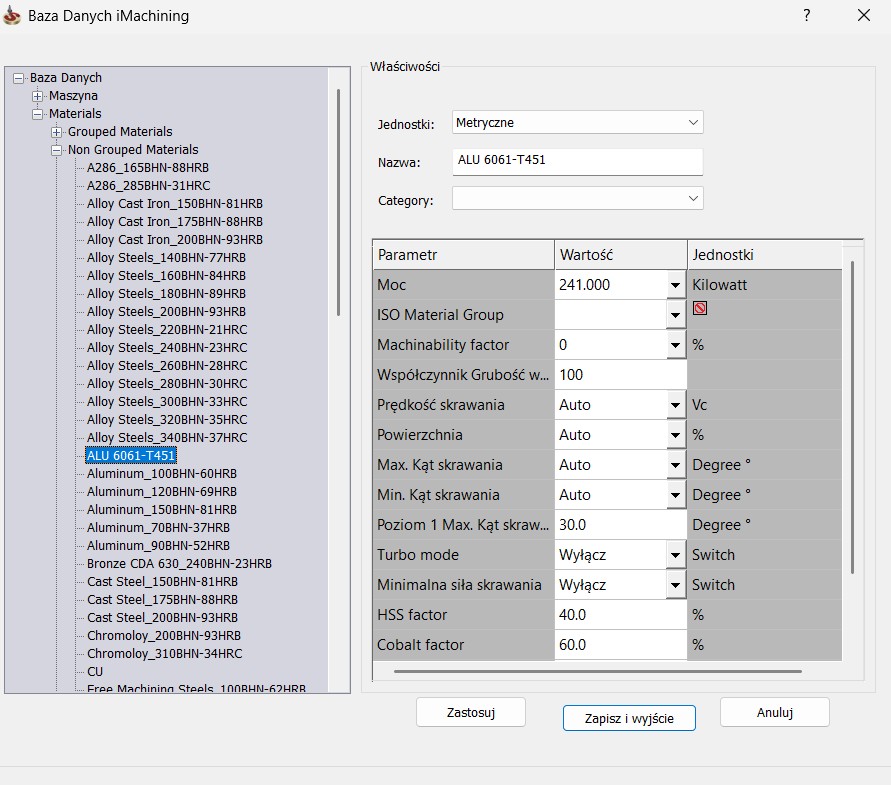
- Otwórz iMachining Database (punkt 2)
- Kliknij prawym przyciskiem na Materials (Materiały)
- Wybierz Nowy Materiał
- Nadaj/Zmień unikalną nazwę np. ALU 6061-T451 (Ty decydujesz o indywidualnej nazwie)
- Category – (Opcjonalnie) przypisz materiał do grupy materiałowej (Grouped Materials)
- Uzupełnij właściwości materiału w tabeli po prawej stronie.
- Wprowadź wartość UTS (wytrzymałość na rozciąganie)
- (Opcjonalnie, zalecane) przypisz kategorię oraz ISO Material Group (grupa materiałowa ISO)
- Kliknij Save and Exit
Nowy materiał zostaje zapisany jako osobny plik MATdbx
Pozostałe parametry tabeli pominiemy, dotyczą pracy z iMachiningiem. Temat poruszymy w innym artykule.
Najważniejszy parametr: UTS (Ultimate Tensile Strength). Maksymalna wytrzymałość na rozciąganie
Parametr UTS należy uzupełnić. Przy kolejnych wykorzystanych określonego materiału np. szczególnie w operacji iMachining ten parametr jest niezbędny. Pozostałe program dobierze automatycznie.
Wartość można pobrać z książek branżowych, atestu materiałowego lub Internetu.
Dobrą stroną do tego celu jest np. matweb.com
W jaki sposób przypisć materiał do CAM-Part
W SolidCAM materiał roboczy przypisujemy na poziomie:
CAM-Part Definition (Dane dla części)
Można to zrobić na dwa sposoby:
- Wybór materiału z bazy SolidCAM
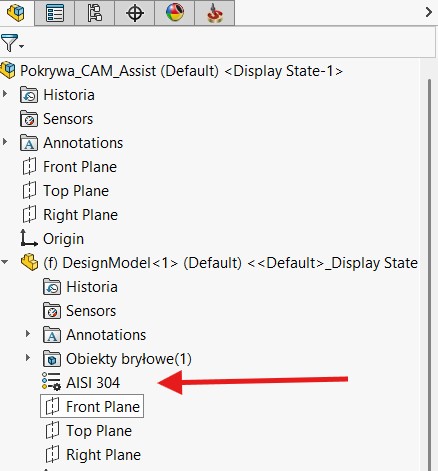
Wskazanie materiału bezpośrednio z Material Database (Menu rozwijalne) - Użycie materiału z SOLIDWORKS
Jeżeli materiał jest już przypisany w modelu CAD:
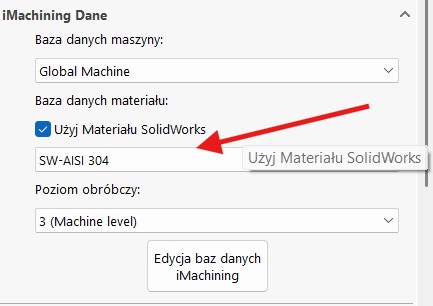
wybierz opcję Użyj materiału SOLIDWORKS
SolidCAM pobiera właściwości materiału automatycznie.
A
B
C
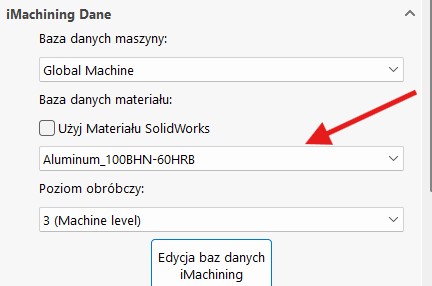
a) przypisany mat. SolidWorks,
b) Pobranie danych materiału z bazy Solidworks,
c) ręczne przypisanie materiału z bazy CAM.
Drugie rozwiązanie jest bardzo wygodne w środowisku projektowym.
Materiał jest automatycznie przypisywany w dalszym procesie konfiguracji.
Skupmy się zatem na Naszej konfiguracji.
Jak Material Database działa w ToolKit?
Po przypisaniu materiału do CAM-Part:
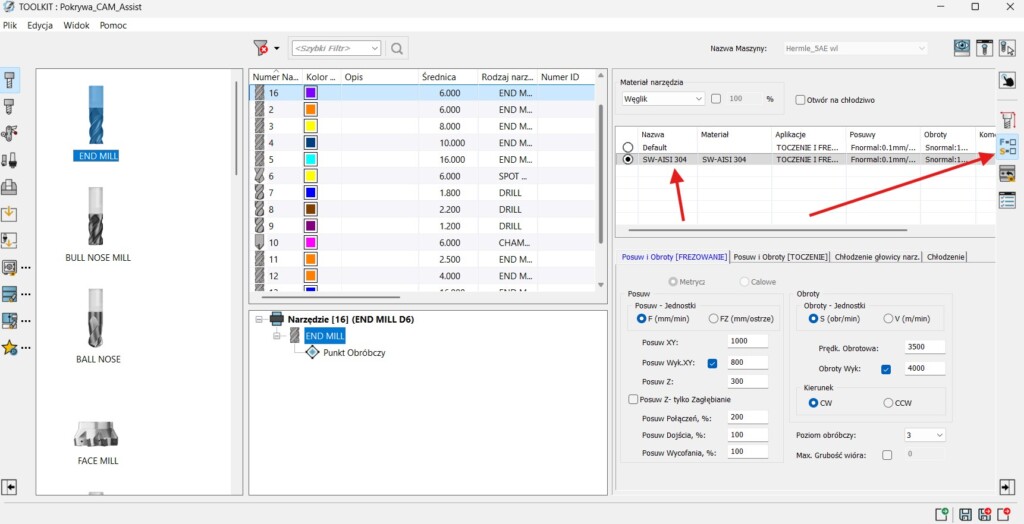
- Otwórz ToolKit
- Wybierz konkretne narzędzie
- Przejdź do zakładki Working Conditions (warunki pracy)
Zauważysz:
- automatycznie dodaną tabelę materiałową
- nazwę zgodną z materiałem roboczym CAM-Part
- skopiowane domyślne wartości technologiczne
Co umożliwia edycja i zarządzanie bazą materiałów?
Te wartości możesz:
- edytować indywidualnie (menu kontekstowe):
- Dodaj / Wytnij / Kopiuj / Wklej /Usuń / Usuń Wszystkie
- Przejść do kalkulatorów na stronach producenta
- zapisać w bibliotece ToolKit
- ponownie użyć w innych projektach (import/eksport materiałów)
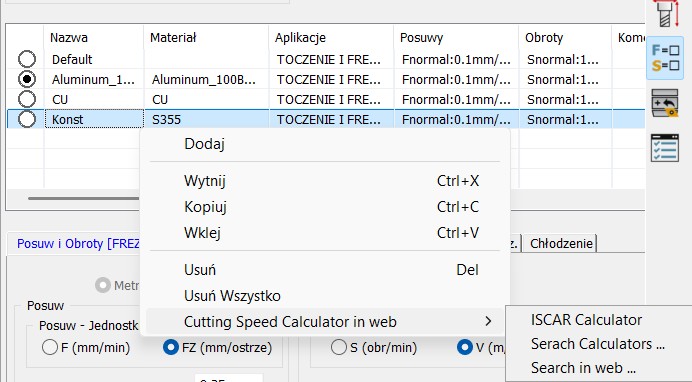
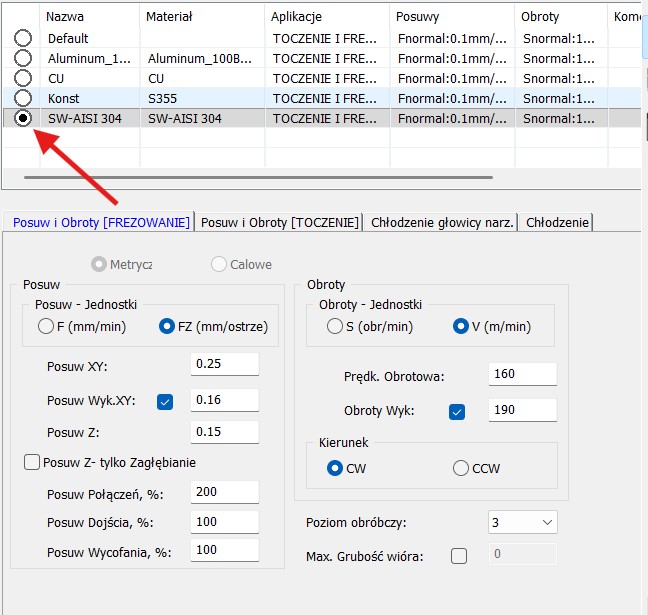
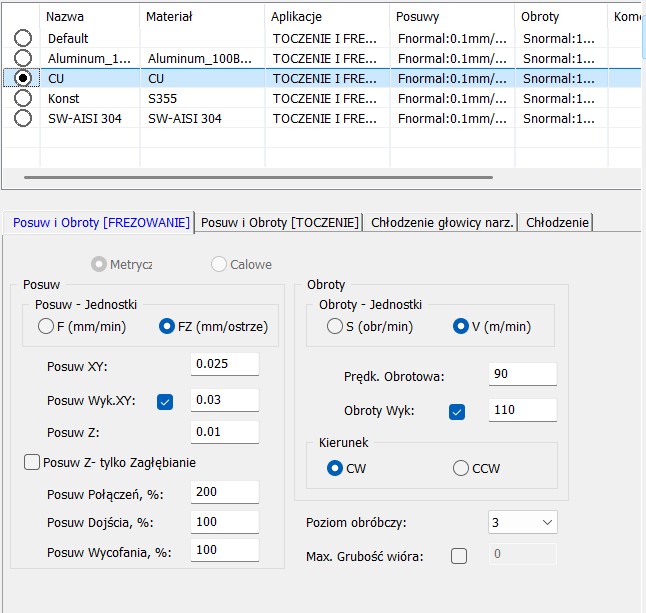
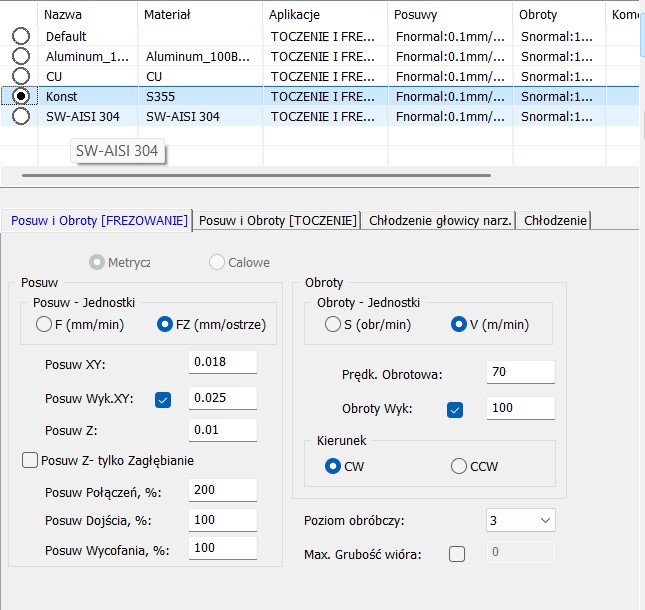
Dodatkowo możesz konfigurować wiele materiałów i ich parametry skrawania pod każde narzędzie dla każdego materiału określając odpowiednie parametry skrawania.
A
B
C
a) SW-ANSI 304 (Mat. CAD),
b) CU,
c) Konstrukcyjna S355.
„Czarna kropka” przy materiale oznacza określony materiał w tabeli wyboru materiału CAM-PART
⚠️ Uwaga Ważne:
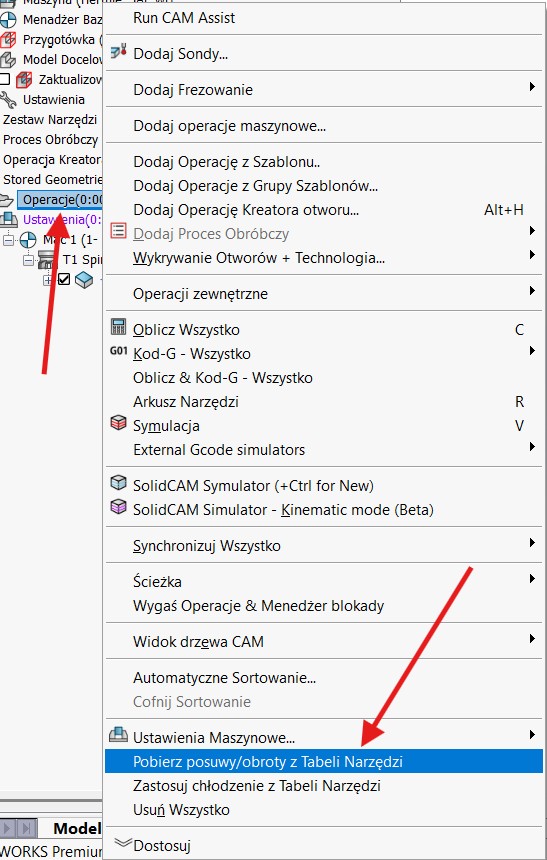
Zmiany materiału z CAM-Part czy ToolKit nie aktualizują automatycznie istniejących operacji w drzewie operacji. W tym celu należy pobrać parametry z tabeli narzędzi.
Jak to zrobić?
Po zmianie globalnej materiału części w CAM-Part:
- Przyciśnij Prawy Przycisk Myszy (PPM) na folderze Operacje w drzewie operacji
- Wybierz Pobierz posuwy/obroty z Tabeli Narzędzi
- Oblicz ponownie cały program np. przyciskiem Oblicz Wszystko
Jak dobra organizacja materiałów poprawia przepływ pracy programisty CAM?
Material Database w SolidCAM to nie tylko lista materiałów – to fundament inteligentnego programowania
Dobrze skonfigurowana Baza materiałów:
- Skraca czas przygotowania operacji
- Eliminuje ręczne dobieranie parametrów
- Zmniejsza ryzyko błędów
- Standaryzuje proces w firmie
- Pozwala młodszym programistom pracować bezpieczniej
- Umożliwia powtarzalność produkcji
Dzięki temu w SolidCAM możesz:
- przenosić materiały między stanowiskami
- tworzyć firmowe standardy materiałowe
- utrzymywać wspólną bazę dla zespołu
Poprawnie zdefiniowany materiał oznacza:
- stabilniejszy proces,
- bezpieczniejszą obróbkę,
- szybsze wdrożenie nowych projektów,
- przewidywalne wyniki produkcyjne.
Dla nowoczesnego programisty CAM kontrola bazy materiałów to nie administracja – to element strategii technologicznej.