W pierwszej części tego artykułu omówiliśmy sobie podstawowe narzędzia z zakładki Transformacja takie jak translacja, obrót czy rozstrzelenie, ale poruszona została również kwestia wykrywania krzywych oraz przywracania pozycji neutralnej. Zapraszam do zapoznia się z drugą częścią, gdzie naszą uwagę skupimy na zaawansowanych poleceniach, które mają za zadanie wyrównać/skopiować pozycję komponentu lub wyrównać/skopiować położenie triady.
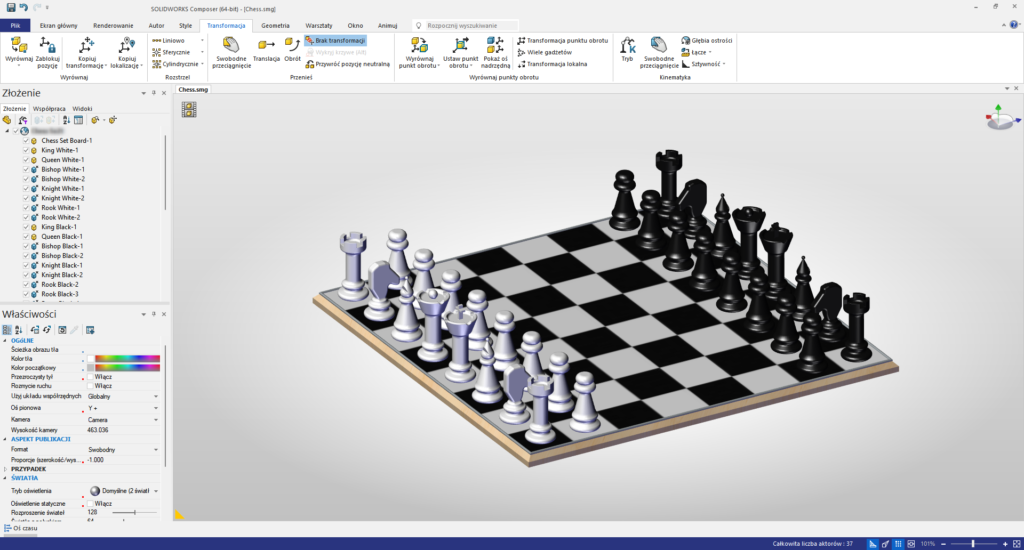
Wyrównaj
Wyrównaj – opcje
Narzędzia z obszaru Wyrównaj służą do zmiany położenia aktorów geometrycznych. Można na przykład przesunąć aktora w taki sposób, aby jego krawędź zrównała się z krawędzią innego aktora.
Kolejność kroków podczas wyrównywania komponentów:
- Klikamy na komponent lub grupę komponentów, które chcemy do czegoś wyrównać
- Wybieramy opcję wyrównania
- W zależności od typu wyrównania wybieramy punkt, linię, oś lub płaszczyznę – wcale nie muszą one należeć do geometrii przenoszonych elementów
- W zależności od typu wyrównania wybieramy drugi, nowy punkt, linię, oś lub płaszczyznę, aby wyrównać do nich przenoszone elementy
| Punkt do punktu | Przenosi aktora poprzez wyrównanie obu wskazanych punktów |
| Linia/oś do linii/osi | Przenosi aktora poprzez wyrównanie linii lub osi do innej linii lub osi |
| Punkt do płaszczyzny | Przenosi aktora poprzez wyrównanie punktu na wskazanej płaszczyźnie |
| Linia/oś do płaszczyzny | Przenosi aktora poprzez wyrównanie linii lub osi na wskazanej płaszczyźnie |
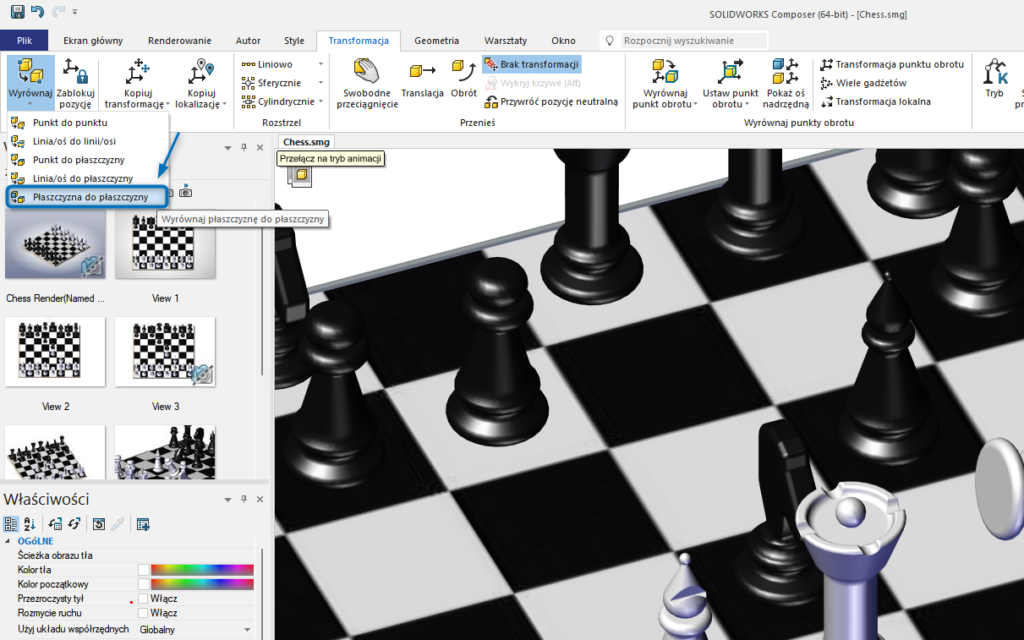
| Płaszczyzna do płaszczyzny | Przenosi aktora poprzez wyrównanie obu wskazanych płaszczyzn |
Wskazówka
Przytrzymując klawisz SHIFT odwracamy kierunek wyrównania.
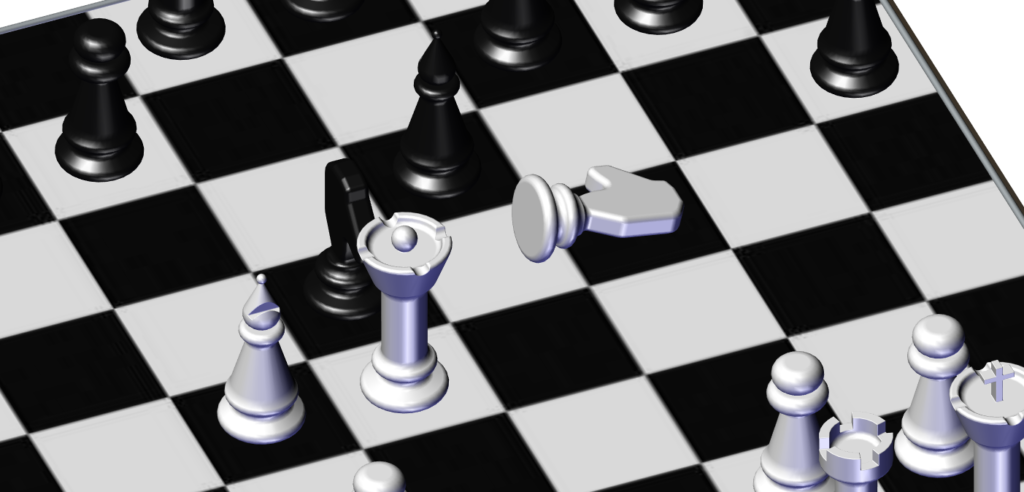
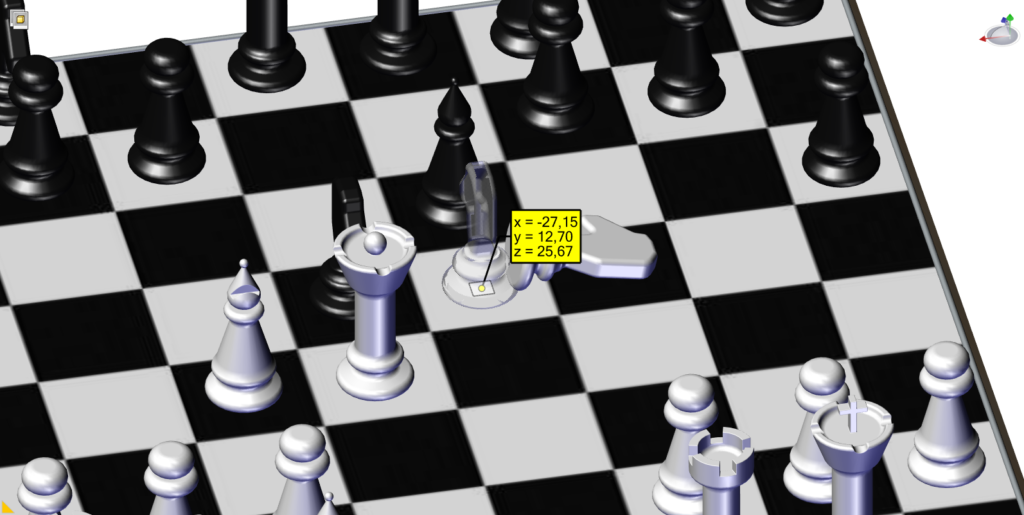
Przykład wyrównania – płaszczyzna do płaszczyzny
Kopiuj transformację
- W globalnym układzie współrzędnych
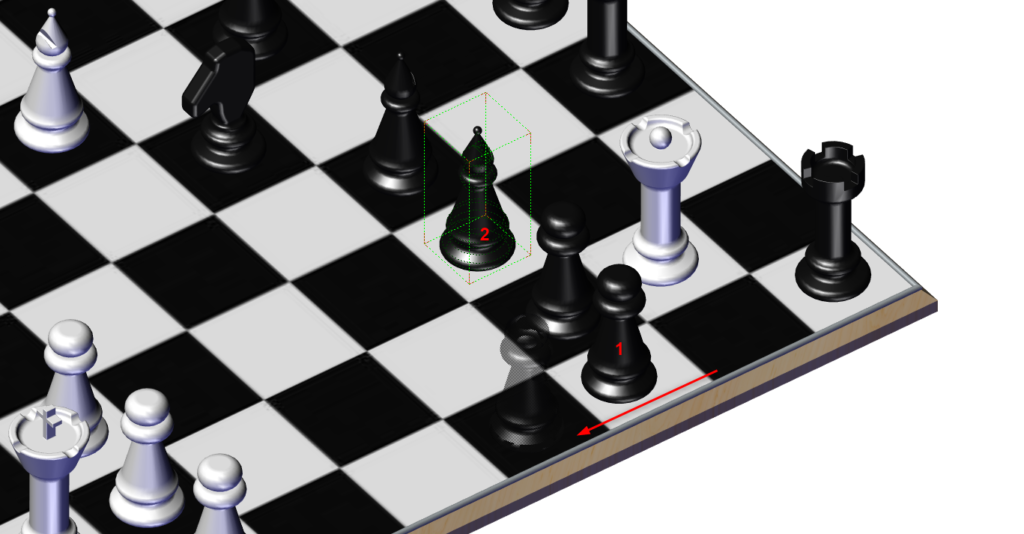
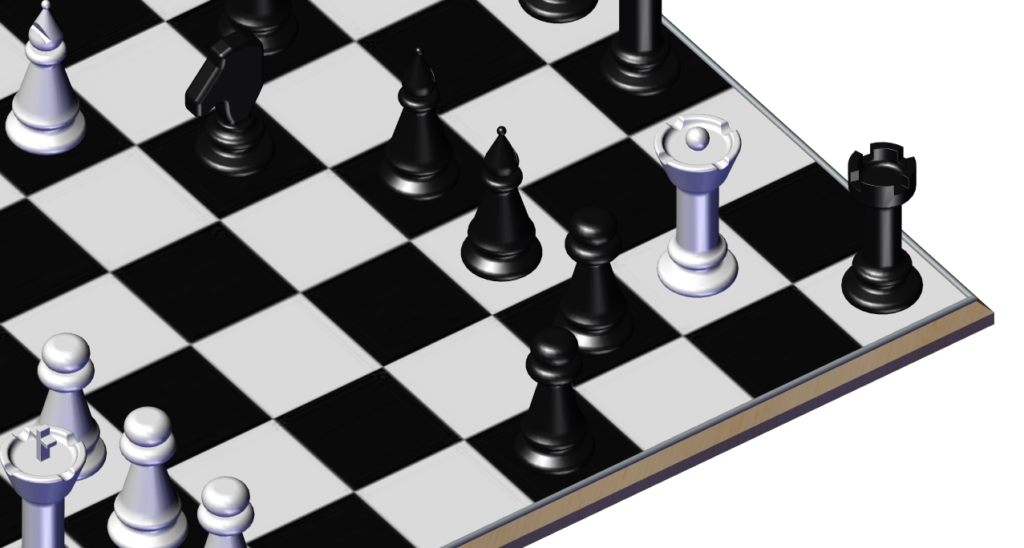
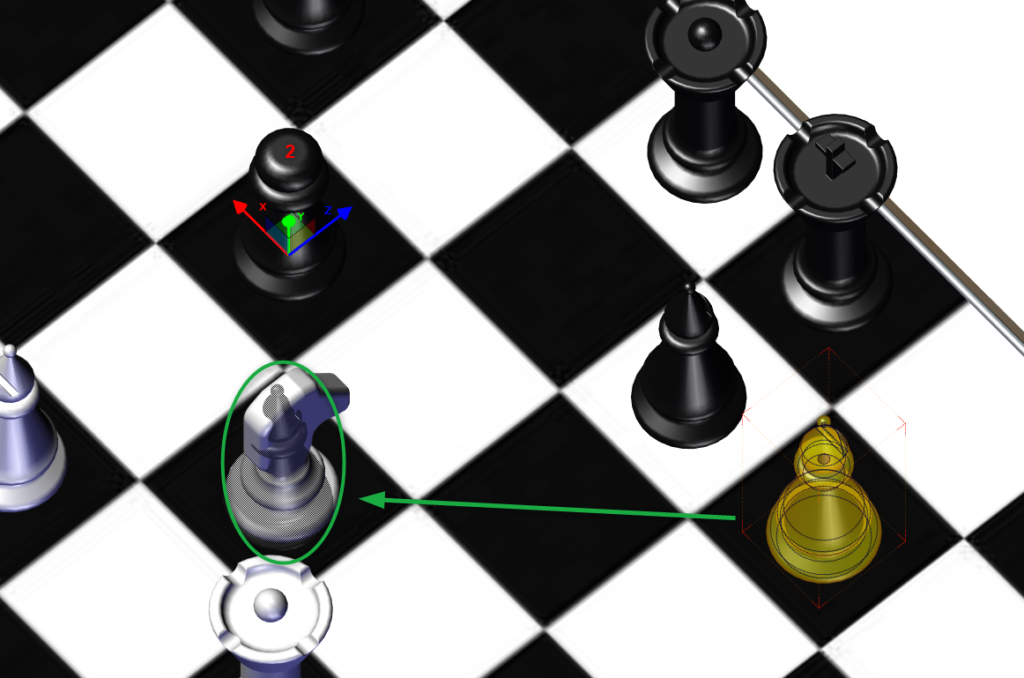
Polecenie kopiuje translację i rotację aktora względem jego pozycji neutralnej. Aby skopiować transformację, wybierz jeden lub więcej aktorów, aktywuj narzędzie, a następnie kliknij aktora, którego transformację chcesz skopiować.

- W elemencie nadrzędnym
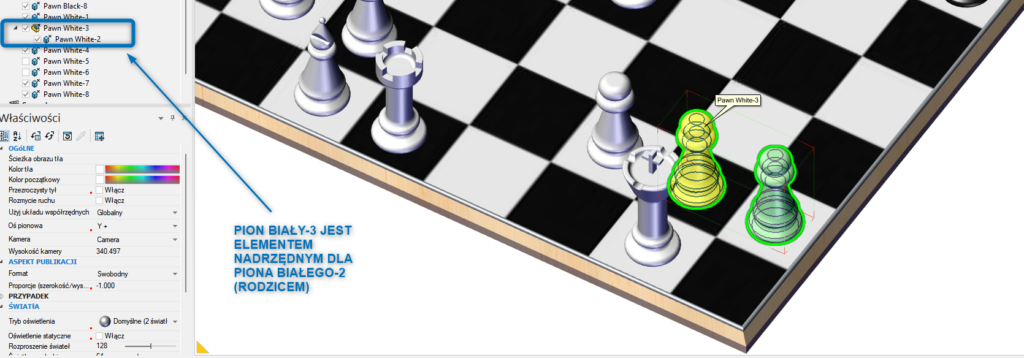
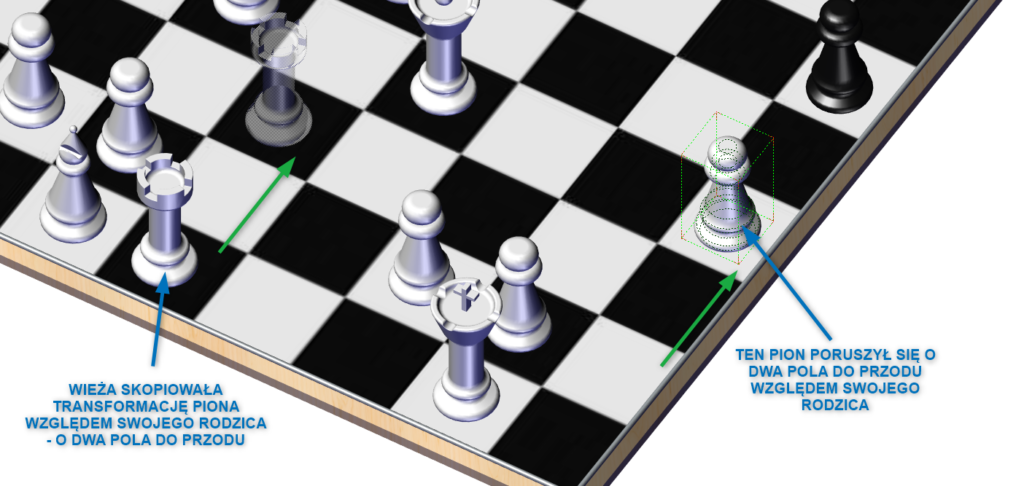
Polecenie kopiuje translację i rotację aktora względem jego rodzica. Aby skopiować transformację, wybierz jeden lub więcej aktorów, aktywuj to narzędzie, a następnie kliknij aktora, którego transformację chcesz skopiować.
- Między dwoma aktorami
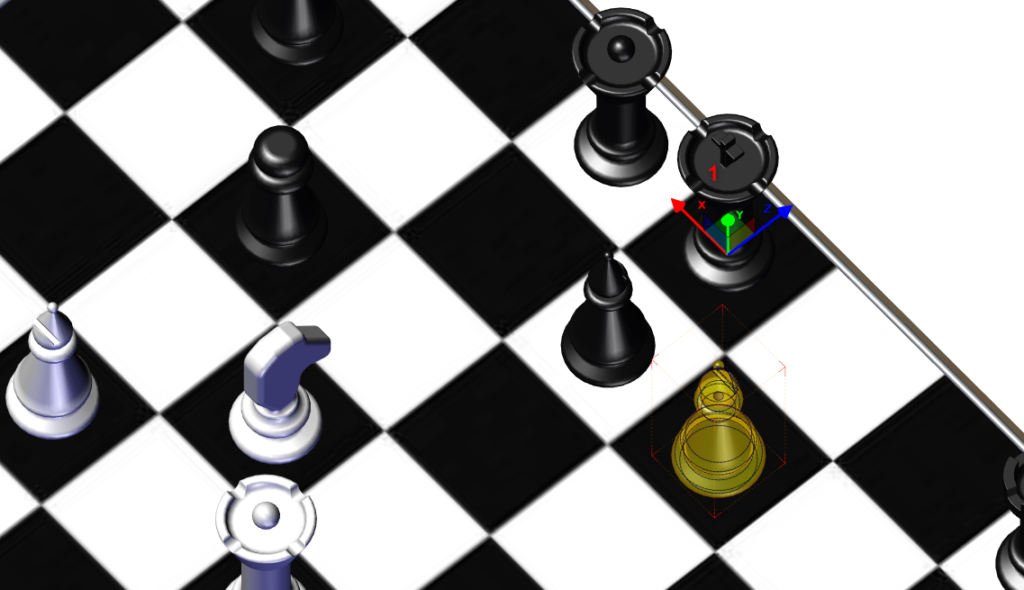
Polecenie kopiuje translację i rotację aktora geometrii na podstawie transformacji reprezentowanej przez wybrane początkowe i końcowe położenia układów współrzędnych. To polecenie nie może przekształcać aktorów współpracy. Aby określić układy współrzędnych, możesz wybrać aktory geometrii (aby użyć ich lokalnych układów współrzędnych), ale również układy współrzędnych aktorów współpracy.

Kopiuj lokalizację
- W globalnym układzie współrzędnych
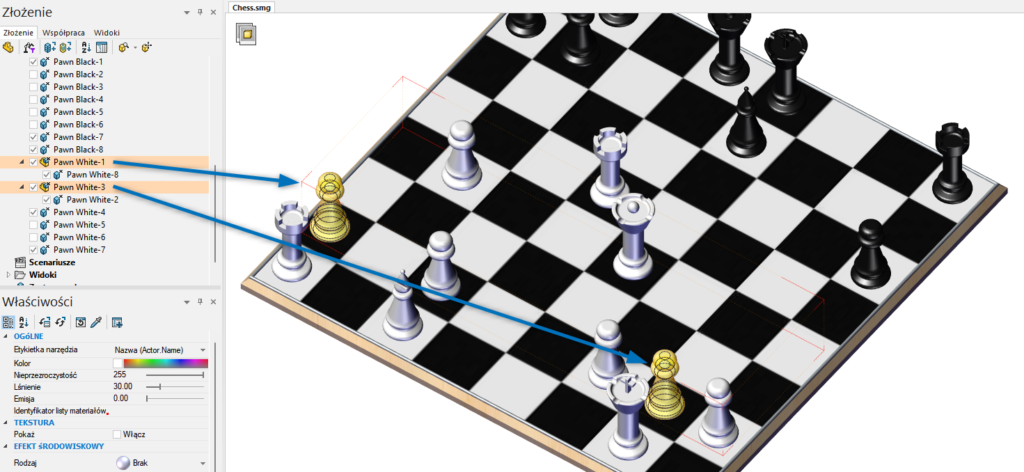
Polecenie kopiuje dokładną lokalizację aktora (pozycję i rotację) w globalnym układzie współrzędnych. Aby skopiować lokalizację, wybierz jeden lub więcej aktorów, aktywuj to narzędzie, a następnie kliknij aktora, którego lokalizację chcesz skopiować.
- W elemencie nadrzędnym
Polecenie kopiuje dokładną lokalizację aktora (pozycję i rotację) w jego własnym układzie współrzędnych rodzica. Aby skopiować lokalizację, wybierz jeden lub więcej aktorów, aktywuj to narzędzie, a następnie kliknij aktora, którego lokalizację chcesz skopiować.

Zablokuj pozycję
Polecenie zezwala na zmianę orientacji aktora (rotację), natomiast blokuje zmianę położenia części w przestrzeni (X-, Y-, Z-).
Wyrównaj punkty obrotu
Polecenia z panelu Wyrównaj punkty obrotu tak naprawdę nie dotyczą tylko i wyłącznie obrotu (rotacji). To polecenia, które mają za zadanie zmienić położenie środka naszej triady manipulacji, czyli miejsca, gdzie spotykają się nasze wszystkie sześć stopni swobody. Poniżej omówione zostały metody ich dostosowania – ustawianie oraz wyrównywanie.
Zasada generalnie jest taka, że najpierw wybieramy aktora lub grupę aktorów, u których chcemy zmienić punkt obrotu, a następnie wybieramy narzędzie. W przypadku opcji „Na punkcie” oraz „Na linii/osi” musimy jeszcze wskazać referencyjną odpowiednio geometrię.
Ustaw punkt obrotu – opcje
- W lokalnym układzie współrzędnych
Przenosi punkty obrotu wybranych aktorów do lokalnego pochodzenia układu współrzędnych każdego z aktorów. - Na środku ramki granicznej
Przenosi punkty obrotu wybranych aktorów do środka ramki granicznej każdego z aktorów. - Na punkcie
Przenosi punkty obrotu wybranych aktorów do punktu, który wybierzesz.
Przenosi punkty obrotu wybranych aktorów do linii lub osi, którą wybierzesz.
Wyrównaj punkt obrotu – opcje
- Z danym punktem obrotu
Ustawia osie obrotu wybranych aktorów współliniowo z osią obrotu wybranego przez Ciebie aktora. - Z osią lokalną
Ustawia osie obrotu wybranych aktorów współliniowo z lokalnym układem współrzędnych każdego aktora. - Z osią globalną
Ustawia osie obrotu wybranych aktorów zgodnie z globalnym układem współrzędnych. - Z linią/osią
Ustawia osie obrotu wybranych aktorów do linii lub osi, którą wybierzesz.
Pokaż oś nadrzędną
Prezentuje położenie triady zgodnie z orientacją triady elementu nadrzędnego (rodzica).
Transformacja punktu odbioru
Umożliwia tryb transformacji punktu obrotu. Narzędzia translacji i rotacji przesuwają punkty obrotu aktorów, a nie samych aktorów. Użyj tego trybu oraz poleceń do wyrównywaniu punktów obrotu, aby precyzyjnie pozycjonować punkty obrotu. Ten tryb ma działanie aktywne – wyłącz, jeśli chcesz wrócić do transformacji aktora.
Wiele gadżetów
Umożliwia tryb wyświetlania wielu punktów obrotu (gadżetów), w przypadku zaznaczenia więcej aktorów niż jeden. Każdy wybrany aktor ma wtedy swój własny punkt obrotu, zamiast jednego wspólnego punktu obrotu dla całego zaznaczenia.
Transformacja lokalna
Wybrane aktory (lub punkty obrotu w trybie Transformacji punktu obrotu) przesuwają się względem swoich własnych układów współrzędnych. Aby wszystkie aktory (lub punkty obrotu) przesuwały się względem jednego wektora, który przeciągasz, wyłącz tryb Transformacji lokalnej.
Kinematyka
Komendy kinematyczne pozwalają zarządzać strukturą drzewa złożeń oraz animować złożenia przy użyciu ograniczeń kinematycznych – podobne do tworzenia wiązań
w SOLIDWORKS. Możesz stosować kinematyczne połączenia zarówno do części jak i złożeń.
Tryb (interaktywnej kinematyki odwróconej
To polecenie uruchamia interaktywny tryb kinematyki odwróconej (IK). Wszystkie transformacje uwzględniają wtedy nadane połączenia kinematyczne. Podczas gdy kinematyka prosta (FK) ocenia, w jaki sposób ruch elementu nadrzędnego (rodzica) wpływa na jego elementy podrzędne (potomków), kinematyka odwrotna (IK) ocenia, w jaki sposób ruch potomka wpływa na jego rodziców. Gdy przesuwasz aktora, połączeni aktorzy poruszają się zgodnie z ich ograniczeniami połączeń, a element nadrzędny pozostaje nieruchomy.
Pokaż/ukryj stopnie swobody
Wyświetla stopnie swobody (DOF – Degrees of Freedom) dozwolone przez kinematyczne połączenia dla wybranych aktorów. Gdy nic nie jest wybrane, pokazuje stopnie swobody wszystkich aktorów.
Swobodne przeciągnięcie
Włączenie aktywuje zarówno tryb Swobodnego Przeciągania, jak i Interaktywny Tryb Kinematyki Odwrotnej, dzięki czemu możesz przesuwać aktorów, zachowując zasady kinematyki.
Łącze
- Połącz element podrzędny z nadrzędnym
Tworzy połączenia dziecko-rodzic między aktorami. Aktualne zaznaczenie jest ignorowane. Kliknij najpierw dziecko, a następnie rodzica. Ustaw właściwości połączenia kinematycznego w panelu Właściwości.
Uwaga:
Aktorzy z połączeniami kinematycznymi mają nakładki w postaci litery „K” w drzewie złożeń. - Połącz wybór z elementem nadrzędnym
Łączy wybrane aktory jako potomków wybranego przez Ciebie rodzica. Ustaw właściwości połączenia kinematycznego w panelu Właściwości. - Dodaj sztywny poziom nadrzędny
Dodaje sztywne połączenie rodzica na poziomie rodzica. Dodaj sztywnych rodziców, gdy w inny sposób nie możesz wyrównać układów współrzędnych rodzica i potomka. - Usuń element nadrzędny
Usuwa połączenia potomek-rodzic wybranych grup złożeń lub aktorów.
Sztywność
- Tryb sztywności kinematyki
Polecenie aktywuje tryb kinematycznej sztywności, który pozwala zamrozić niektóre poziomy. - Dodaj bieżące łącza do sztywnego zestawu
Dodaje bieżące zaznaczenie do zestawu sztywnych trybów (dostępne w aktywnym trybie kinematycznej sztywności) - Usuń bieżące łącza ze sztywnego zestawu
Usuwa zaznaczenie z zestawu sztywnych trybów (dostępne w aktywnym trybie kinematycznej sztywności). - Wyczyść sztywny zestaw łączy
Usuwa wszystkie sztywne połączenia (dostępne w aktywnym trybie kinematycznej sztywności).
Kolejność działań
- Kliknij Łącze &rarr Połącz element podrzędny z nadrzędnym, aby utworzyć relacje potomek-rodzic pomiędzy aktorami. Najpierw wybieramy potomka, następnie wskazujemy rodzica. Możesz to również zrobić, przeciągając aktorów do do innych w drzewie w zakładce Złożenie.
Uwaga:
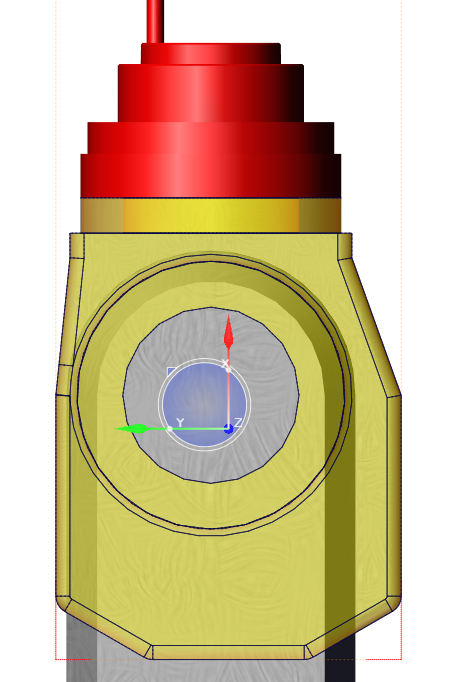
Potomek może mieć tylko jednego rodzica, ale rodzic może mieć wiele potomków. - Następnie musimy dostosować położenie punktów obrotu. Korzystając z polecenia Ustaw punkt obrotu np. z opcją Na linii/osi ustaw je tak, aby wyrównać punkty obrotu każdej grupy potomek-rodzic tzn. pokryj osie triady zgodnie z ich docelowym ruchem. W poniższym przykładzie skorzystano z krawędzi cylindricznej, która pomogła nam wskazać oś.
- W panelu Właściwości dla wybranego potomka lub rodzica, przypisz odpowiedni typ połączenia (np. Punkt obrotu lub Liniowo) i odpowiednią oś.
- Wybierz Pokaż/ukryj stopnie swobody, aby zobaczyć dozwolony kierunek ruchu.
- Opcjonalnie, wybierz Ograniczone połączenia i określ limity ruchu.
- Aktywuj Swobodne przeciąganie i przeciągnij aktorów, aby zobaczyć ich ruchy oraz wzajemną kinematykę.


 |
→ |  |
Uwaga:
Aby ruchy kinematyczne działały, punkt obrotu potomka musi być w tym samym wyrównaniu co punkt obrotu rodzica, a wszystkie punkty obrotu w łańcuchu relacji potomek-rodzic muszą być wyrównane w tym samym kierunku. Lokalizacja punktu obrotu potomka określa, gdzie jest stosowane połączenie, a lokalizacja punktu obrotu rodzica określa orientację i ruch połączenia. Na przykład wszystkie punkty obrotu mogą mieć kierunek w osi Z wskazujący w górę lub w dół. Użyj Wyrównaj punkt obrotu np. z opcją Z osią globalną, aby skopiować wyrównanie punktów obrotu między określonymi aktorami.
 |
→ |  |