Gdzie znaleźć operację Utwórz połączenie ścięte?
Operacja ta jest jedną z trzech operacji z kategorii Łączenie paneli, wprowadzonych w 2024 roku. Najprostszym sposobem na jej znalezienie jest skorzystanie z wyszukiwarki SOLIDWORKS. Wystarczy wpisać część nazwy i wybrać odpowiednią pozycję.
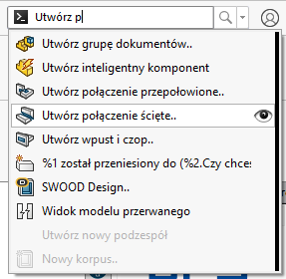
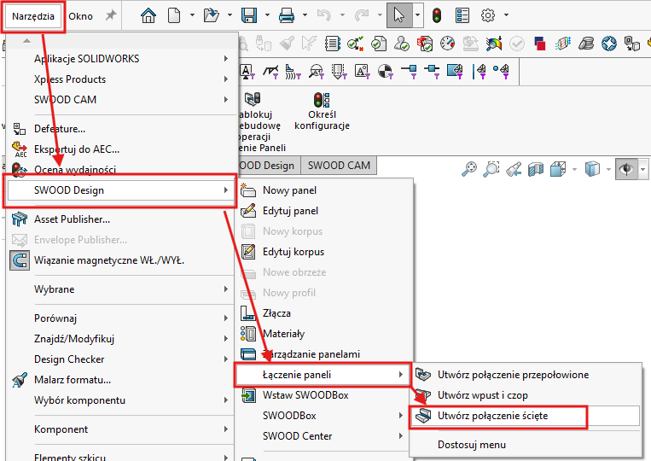
Kolejną metodą jest przejście do operacji, wybierając kolejno: Narzędzia / SWOOD Design / Łączenie paneli / Utwórz połączenie ścięte.
Ostatnią metodą jest utworzenie nowej karty operacji na pasku CommandManager i dodanie do niej wybranych ikon operacji. Na poniższym nagraniu pokazałem, w jaki sposób można to wykonać. Kliknij PPM na karcie operacji, wybierz opcję Dostosuj, dodaj nową, pustą kartę i nadaj jej nazwę. Następnie przejdź do zakładki Polecenia w oknie Dostosuj, znajdź na liście po lewej stronie kategorię Łączenie paneli i przeciągnij na nowo utworzoną kartę wszystkie potrzebne ikony. Możesz także umieścić tam ikony blokad operacji z kategorii Tryb przebudowy. Po zatwierdzeniu zmian możesz bezpośrednio korzystać z dodanych operacji.
Utwórz korpus z elementami kątowymi
Na poniższym filmie zademonstrowałem przykład projektowania korpusu nieskrzyniowego. Kluczowe jest, aby element kątowy powiązać ze szkicem, który wyznaczy jego wymiar i pozycję, a co za tym idzie — także jego kąt. Więcej informacji o projektowaniu tego typu korpusu znajdziesz w tym artykule.
Wybierz typ cięcia
W operacji Utwórz połączenie ścięte mamy do wyboru trzy typy operacji:
- Cięcie ukośne — tnie panele wzdłuż dwusiecznej kąta utworzonego przez dwie płaszczyzny.
- Pierwsza przykrywa drugą — tnie panel, którego płaszczyzna została wybrana jako druga.
- Druga przykrywa pierwszą — tnie panel, którego płaszczyzna została wybrana jako pierwsza.
W przypadku wyboru opcji przykrywania w połączeniu innym niż prostopadłe należy pamiętać o konieczności wydłużenia panelu. Można tego dokonać za pomocą operacji Edytuj panel. Jeżeli w miejscu połączenia istnieje wiązanie, należy zmienić je na analogiczne wiązanie z drugą stroną panelu, tak aby panel mógł zostać wydłużony w odpowiednim kierunku.
Określ parametry
- Odwróć kierunek — odwraca położenie połączenia między dwoma panelami. Panel zostanie przycięty w taki sam sposób, ale pozostanie jego część, która wcześniej była częścią wspólną z drugim panelem.
- Wewnętrzne otwarcie — opcja dostępna tylko dla typu Cięcie ukośne. Określa rozmiar otworu narożnego, czyli trójkątnej szczeliny między dwoma panelami.
- Nie tnij części przykrywającej — opcja dostępna tylko dla typów Pierwsza przykrywa drugą oraz Druga przykrywa pierwszą. Powoduje, że część przykrywająca nie jest przycinana i pozostaje niezmieniona.
Utwórz zależność od operacji sterującej — nowość 2025
Na poniższym filmie pokazałem, w jaki sposób można uzależnić zestaw operacji przycinających od jednej operacji sterującej. Pozwala to na szybką zmianę wielu operacji jednocześnie, czyli — jak widać na filmie — wpuszczenie lub nałożenie wieńca względem wszystkich boków.