Wstęp
W artykule przedstawiono wykonanie wielorowkowego koła pasowego w programie SOLIDWORKS — od utworzenia nowej części i szkicu przekroju, przez powielenie profilu rowka oraz obrót bryły, aż po wykonanie rowka wpustowego i przypisanie materiału. Model powstaje przede wszystkim w jednym, precyzyjnie zwymiarowanym szkicu osiowym, co ułatwia późniejszą edycję średnic, szerokości i liczby rowków.
Najważniejsze parametry
| Obszar | Wartości |
|---|---|
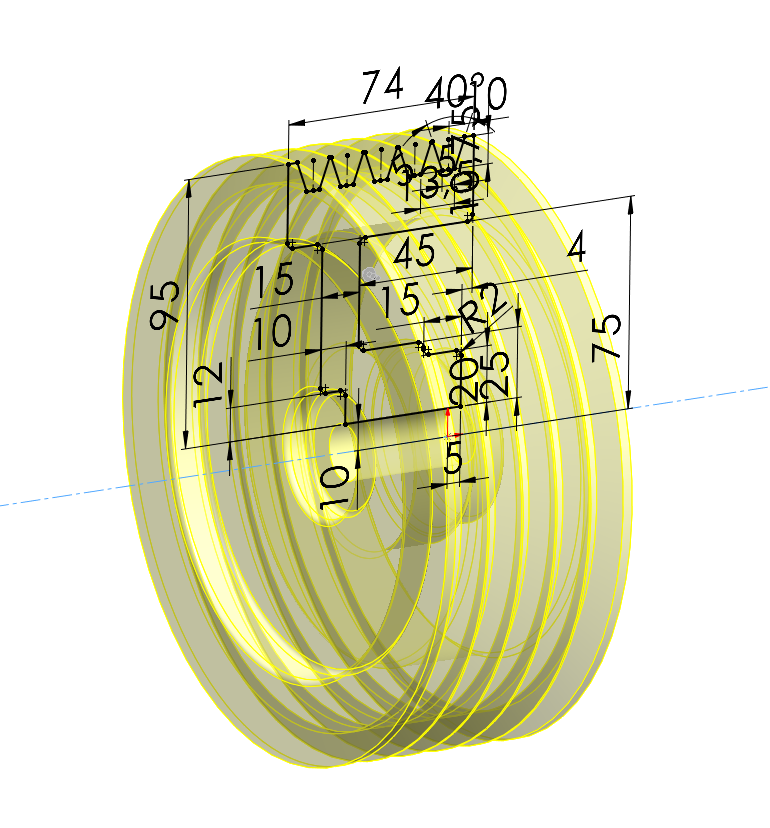
| Profil bazowy | szerokość górna 74 mm; poziomy wysokości: 95, 75, 25, 20, 12 i 10 mm |
| Zaokrąglenia | R2 mm w zaznaczonych przejściach przekroju |
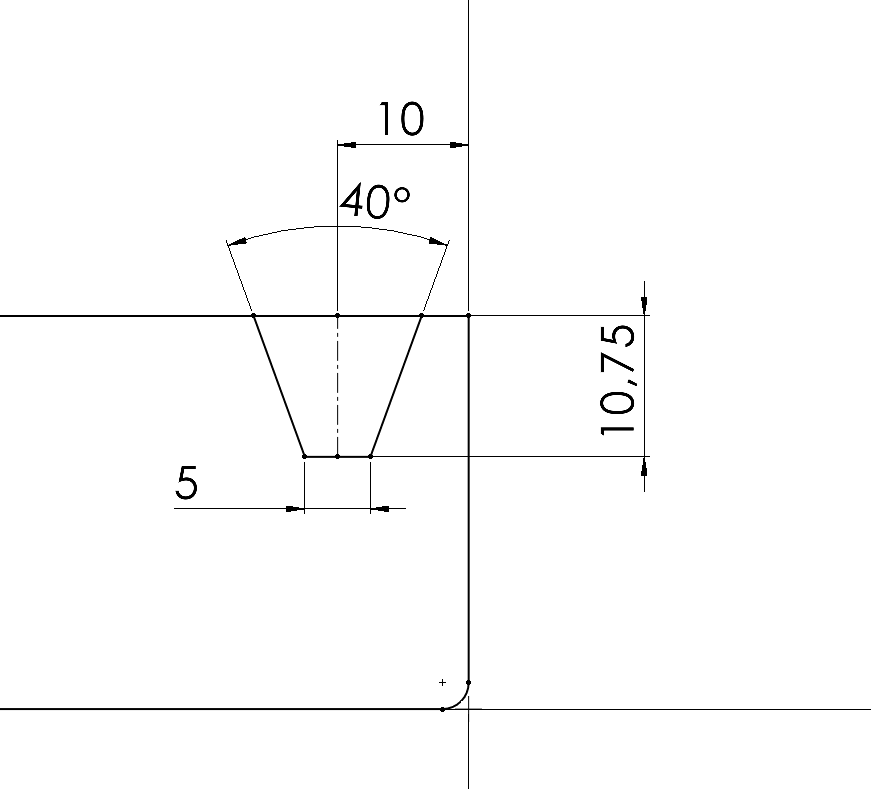
| Pojedynczy rowek | kąt 40°; wysokość 10,75 mm; dolna szerokość 5 mm |
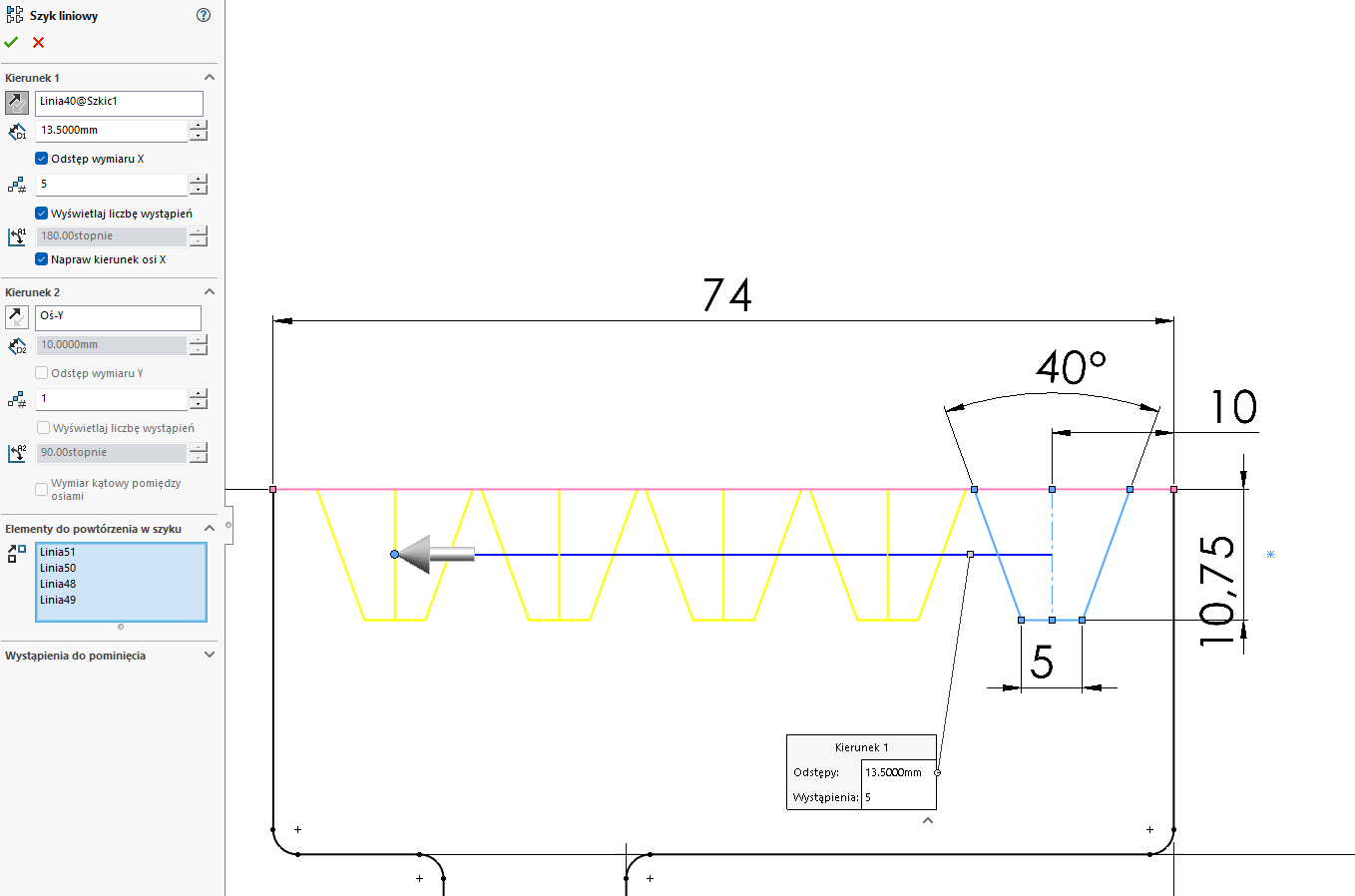
| Szyk szkicu | 5 wystąpień; odstęp 13,5 mm |
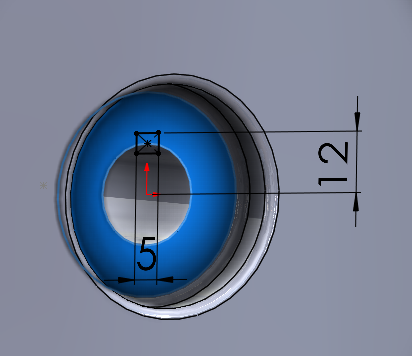
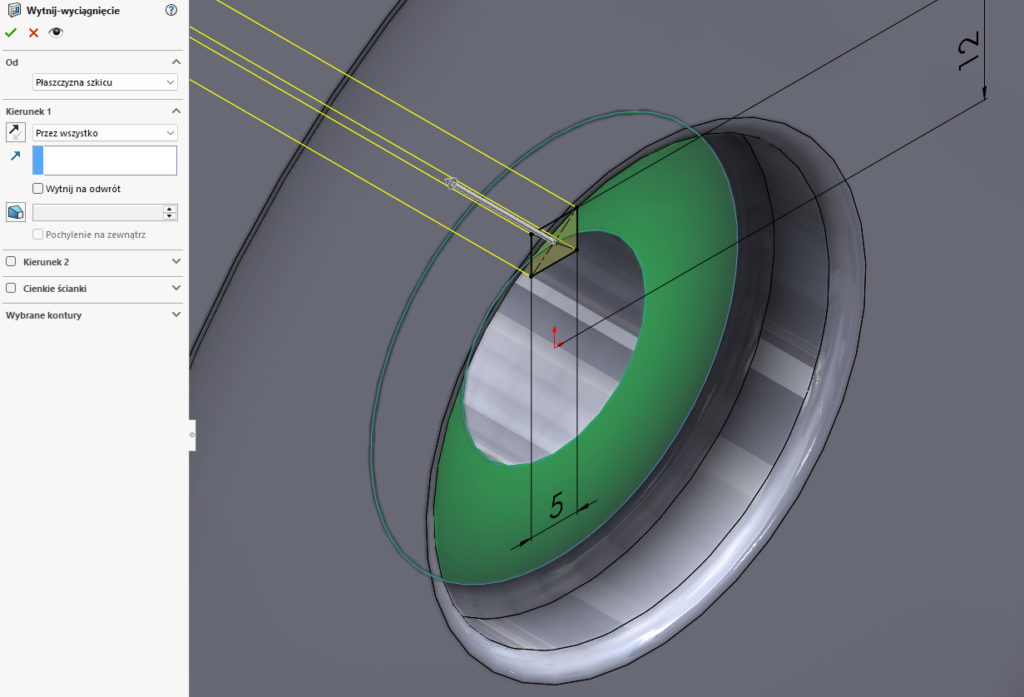
| Rowek wpustowy | szerokość 5 mm; położenie 12 mm od osi; wycięcie Przez wszystko |
| Materiał | stal AISI 1020 |
Wskazówka: przed uruchomieniem obrotu sprawdź, czy obrys jest zamknięty, a nieskończona linia konstrukcyjna nie przecina pola profilu. Otwarte lub nakładające się odcinki uniemożliwią utworzenie bryły.
1. Przygotowanie i profil bazowy
Krok 0. Utworzenie nowej części SOLIDWORKS
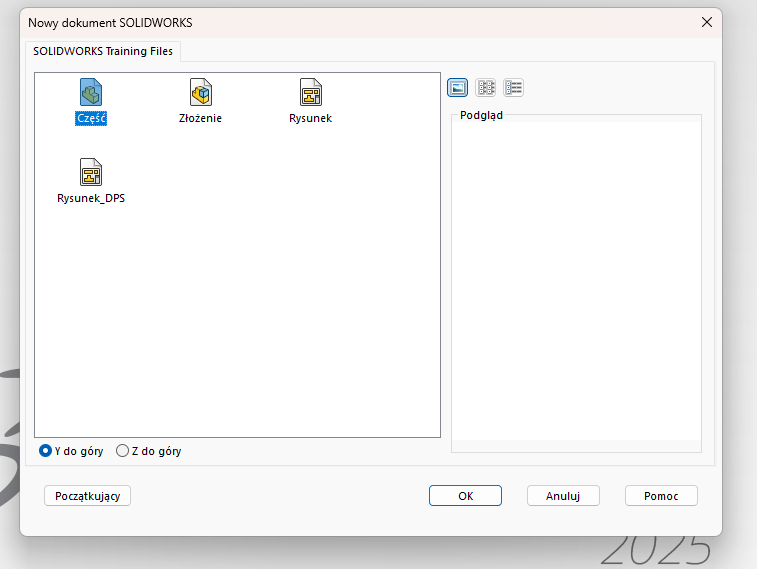
Uruchom polecenie Plik > Nowy. W oknie Nowy dokument SOLIDWORKS zaznacz szablon Część i kliknij OK. Po otwarciu pustego dokumentu ustaw jednostki MMGS, aby wszystkie wymiary szkiców i operacji były wprowadzane w milimetrach.
Krok 1. Szkic przekroju na płaszczyźnie prawej
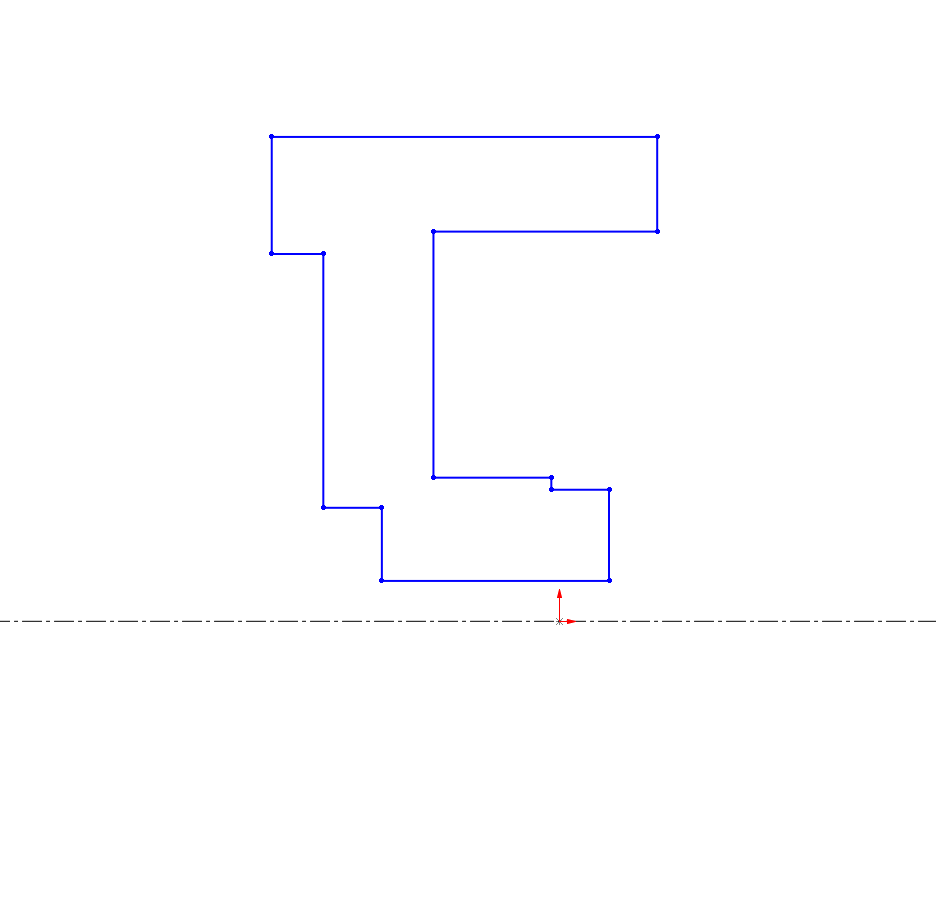
W drzewie FeatureManager wybierz Płaszczyznę prawą i rozpocznij szkic. Narysuj łamany, zamknięty profil przekroju koła pasowego zgodnie z ilustracją. Dodaj również poziomą, nieskończoną linię konstrukcyjną, która przechodzi przez początek układu współrzędnych i będzie później osią obrotu. Na tym etapie skup się na poprawnej kolejności odcinków i zachowaniu poziomych oraz pionowych wiązań.
Krok 2. Pełne zwymiarowanie profilu
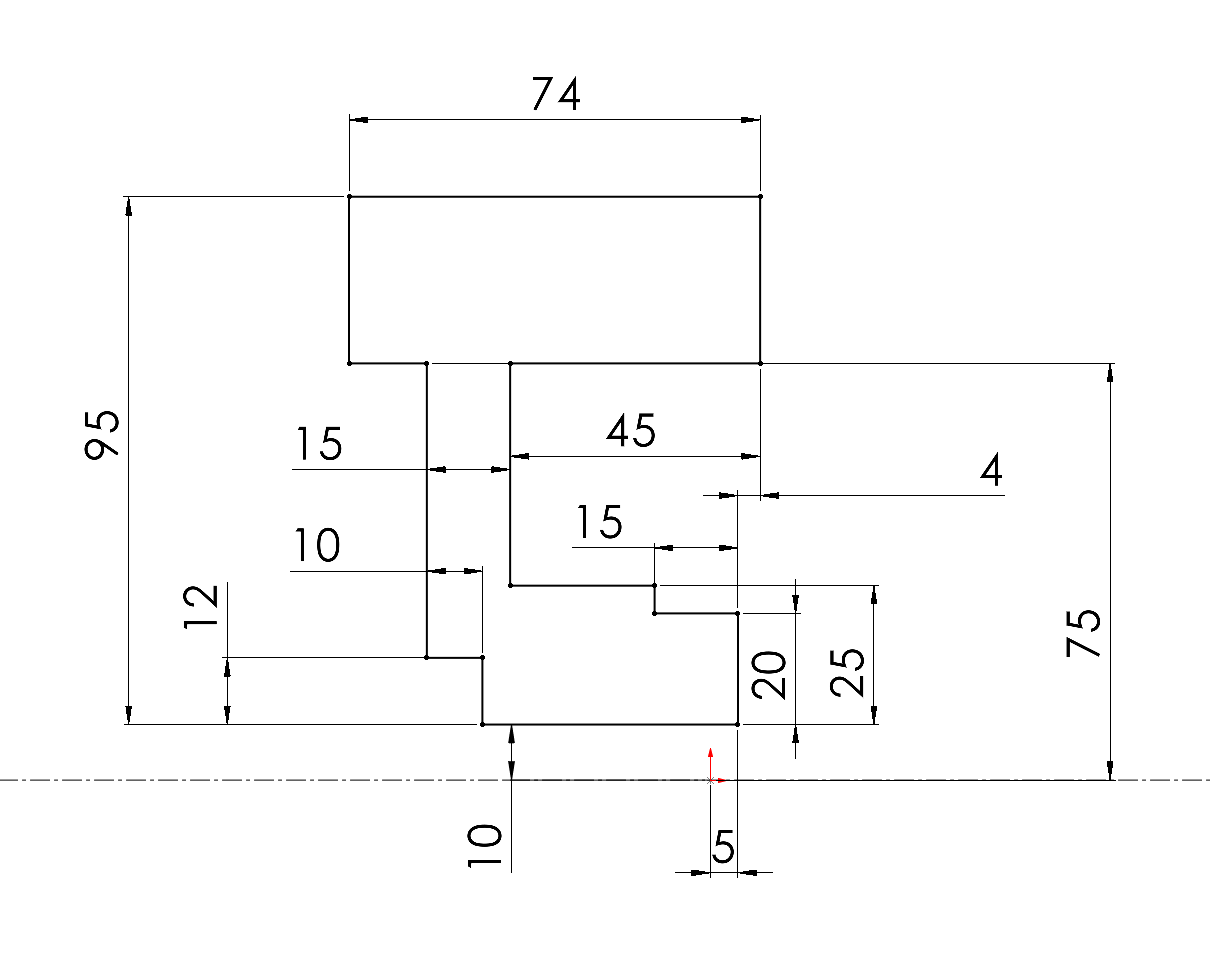
Za pomocą narzędzia Inteligentny wymiar zdefiniuj szkic wartościami pokazanymi na rysunku. Górny odcinek ma długość 74 mm, a wysokości charakterystycznych poziomów względem osi wynoszą 95, 75, 25, 20, 12 i 10 mm. Uzupełnij wymiary poziome 45, 15, 15, 10, 5 i 4 mm. Kontroluj położenie wymiarów oraz wiązań, aż szkic stanie się w pełni zdefiniowany i nie zawiera sprzecznych relacji.
Krok 3. Zaokrąglenia szkicu R2 mm
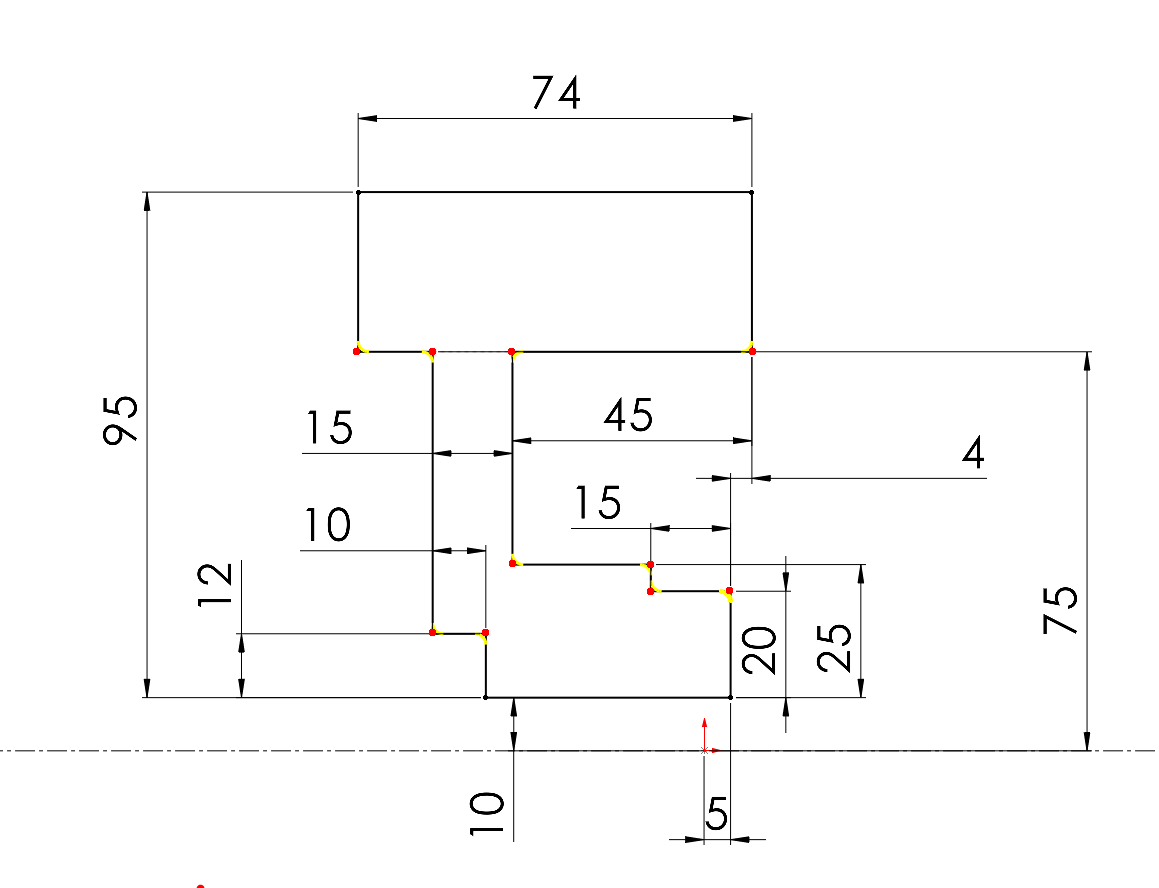
Uruchom narzędzie Zaokrąglenie szkicu i ustaw promień 2 mm. Wskaż naroża zaznaczone na ilustracji: przejścia przy dolnych stopniach profilu oraz dwa zewnętrzne naroża dolnej części przekroju. Zatwierdź polecenie i sprawdź, czy każdy łuk jest styczny do sąsiednich odcinków, a wymiary bazowe szkicu pozostały zachowane.
2. Rowki obwodowe i bryła obrotowa
Krok 4. Profil pojedynczego rowka pasowego
W górnej części szkicu narysuj profil pojedynczego zęba, czyli przestrzeni formującej rowek pasa. Zastosuj pionową linię konstrukcyjną jako oś symetrii profilu. Ustaw szerokość dolnego odcinka na 5 mm, wysokość na 10,75 mm oraz kąt pomiędzy skośnymi bokami na 40°. Położenie profilu określ wymiarem 10 mm względem prawej krawędzi przekroju, zgodnie z ilustracją.
Krok 5. Powielenie profilu szykiem liniowym
W szkicu uruchom Szyk liniowy. Jako Kierunek 1 wskaż górną poziomą linię profilu, ustaw odstęp 13,5 mm i liczbę wystąpień 5 oraz pozostaw aktywną opcję Odstęp wymiaru X. Do pola Elementy do powtórzenia w szyku dodaj dwa skośne boki, dolny odcinek profilu i pionową linię konstrukcyjną. Odwróć kierunek, jeżeli podgląd nie rozkłada pięciu rowków w stronę lewej części szkicu.
Krok 6. Przycięcie górnej linii profilu
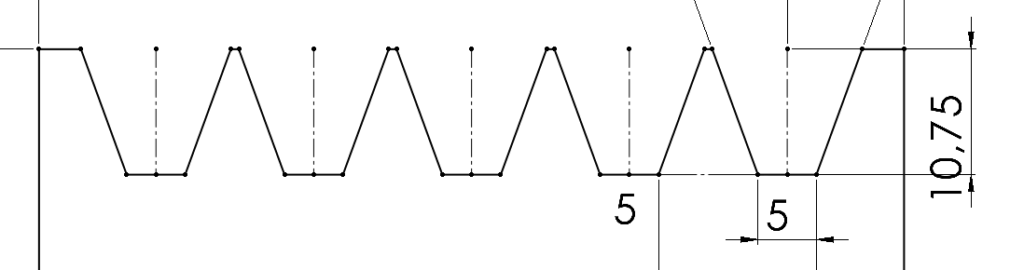
Wybierz Przytnij elementy i usuń fragmenty górnej poziomej linii znajdujące się pomiędzy skośnymi bokami powielonych profili. Pozostaw krótkie odcinki stanowiące wierzchołki kolejnych występów oraz wszystkie dolne odcinki o szerokości 5 mm. Po przycięciu obrys musi tworzyć jeden poprawny, zamknięty kontur przeznaczony do operacji obrotu.
Krok 7. Utworzenie bryły przez obrót
Zakończ szkic i wybierz Operacje > Dodanie/baza przez obrót. W sekcji Wybrane kontury wskaż zamknięty profil przekroju koła pasowego, a jako Oś obrotu wybierz nieskończoną poziomą linię konstrukcyjną. Ustaw pełny obrót 360° i sprawdź podgląd: pięć profili powinno utworzyć pięć równoległych rowków na obwodzie koła. Zatwierdź operację.
3. Otwór i rowek wpustowy
Krok 8. Szkic rowka wpustowego na ścianie czołowej
Rozpocznij nowy szkic na zaznaczonej ścianie czołowej koła. Przy górnej krawędzi centralnego otworu narysuj prostokątny rowek wpustowy symetryczny względem pionowej osi. Nadaj mu szerokość 5 mm, a jego górną krawędź umieść 12 mm od poziomej osi przechodzącej przez środek koła, zgodnie z ilustracją. Połącz dolne końce rowka z krawędzią otworu relacjami Wspólne.
Krok 9. Wycięcie rowka przez wszystko
Zakończ szkic i uruchom Wycięcie przez wyciągnięcie. W polu warunku końcowego Kierunku 1 wybierz Przez wszystko. Sprawdź, czy podgląd usuwa wyłącznie obszar prostokątnego rowka na całej szerokości piasty, a następnie zatwierdź operację.
4. Materiał i kontrola modelu
Krok 10. Przypisanie materiału AISI 1020
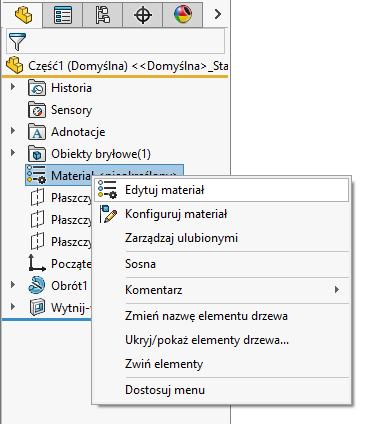
W drzewie FeatureManager kliknij prawym przyciskiem pozycję Materiał <nieokreślony> i wybierz Edytuj materiał. W bibliotece materiałów wyszukaj stal AISI 1020, zastosuj ją do części i zamknij okno. Przypisanie materiału uzupełni model o właściwości fizyczne potrzebne do obliczeń masy i dokumentacji.
Krok 11. Kontrola gotowego koła pasowego
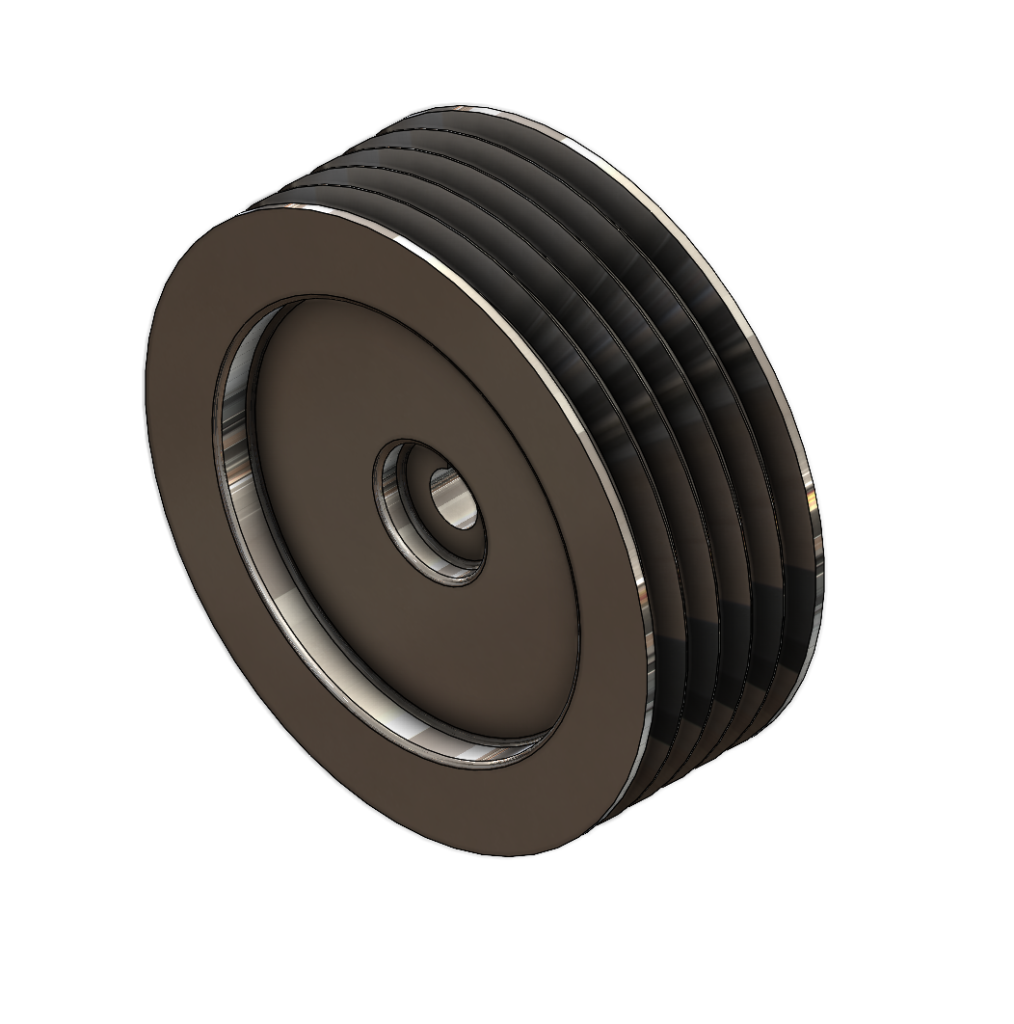
Przebuduj model i obejrzyj go w widoku izometrycznym. Sprawdź ciągłość pięciu rowków obwodowych, kształt stopni piasty, przejścia R2 mm, centralny otwór i wykonany na całej szerokości rowek wpustowy. W drzewie FeatureManager nie powinny występować ostrzeżenia ani błędy przebudowy.
Podsumowanie
Gotowe koło pasowe powstało przez obrót kompletnego przekroju zawierającego pięć powielonych profili rowków. Zaokrąglenia szkicu poprawiają przejścia geometryczne, a centralny otwór z rowkiem wpustowym przygotowuje część do osadzenia na wale. Przypisanie stali AISI 1020 uzupełnia model o właściwości materiałowe potrzebne do obliczeń masowych i dalszego przygotowania dokumentacji technicznej.