W tej części zajmiemy się ustawieniami dla kolejnego pakietu symulacyjnego – Flow Simulation. Jak poprzednio, skupimy się na takich ustawieniach pakietu, abyśmy mogli pracować zgodnie ze swoimi potrzebami lub oczekiwaniami.
Po uruchomieniu dodatku Flow Simulation, nie jest tworzona osobna pozycja menu (jak np. dla pakietu Simulation), lecz wszystkie polecenia zostają „zagnieżdżone” w menu Narzędzia -> Flow Simulation
Jednostki
Wstępny wybór jednostek definiujemy w menu Narzędzia -> Flow Simulation -> Tools -> Options, w pozycji Unit options. Wybieramy tam zgodność jednostek z określonym standardem.
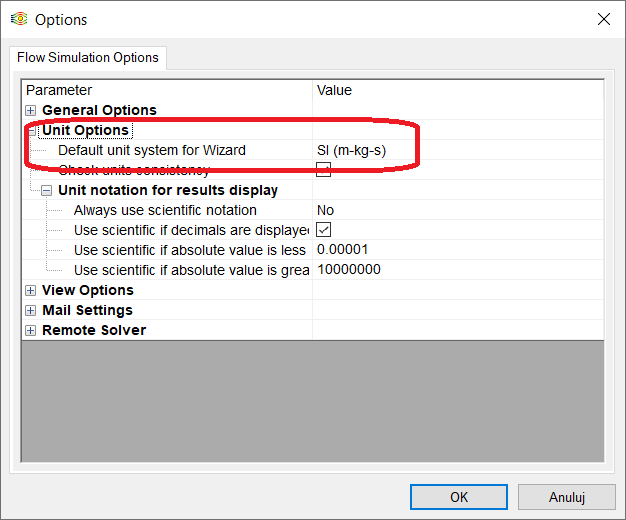
Jednak szczegółowe ustawienia, dla każdego typu (ciśnienia, siły, prędkości itd.) zmieniamy po utworzeniu nowego projektu. Wtedy na danych wejściowych Input data wybieramy prawym klawiszem myszy opcję Units.
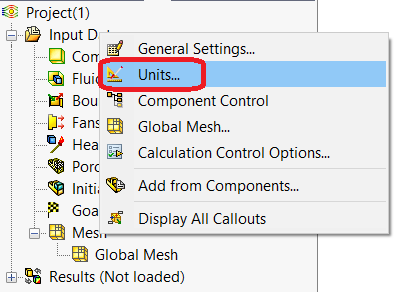
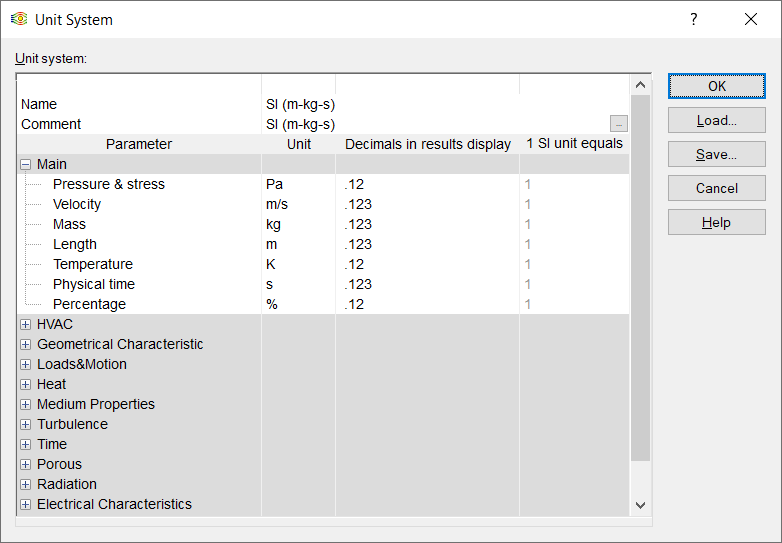
Zostaną wyszczególnione wszystkie jednostki danego standardu i możemy je zmieniać wg własnych potrzeb.
Konfiguracja
Podobnie jak w pakiecie Simulation, po wywołaniu w Menedżerze konfiguracji prawidłowej konfiguracji, drzewo analizy flow zostanie wyszarzone.
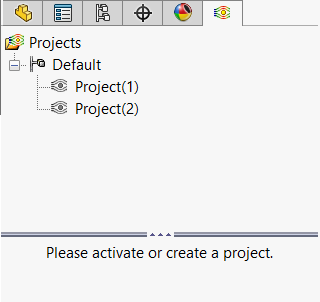
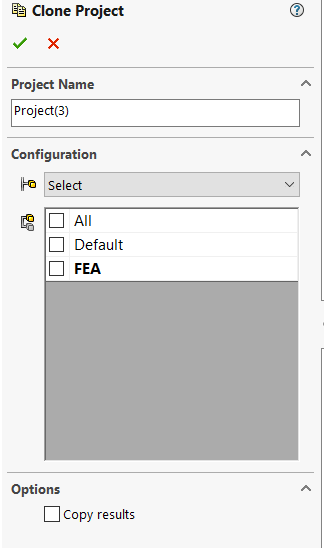
Należy wówczas istniejący, nieaktywny projekt skopiować, wybierając pod prawym klawiszem myszy opcję Clone. W oknie dialogowym będziemy mogli wybrać wymaganą konfigurację, lub zatwierdzić istniejącą, zmienioną.
Wybory
Podobnie jak w SOLIDWORKS Simulation, tak i w tym pakiecie możemy skorzystać z ustawień systemowych SOLIDWORKS-a: Narzędzia -> Opcje, zakładka Opcje systemu i pozycja Wybór.
Poprawnie działają również filtry wyboru z paska narzędzi Filtr wyboru.
Przezroczystość
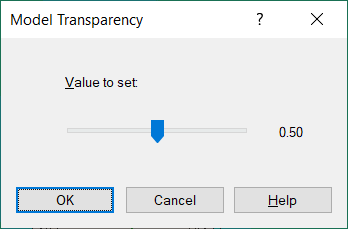
Przezroczystość modelu wywołujemy na dwa sposoby. Z menu Narzędzia -> Flow Simulation -> Results -> Display – Transparency lub z przycisku rozwijalnego w zakładce Flow Simulation Display -> Transparency. W oknie dialogowym ustawiamy parametr przezroczystości: 1 – w pełni przezroczysty, 0 – nieprzezroczysty.
Opcje domyślne
Ogólne opcje, dotyczące ustawień kolorów, siatki globalnej, ścieżek dostępu znajdziemy w menu Narzędzia -> Flow Simulation -> Tools -> Options.
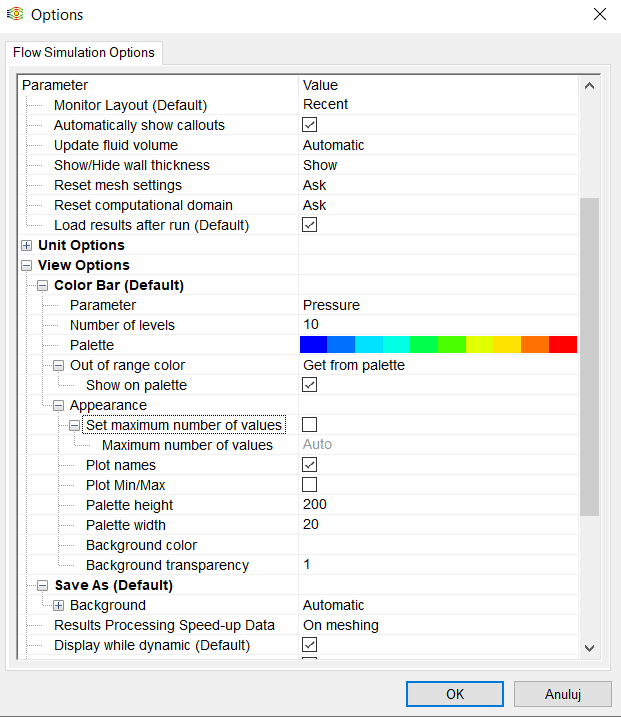
Bardziej szczegółowe parametry możemy zmieniać już na etapie definiowania danych, modyfikując odpowiednie parametry w drzewie projektu.
W dwóch częściach artykułu przedstawione zostały niektóre, sugerowane ustawienia projektu symulacyjnego dla pakietów Simulation i Flow Simulation. Przed rozpoczęciem pracy nad projektem obliczeniowym, zalecane jest takie ustawienie opcji, aby przyspieszyć przetwarzanie wyników i uniknąć drobnych irytacji w trakcie pracy.