Oznaczenie gwintu reprezentuje wewnętrzną średnicę gwintu na dodaniu bądź zewnętrzną średnicę gwintu na otworze. Dzięki temu nie ma konieczności dodawania rzeczywistych gwintów do modelu co wiązało by się z dodatkowym nakładem pracy. Ponadto dodanie oznaczenie gwintu na poziomie części, złożenia pozwala uwzględnić objaśnienie na rysunkach.
W poniższym przykładnie dodany zostanie gwint do wałka widocznego poniżej. Omówiony zostanie cały proces dodania operacji.
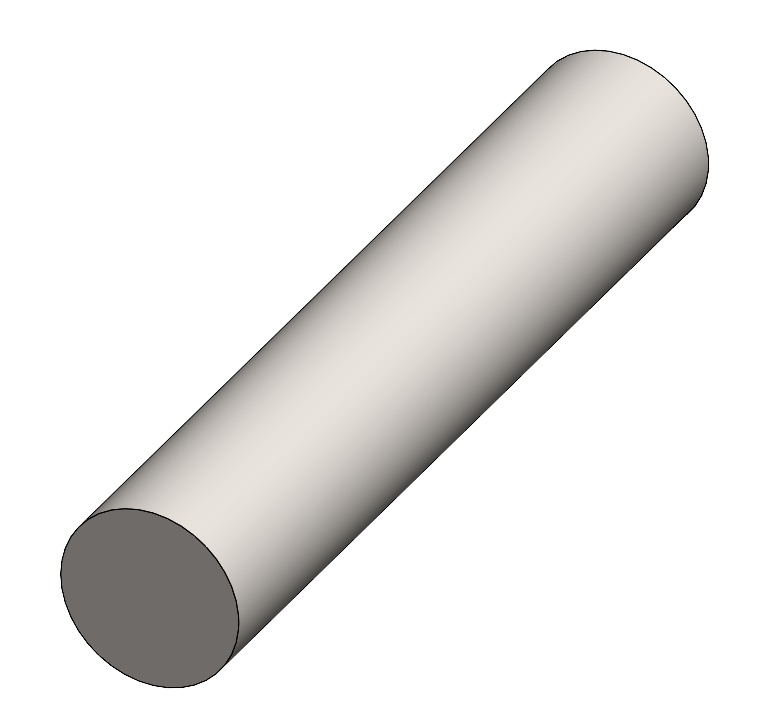
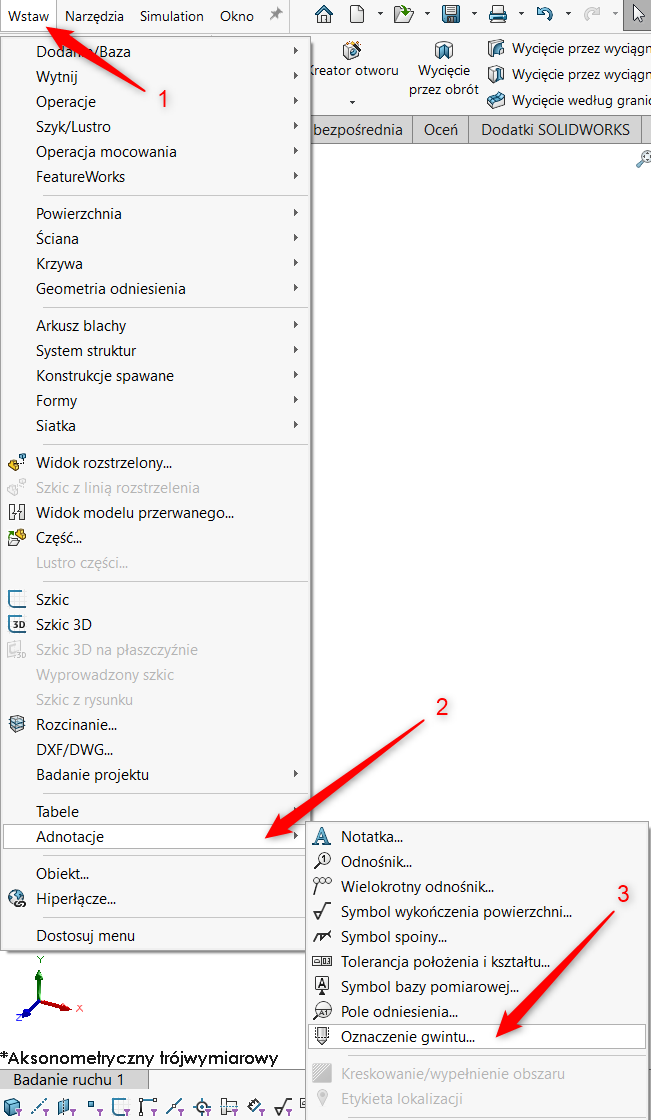
Na samym początku niezbędny jest model. W tym przypadku jako model testowy posłuży wałek widoczny powyżej. Następnie należy wybrać Wstaw -> Adnotacje -> Oznaczenie gwintu.
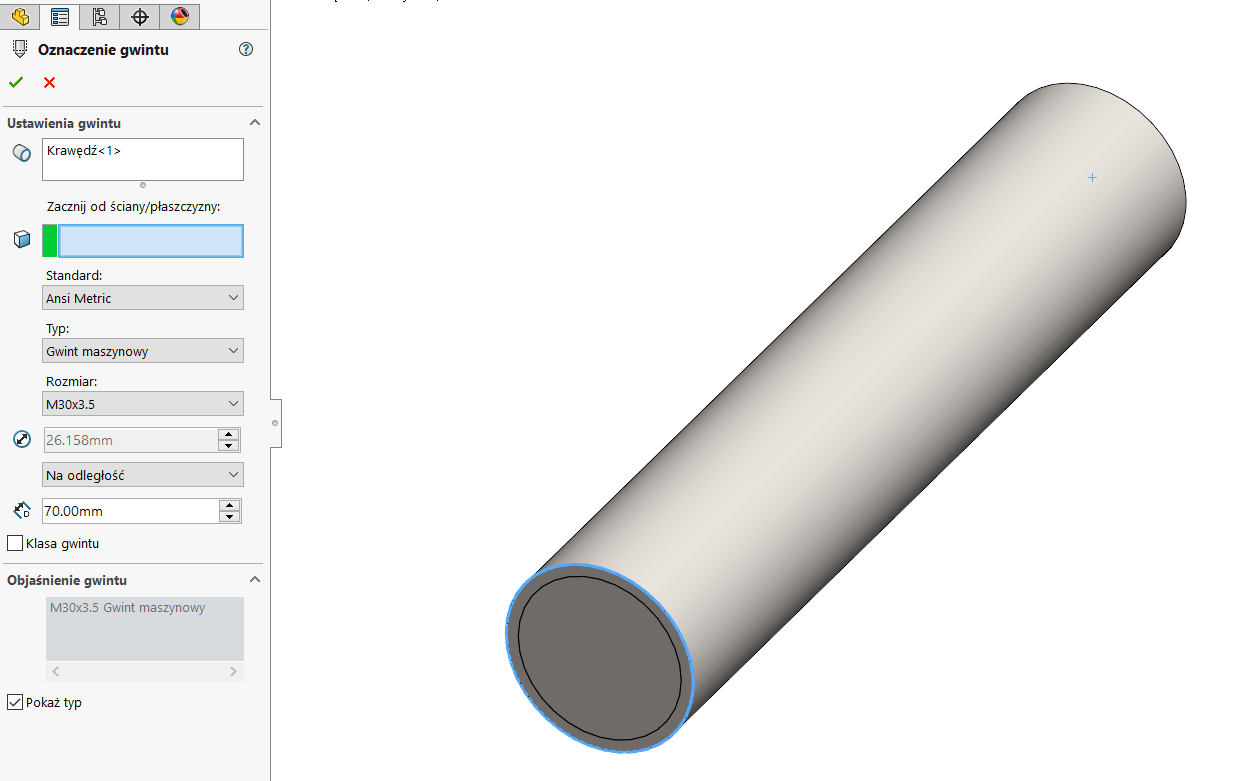
Kolejny krok to wybór parametrów. Należy wybrać krawędź oraz opcjonalną ścianę, płaszczyznę początkową. Kolejny etap do wybór:
- Standardu np. Ansi Metric,
- Typ np. Gwint maszynowy,
- Rozmiar,
- Długość gwintu.
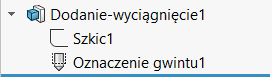
Jeżeli konieczna byłaby edycja Oznaczenia można zrobić to poprzez rozwinięcie operacji. Oprócz szkicu, widoczne będzie również oznaczenie gwintu.
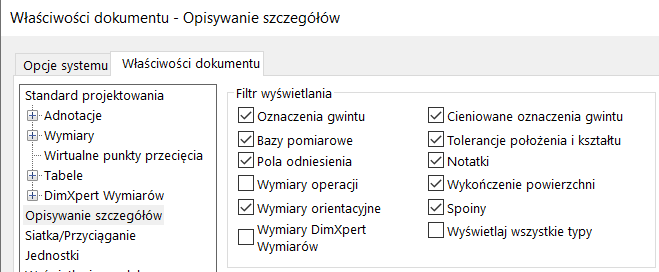
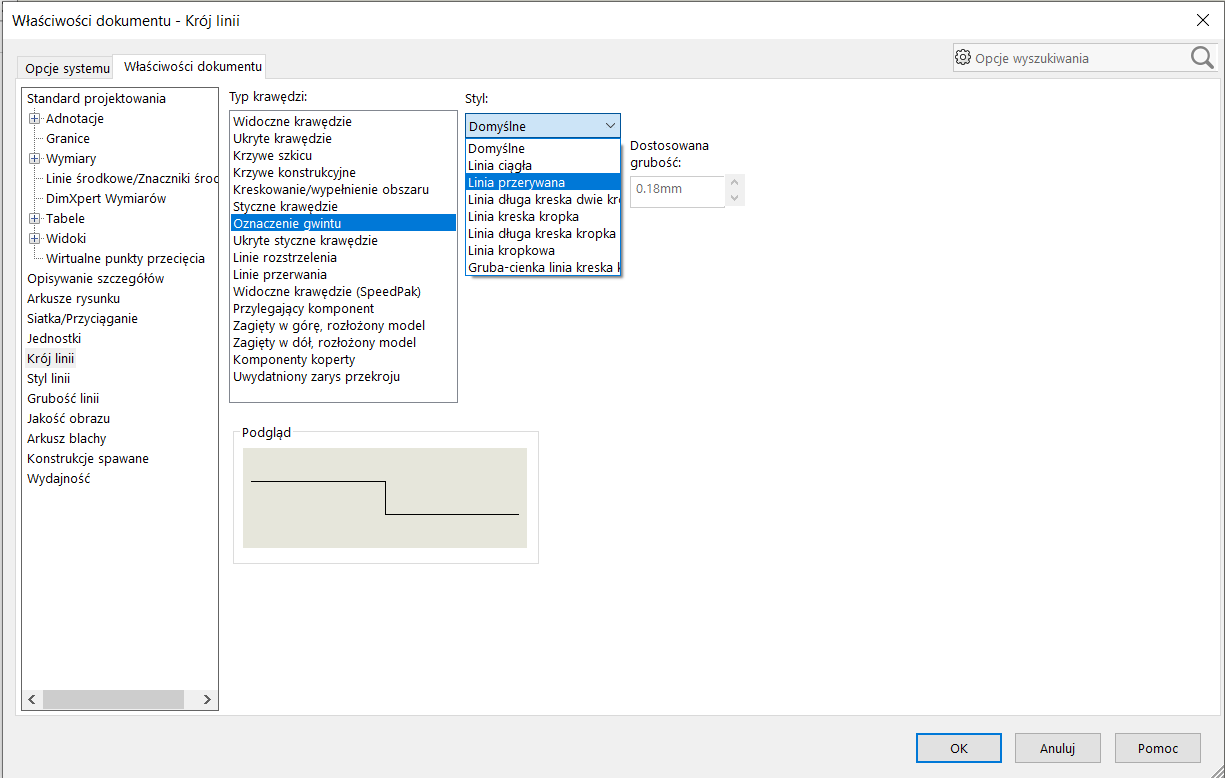
Widoczność wyświetlania Oznaczenia gwintu można zmieniać wchodząc do Opcje -> Właściwości dokumentu -> opisywanie szczegółów. Natomiast krój linii można edytować przechodząc do Opcje -> Właściwości dokumentu -> krój linii -> oznaczenie gwintu.
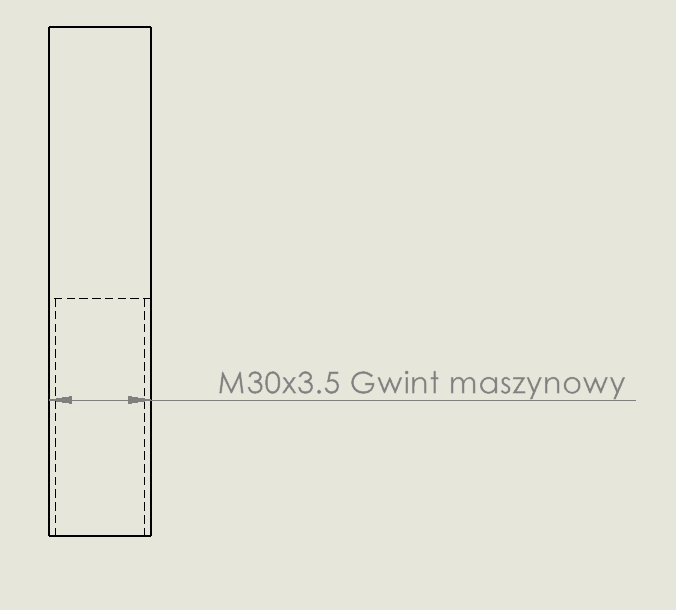
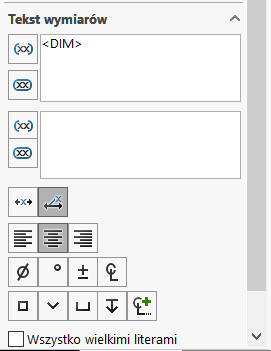
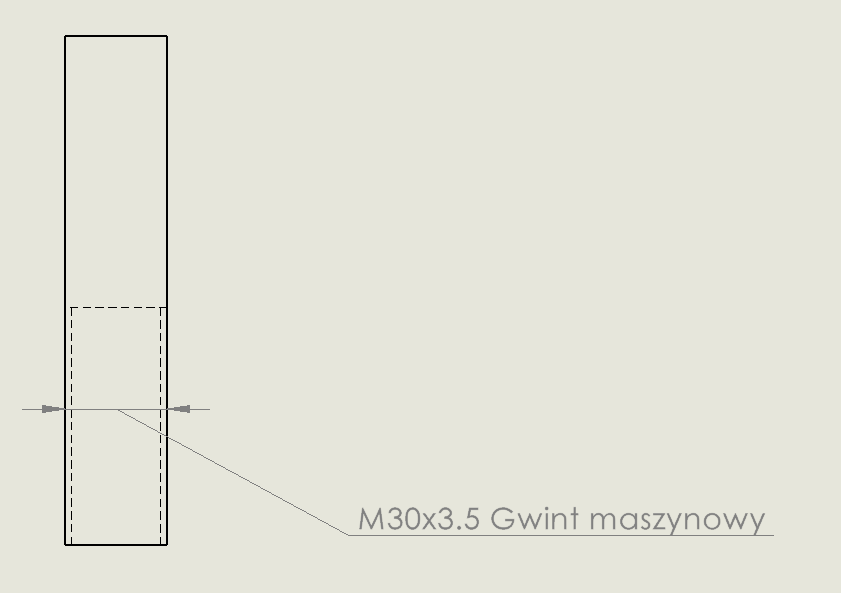
Oznaczenie gwintu na dokumentacji można dodać korzystając z elementów modelu bądź inteligentnego wymiaru. W przypadku elementów modelu należy zaznaczyć ikonę oznaczenia gwintu, aby występujące oznaczenia dla widoku zostały uwzględnione. W przypadku inteligentnego wymiaru należy zaznaczyć dwie krawędzie gwintu. Oznaczeni zostanie automatycznie dodane. Opcjonalnie można wstawić linię wiodącą poprzez edycję wymiaru.