Jeśli projektujesz elementy mechaniczne, takie jak podajniki ślimakowe, doskonale wiesz, jak czasochłonne może być każdorazowe budowanie modelu od zera. Dlatego warto stworzyć konfigurator oparty na zmiennych globalnych, który pozwoli w kilka kliknięć generować różne warianty ślimaka, dostosowane do Twoich potrzeb. W tym artykule pokażę Ci krok po kroku, jak zbudować taki konfigurator w SolidWorks – od ustawienia zmiennych, po model 3D gotowy do produkcji z arkusza blachy.
Zacznijmy od zmiennych globalnych
Pierwszym krokiem w tworzeniu konfiguratora jest zdefiniowanie parametrów, które będą sterować całym modelem. W SOLIDWORKS robimy to przez zakładkę Narzędzia → Równania.
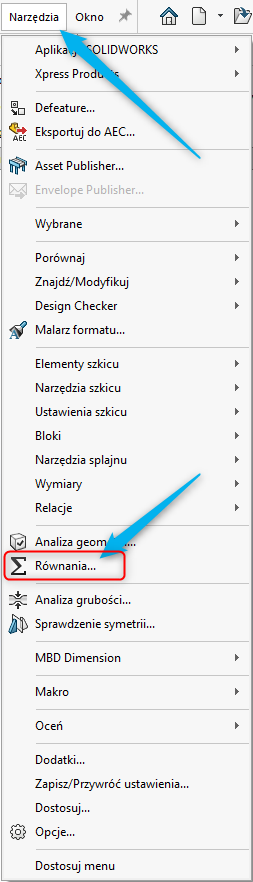
- W tym miejscu wpisujemy wszystkie istotne wymiary, które później wykorzystamy w szkicach i operacjach.
- Dla naszego przykładowego ślimaka będą to:
- srw – średnica wewnętrzna rury: 106,3 mm
- srz – średnica zewnętrzna rury: 114,3 mm
- sh1 – średnica wewnętrzna helisy: srz + 1
- sh2 – średnica zewnętrzna helisy: 295 mm
- s – skok helisy (czyli odległość między talerzami): 110 mm
- d – długość całkowita rury: 1000 mm
- g – grubość arkusza blachy: 2 mm
- Dzięki takim zmiennym wystarczy zmienić jedną wartość, aby automatycznie przeskalować cały model – idealne rozwiązanie dla pracy seryjnej.
Tworzenie rury – baza naszego podajnika
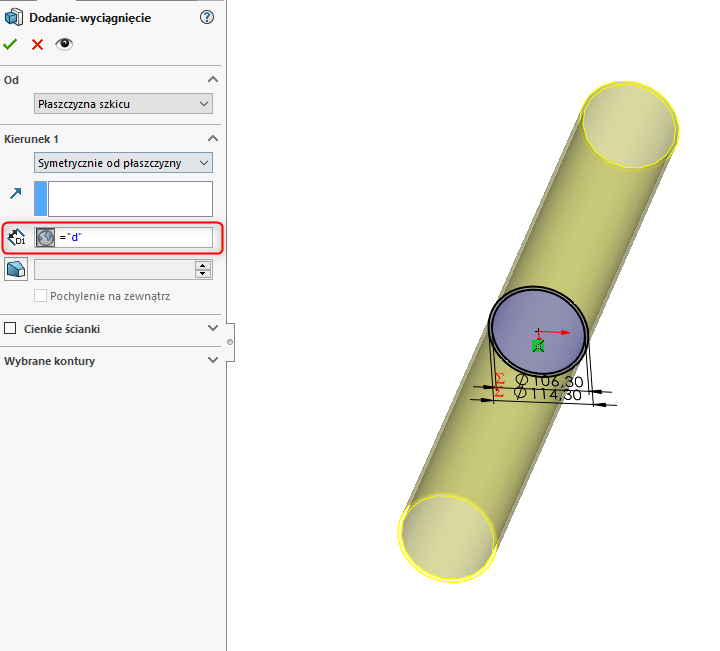
Kiedy mamy już zdefiniowane zmienne, możemy przejść do modelowania. Na płaszczyźnie górnej (Top Plane) rysujemy dwa współśrodkowe okręgi – pierwszy o średnicy srw, drugi o srz. Następnie za pomocą funkcji Wyciągnięcie (Boss-Extrude) tworzymy bryłę rury o długości d. To właśnie w tej rurze będzie osadzony nasz spiralny ślimak.
Płaszczyzna pod helisę
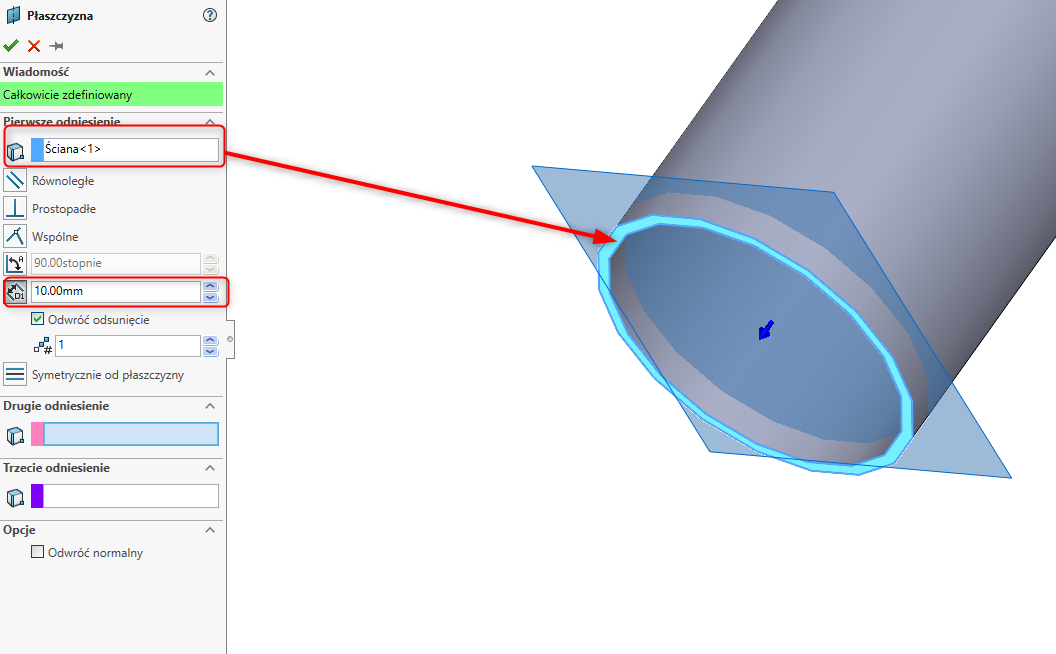
Kolejny krok to utworzenie nowej płaszczyzny, odsuniętej od dolnej ściany rury o 10 mm. To na niej zaczniemy tworzyć geometrię helisy – czyli podstawę naszej spirali.
Tworzenie helisy ślimaka
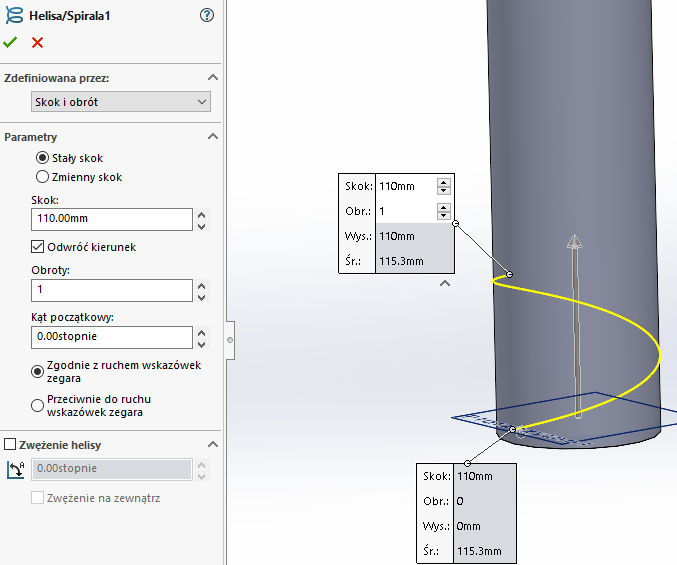
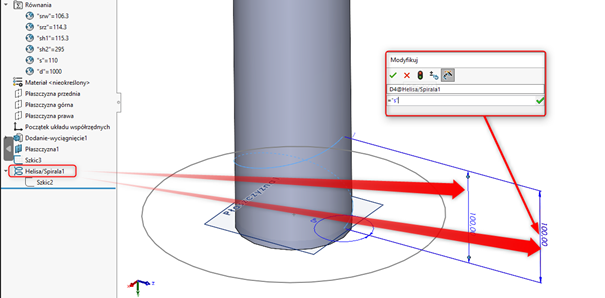
Na świeżo utworzonej płaszczyźnie rysujemy okrąg o średnicy sh2, który później przekształcimy w helisę. Wybieramy opcję Helisa/spirala z zakładki „Operacje” → „Krzywe” i ustawiamy tryb: stały skok, skok i liczba obrotów. Wpisujemy s = 110 mm jako skok i 1 jako liczbę obrotów.
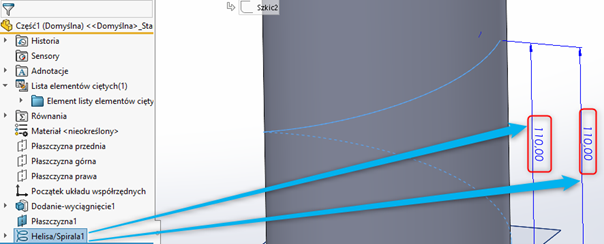
Po zatwierdzeniu operacji, klikamy dwukrotnie na helisę w drzewie operacji i przypisujemy do niej zmienną „s”, aby zachować spójność modelu.
Dla pełnej geometrii ślimaka tworzymy drugą helisę – również na tej samej płaszczyźnie, z takimi samymi parametrami. Obie będą później prowadzić nasz profil blachy.
Tworzenie szkiców 3D
Następnie przechodzimy do szkiców 3D. Dla każdej helisy tworzymy osobny szkic 3D i używamy funkcji „Konwertuj elementy”, aby przenieść trajektorię spirali do przestrzeni 3D. To właśnie te dwa szkice będą stanowiły ścieżki prowadzące dla naszej blachy.

Arkusz blachy – tworzymy talerz ślimaka
Zanim utworzymy rzeczywisty profil ślimaka, przechodzimy do zakładki „Arkusze blach” i wybieramy funkcję „Zgięcie wyciągnięte po profilach” (Lofted Bends).

Wybierz obydwa profile, Czyli szkic 3D1 i szkic 3D2 grubość ustaw na 2 mm.

Wybieramy oba szkice 3D jako profile prowadzące i ustawiamy grubość blachy na 2 mm.
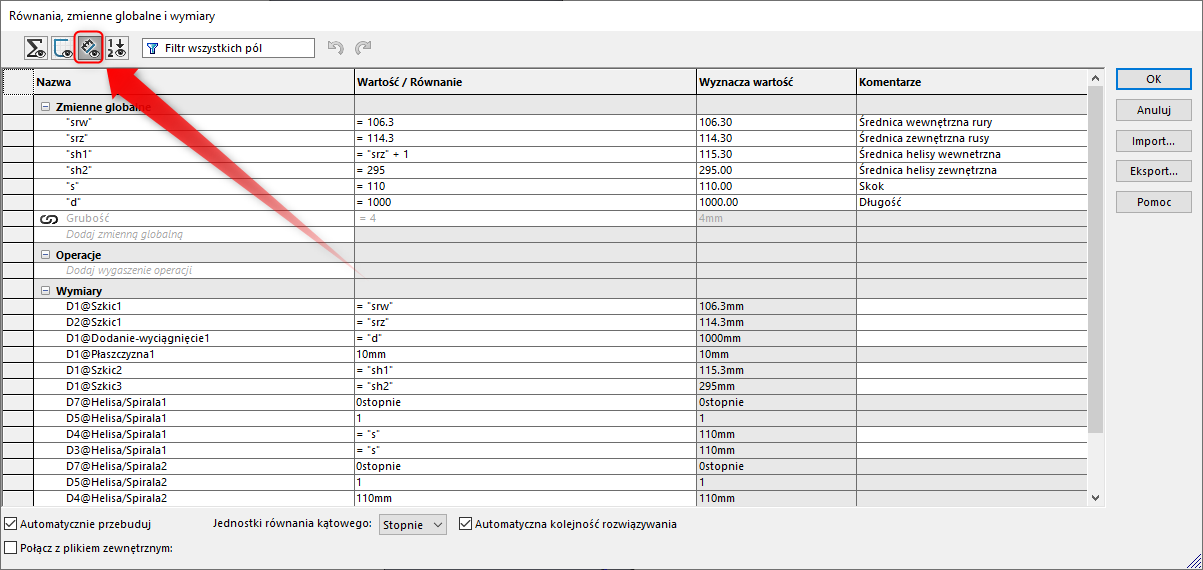
Co ważne – SOLIDWORKS nie pozwala w tym miejscu przypisać zmiennej globalnej g bezpośrednio w oknie operacji. Można to jednak obejść: w oknie „Równania”, znajdź wpis o nazwie Grubość@arkusz blachy i przypisz mu wartość = g.
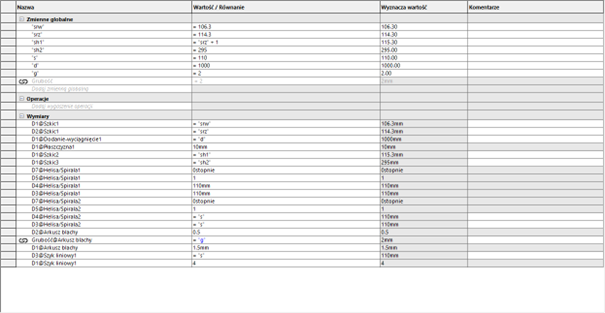
** Jeżeli nie masz parametru grubość upewnij się, że masz włączony filtr „Widok wymiary”
Szyk liniowy – powtarzamy talerze
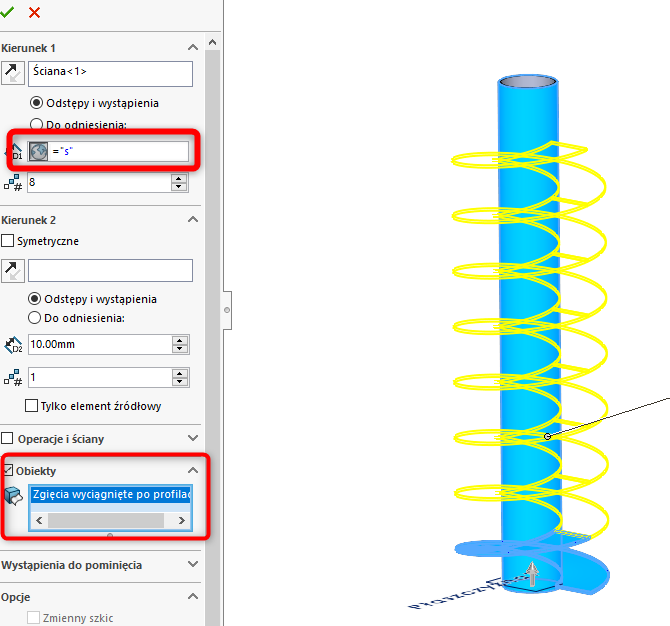
Na koniec, aby nasz ślimak był funkcjonalny, należy powtórzyć utworzony profil spiralny wzdłuż długości rury. W tym celu tworzymy szyk liniowy (Linear Pattern) wzdłuż osi rury. Jako parametr odstępu wpisujemy s, czyli skok helisy, a liczbę powtórzeń dostosowujemy do długości całkowitej rury (d / s – wartość zaokrąglona w dół).
Gotowe!
W ten sposób stworzyliśmy w pełni parametryczny model ślimaka, który może służyć jako baza do dalszych konfiguracji. Dzięki użyciu zmiennych globalnych, jednym kliknięciem możemy zmieniać średnice, długość, grubość materiału czy skok – bez ręcznego przebudowywania modelu.
To rozwiązanie sprawdzi się świetnie nie tylko w pracy projektowej, ale również jako baza do automatycznych konfiguratorów online czy generatorów modeli 3D dla klientów.