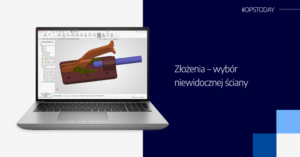
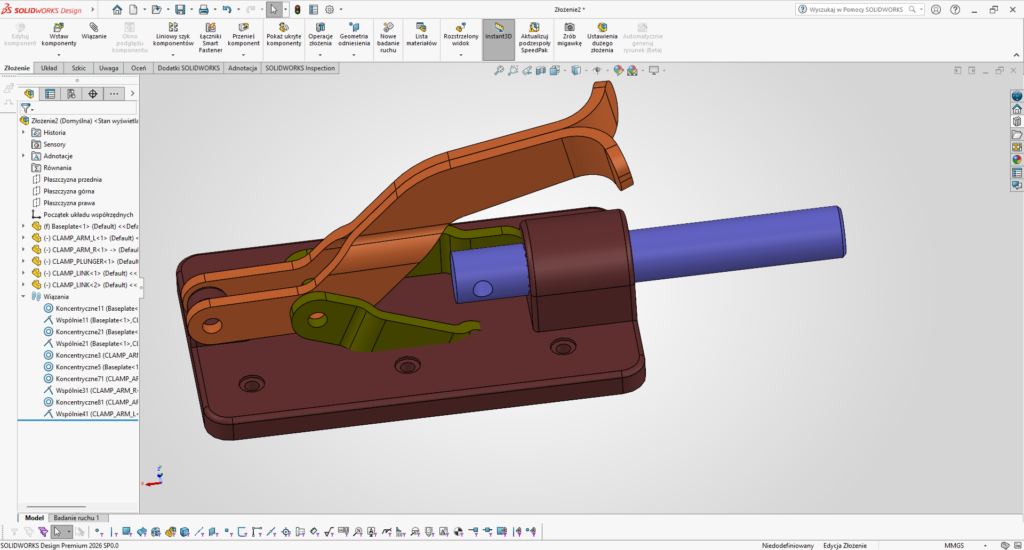
Ile razy Ci się zdarzyło, że podczas budowy złożenia któryś z komponentów „wpadł” w inny komponent, co utrudniło budowę złożenia? Pewnie wiele razy i jeszcze wiele razy się to zdarzy, dlatego mam dla Ciebie kilka rad, które trochę pomogą w takich sytuacjach.
Przenieś
Na początek najprostsza i chyba najczęściej używana metoda w tego typu sytuacjach. W tym wypadku nie trzeba nawet wywoływać żadnej operacji ani skrótu klawiszowego. Niezależnie od tego operacja wiązania jest włączona czy nie, wystarczy złapać LPM za interesujący nas komponent i przeciągnąć w inne miejsce. Oczywiście takie przemieszczenie jest możliwe na tyle, na ile pozwalają już dodane wiązania.
Tą metodą możemy również sprawdzić kinematykę złożenia czy przenieść komponent w nowe miejsce przed dodaniem wiązania. Jeżeli zamiast LPM użyjemy PPM na komponencie (trzeba kliknąć i przytrzymać), to zamiast przeniesienia uzyskamy obrót komponentu.
Ukryj komponent
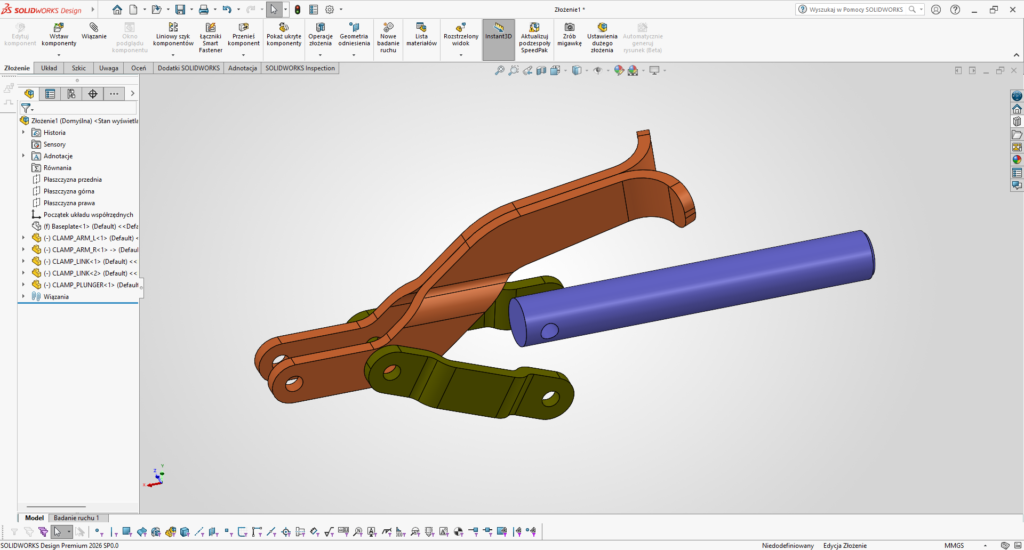
Druga metoda polega na ukryciu komponentu, który zasłania komponent docelowy. W tym wypadku możemy kliknąć PPM na komponencie, który chcemy ukryć w polu modelowania, żeby wywołać dodatkowe menu, gdzie trzeba wybrać opcję Ukryj. To samo możemy zrobić na liście komponentów w drzewie złożenia. Dla przyspieszenia działania można również skorzystać ze skrótu klawiszowego TAB dla ukrycia komponentu umieszczonego pod kursorem myszy. Dla ponownego pokazania ukrytego komponentu kursor musi być umieszczony w miejscu, w którym ten (niewidoczny) komponent się znajduje, a następnie należy wcisnąć klawisze TAB+SHIFT lub skorzystać z menu pod PPM.
Ukryj ścianę
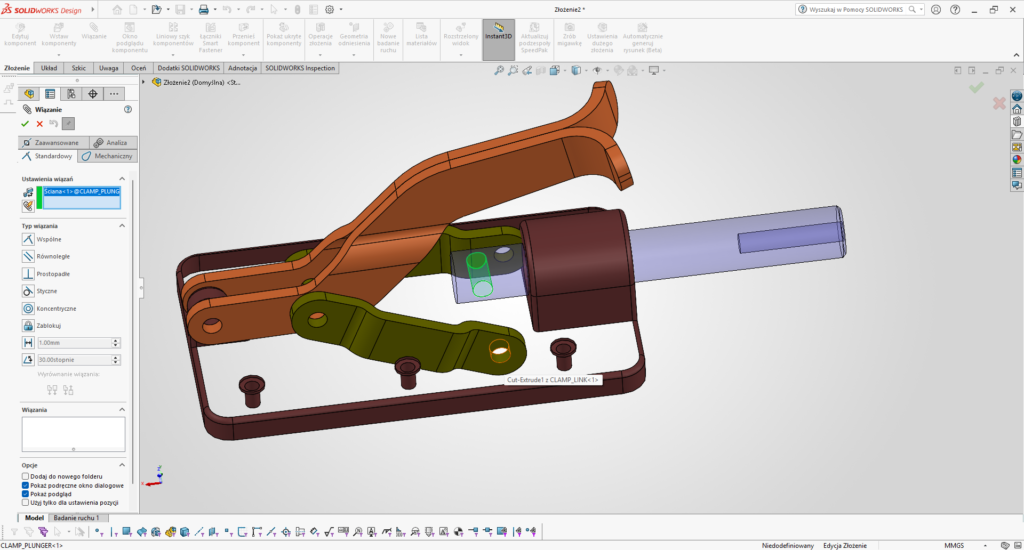
Jeżeli jesteśmy w trakcie dodawania wiązań, czyli operacja Wiązanie jest aktywna, to możemy skorzystać z kolejnej metody, to znaczy z ukrywania ścian. W tym wypadku wystarczy wskazać kursorem ścianę do ukrycia i wcisnąć klawisz ALT. Ukrytą ścianę można ponownie pokazać używając klawiszy ALT+SHIFT, ale raczej rzadko się z tego korzysta, gdyż wszystkie ukryte ściany stają się ponownie widoczne po wybraniu drugiego elementu wiązania (krawędzi, ściany czy pary ścian).
Przezroczystość
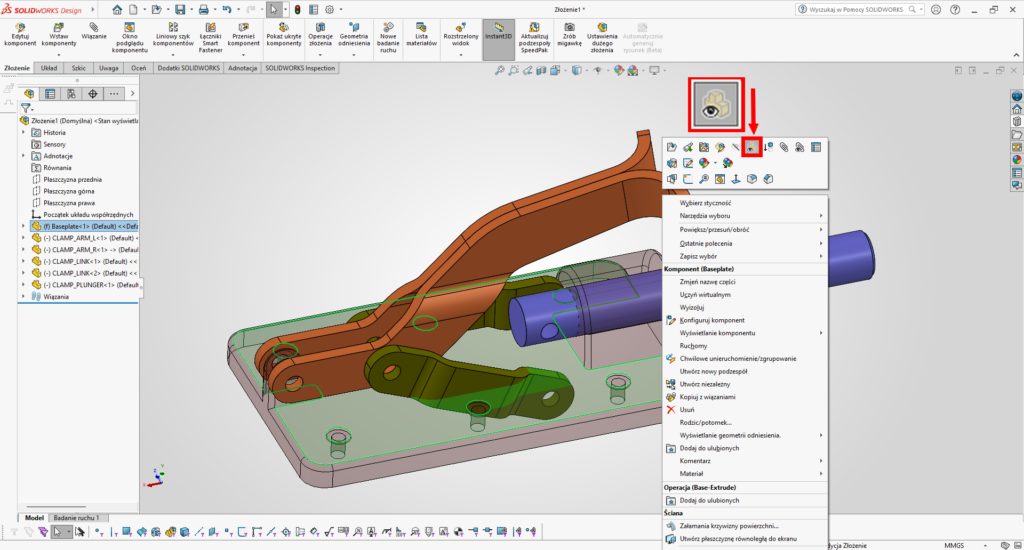
Jeżeli wiązane komponenty znajdują się wewnątrz jakiejś obudowy lub są zasłaniane przez inne komponenty, to można również wykorzystać opcję przezroczystości. W tym celu należy kliknąć PPM na komponencie, który nam przeszkadza i wybrać opcję Zmień przezroczystość. W tym wypadku żadna operacja nie może być aktywna w momencie włączania lub wyłączania przezroczystości.
Okno podglądu komponentu
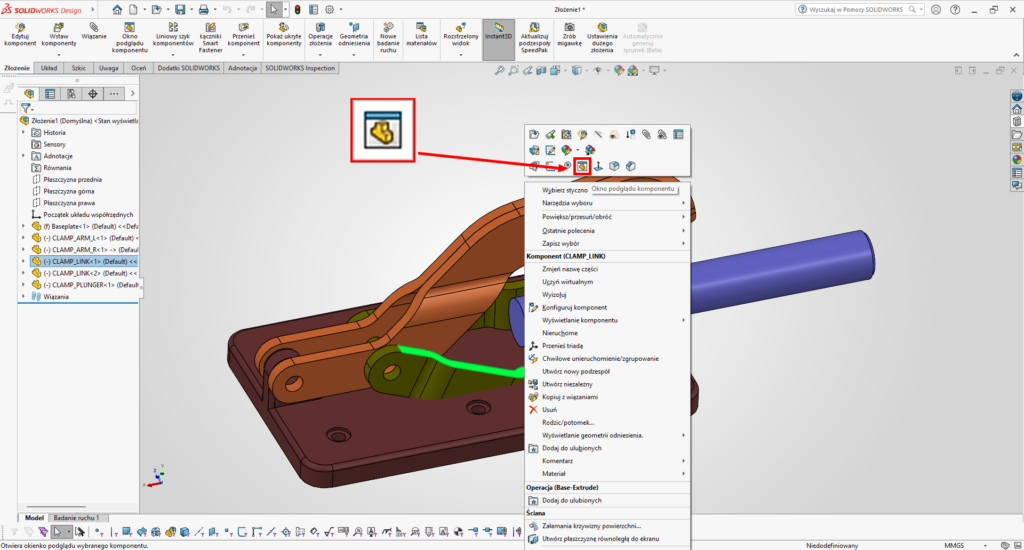
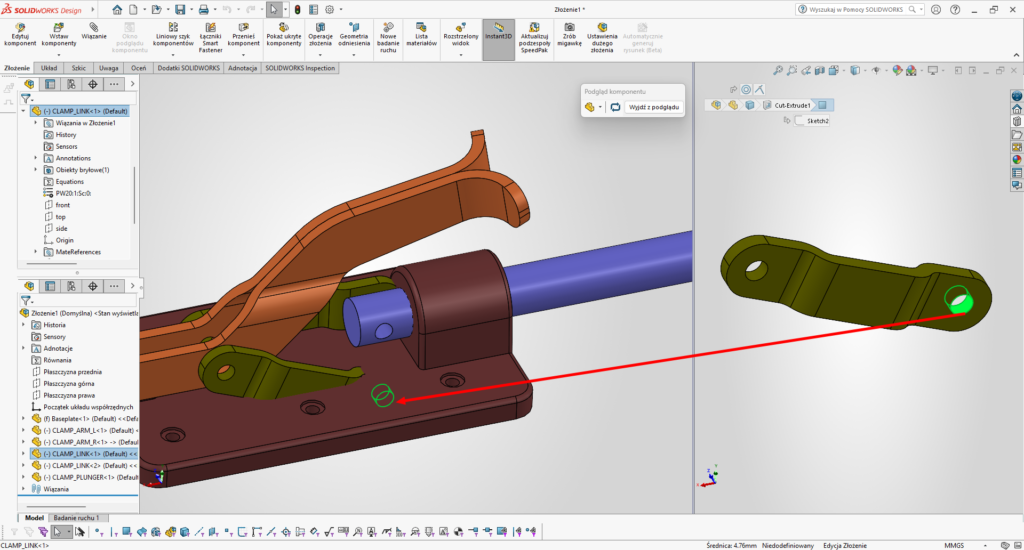
Jeżeli w toku dodawania kolejnych wiązań istnieje ryzyko, że nasz komponent znajdzie się w pozycji znacznie utrudniającej dodawanie wiązań, to można się zabezpieczyć poprzez włączenie okna podglądu komponentu. Wystarczy kliknąć PPM na danym komponencie i wybrać opcję Okno podglądu komponentu. Dzięki temu otworzy się obok dodatkowe okno z wybranym komponentem. Natomiast niezależnie czy wskażemy element (krawędź, ścianę) na komponencie w złożeniu czy w oknie podglądu, w obu miejscach będzie zaznaczony czy podświetlony ten sam element!
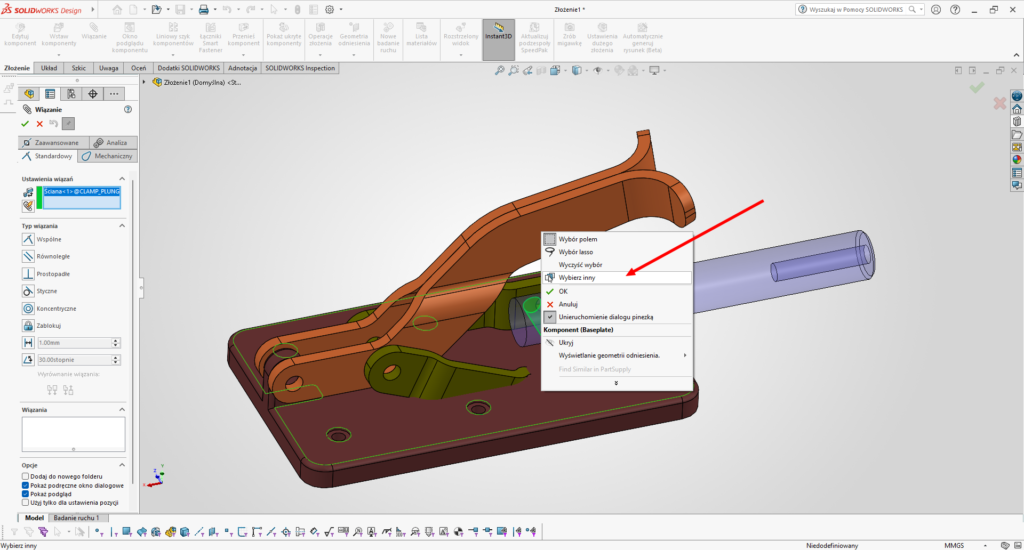
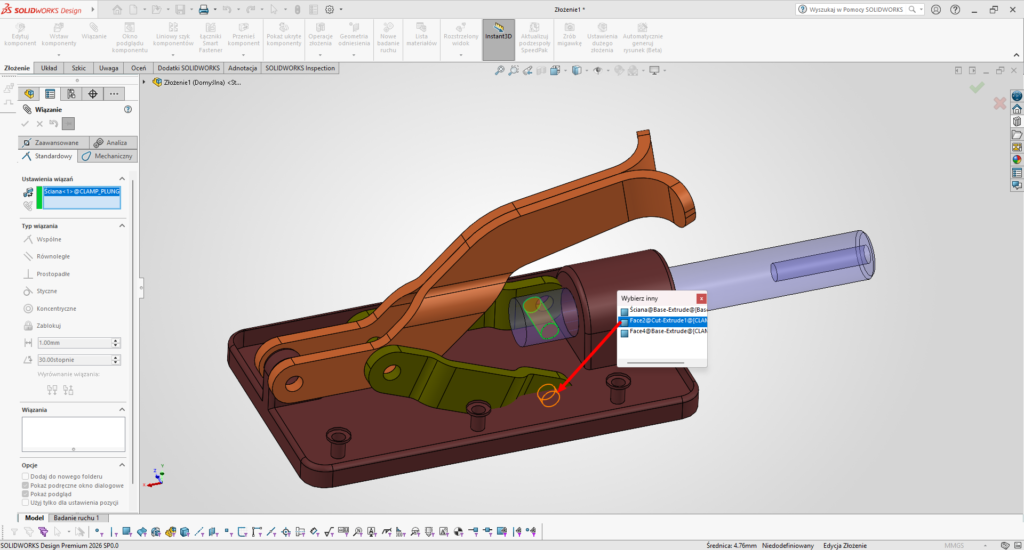
Wybierz inny
Ostatnia metoda to Wybierz inny. Tą metodę dobrze jest stosować razem z przezroczystością, dla ułatwienia działania. Najpierw wskazujemy kursorem interesujący nas element, a następnie klikamy PPM w menu wybieramy opcję Wybierz inny. Teraz program wyświetli nam okno z listą elementów znajdujących się pod kursorem, na której możemy wybrać ten, który nas interesuje.