Autor: Dawid Wleklik
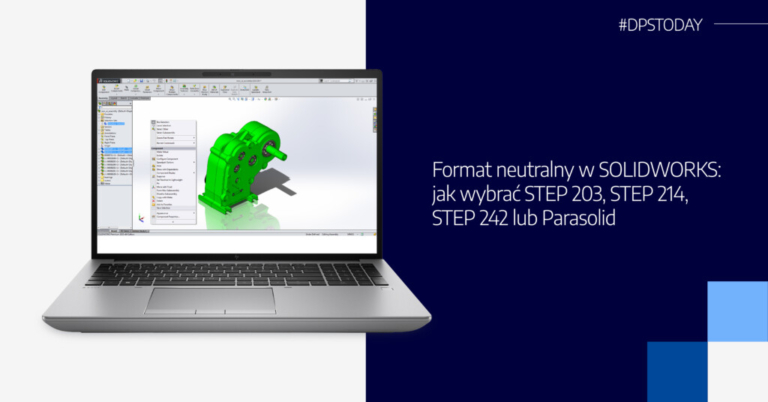
Format neutralny w SOLIDWORKS: jak wybrać STEP 203, STEP 214, STEP 242 lub Parasolid
Wymiana modeli między firmami i systemami CAD to codzienność: podwykonawca pracuje w innym programie, CAM potrzebuje „czystej” geometrii, a klient chce plik uniwersalny do podglądu i dalszej obróbki. W takich sytuacjach wchodzą do gry formaty neutralne. Dobrze dobrany format potrafi oszczędzić godziny naprawy geometrii i wyjaśniania nieporozumień. Poniżej masz praktyczny przewodnik: kiedy STEP, kiedy Parasolid...


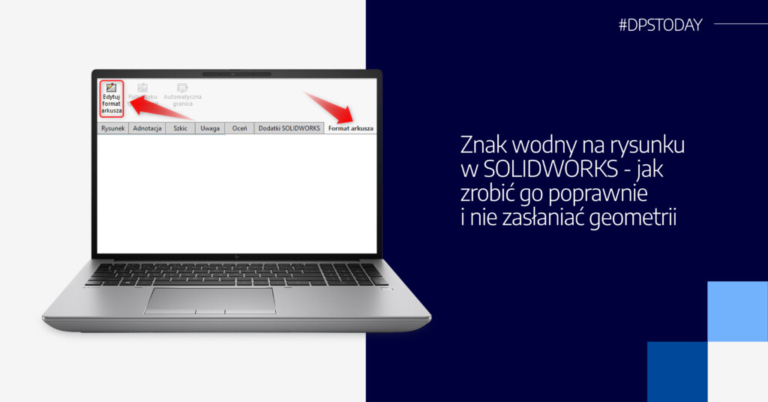
Znak wodny na rysunku w SOLIDWORKS – jak zrobić go poprawnie i nie zasłaniać geometrii
Znak wodny na rysunku (np. POUFNE, WSTĘPNY, DO AKCEPTACJI) jest świetny, gdy chcesz jednoznacznie oznaczyć status dokumentacji. Problem pojawia się wtedy, gdy wstawisz zwykłą notatkę na arkuszu: tekst potrafi przykrywać linie, wymiary i opisy widoków. Poniżej masz sprawdzony sposób, który powoduje, że tekst znaku wodnego jest „w tle”, a geometria i adnotacje pozostają czytelne. Metoda...
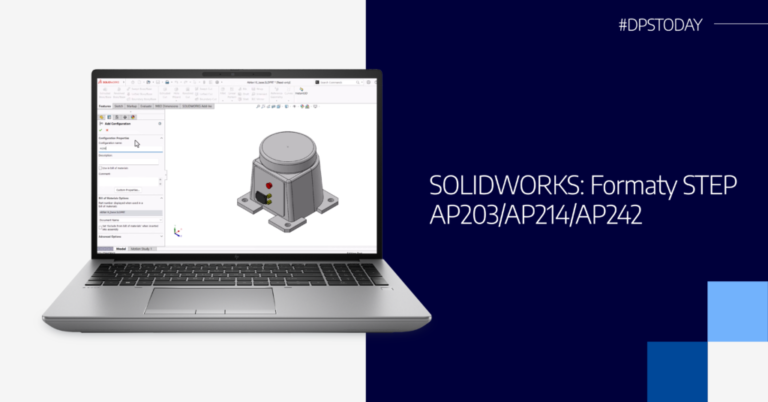
SOLIDWORKS: Formaty STEP AP203/AP214/AP242
Jaka jest różnica między formatami plików STEP? SOLIDWORKS to popularny program CAD/CAM służący do projektowania 3D, który obsługuje różne formaty plików, w tym formaty plików STEP. STEP to akronim od Standard for the Exchange of Product model data, który określa standard dla wymiany danych modeli produktów między różnymi systemami CAD. W SOLIDWORKS pliki w formacie...
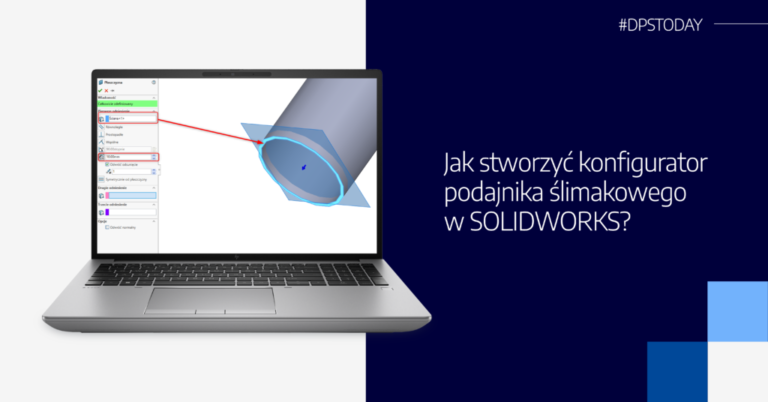
Jak stworzyć konfigurator podajnika ślimakowego w SOLIDWORKS?
Jeśli projektujesz elementy mechaniczne, takie jak podajniki ślimakowe, doskonale wiesz, jak czasochłonne może być każdorazowe budowanie modelu od zera. Dlatego warto stworzyć konfigurator oparty na zmiennych globalnych, który pozwoli w kilka kliknięć generować różne warianty ślimaka, dostosowane do Twoich potrzeb. W tym artykule pokażę Ci krok po kroku, jak zbudować taki konfigurator w SolidWorks –...
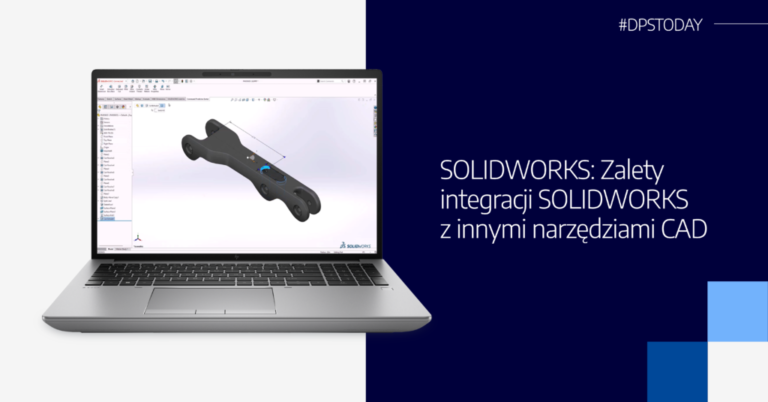
SOLIDWORKS: Zalety integracji SOLIDWORKS z innymi narzędziami CAD
SOLIDWORKS jest jednym z najpopularniejszych oprogramowań do projektowania inżynierskiego, ale jego prawdziwa moc pojawia się, gdy jest zintegrowany z innymi narzędziami CAD. W tym artykule omówimy zalety takiej integracji i jak może ona przyczynić się do poprawy efektywności i precyzji procesu projektowania. Poprawa efektywności: Integracja SOLIDWORKS z innymi narzędziami CAD może znacznie poprawić efektywność procesu...
Dlaczego warto regularnie odnawiać szablony SOLIDWORKS?
Jeśli od lat korzystasz z tych samych szablonów w SOLIDWORKS, możesz nie zdawać sobie sprawy, że mogą one powodować problemy w nowych wersjach programu. W tym artykule pokażemy, dlaczego warto je odświeżyć i jak zrobić to krok po kroku. Jak sprawdzić, czy Twój szablon jest przestarzały? Otwórz plik szablonu (część, złożenie lub rysunek). Kliknij prawym...
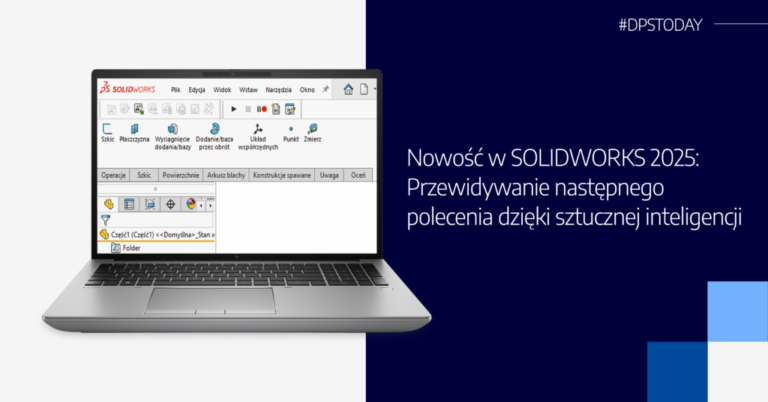
Nowość w SOLIDWORKS 2025: Przewidywanie następnego polecenia dzięki sztucznej inteligencji
Projektujesz szybko, ale chcesz jeszcze szybciej? SOLIDWORKS 2025 wychodzi naprzeciw Twoim oczekiwaniom i wprowadza funkcję, która może zupełnie zmienić sposób pracy w tym programie – inteligentne przewidywanie następnego polecenia. SOLIDWORKS 2025 analizuje Twoje działania w czasie rzeczywistym i… domyśla się, co chcesz zrobić dalej. Jeśli po stworzeniu szkicu zazwyczaj przechodzisz do wyciągnięcia – program sam...
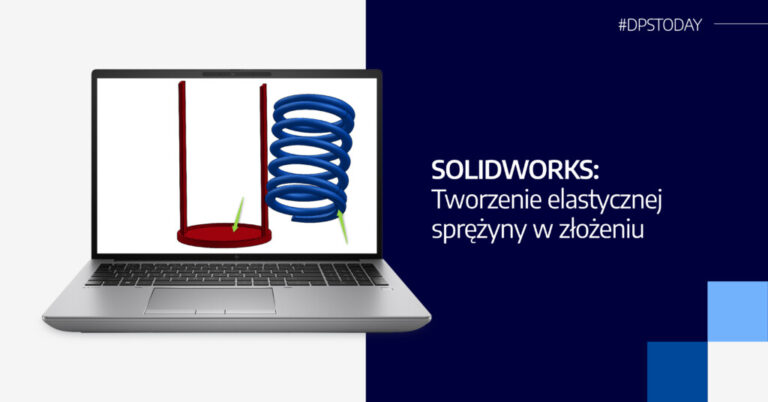
SOLIDWORKS: Tworzenie elastycznej sprężyny w złożeniu
W programie SOLIDWORKS istnieje możliwość dodawania elastycznych komponentów do złożenia. Można dodawać takie komponenty za pomocą operacji – „Komponenty elastyczne”. Przykładem takiego elementu może być sprężyna w złożeniu. W celu utworzenia takiego złożenia poniżej zostały przedstawione kroki postępowania. 1. Do naszego złożenia wstawiamy podstawę wraz ze sprężyną. 2. Dodajemy wiązania pomiędzy tymi dwoma elementami –...
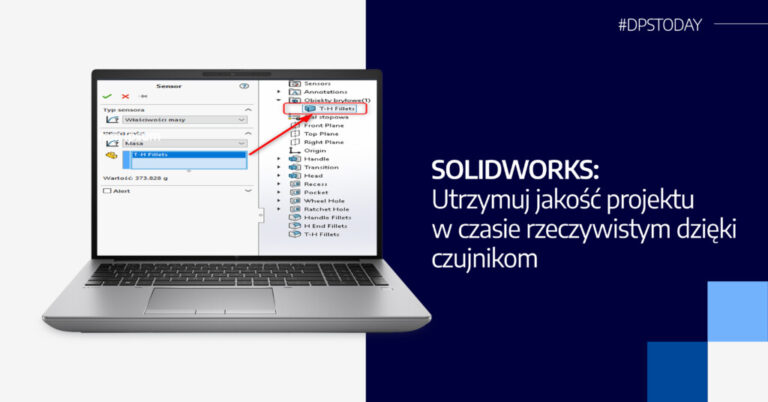
SOLIDWORKS: Utrzymuj jakość projektu w czasie rzeczywistym dzięki czujnikom
Czujniki w programie SOLIDWORKS pozwalają na monitorowanie projektu w czasie rzeczywistym. Dzięki nim użytkownik jest w stanie na bieżąco kontrolować właściwości części lub złożenia, aby zapewnić zgodność z wymaganiami projektowymi. Jeśli wartość lub zakres określonego parametru zostanie przekroczony, program SOLIDWORKS automatycznie powiadomi użytkownika o tym fakcie, co umożliwi szybką reakcję i wprowadzenie niezbędnych zmian. W...
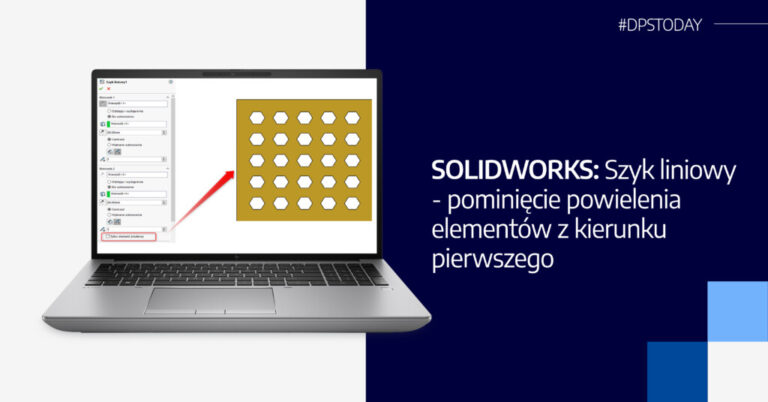
SOLIDWORKS: Szyk liniowy – pominięcie powielenia elementów z kierunku pierwszego
Zwróciłeś kiedyś uwagę na opcję „Tylko element źródłowy”? Zastanawiałeś się do czego ona służy? Opcja Tylko element źródłowy odpowiada za tworzenie szyku liniowego w kierunku 2, używając tylko operacji źródłowej bez powtarzania wystąpień z szyku utworzonego w kierunku 1. ODZNACZONA OPCJA Tylko element źródłowy – Cały szyk liniowy jest replikowany w kierunku 2 ZAZNACZONA OPCJA...
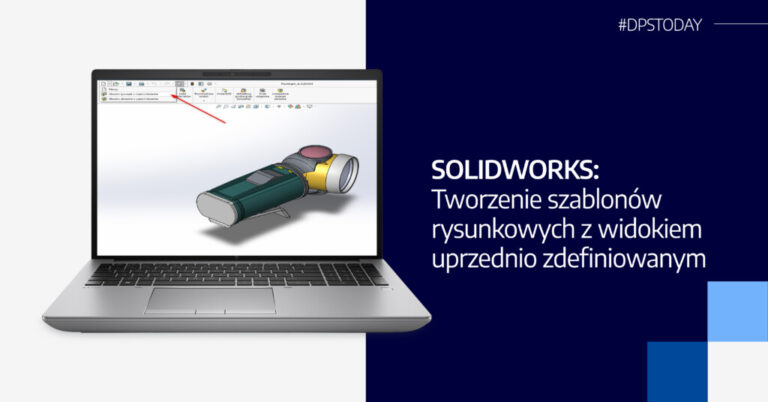
SOLIDWORKS: Tworzenie szablonów rysunkowych z widokiem uprzednio zdefiniowanym
W celu usprawnienia naszej pracy przydatna funkcją w SOLIDWORKS jest uprzednie zdefiniowanie rysunków w dokumentacjach. Opcja ta zapewnia możliwość automatycznego wstawiania rysunków wcześniej zdefiniowanych. Przykładowo jeśli ciągle dodajemy standardowe widoki rysunków np. rzut z góry, z przodu, z prawej strony do pierwszego arkusza każdego tworzonego rysunku, to dlaczego nie wyeliminować tego powtarzalnego zadania? Wystarczy odpowiednio...
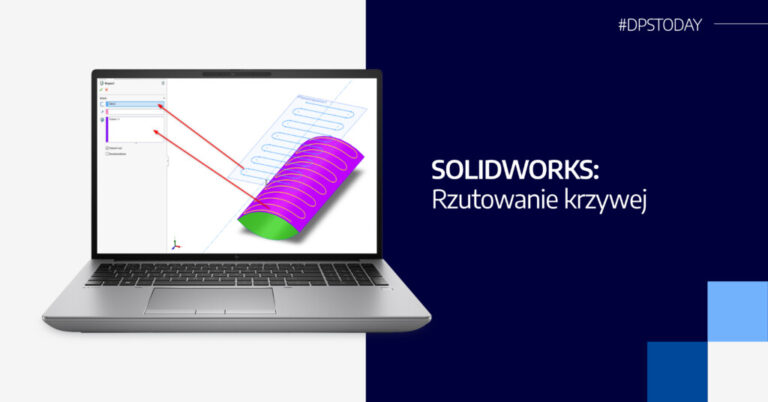
SOLIDWORKS: Rzutowanie krzywej
Krzywe są istotną częścią modelowania CAD i odgrywają kluczową rolę w tworzeniu złożonych i estetycznych projektów. W SOLIDWORKS krzywe są niezbędne do tworzenia dokładnych modeli. W tym wpisie na blogu przyjrzymy się bliżej tematowi „krzywych w SOLIDWORKS” i podamy kilka cennych wskazówek, w jaki sposób można z zyskiem wykorzystać swoje krzywe. W szczególności chcemy przyjrzeć...
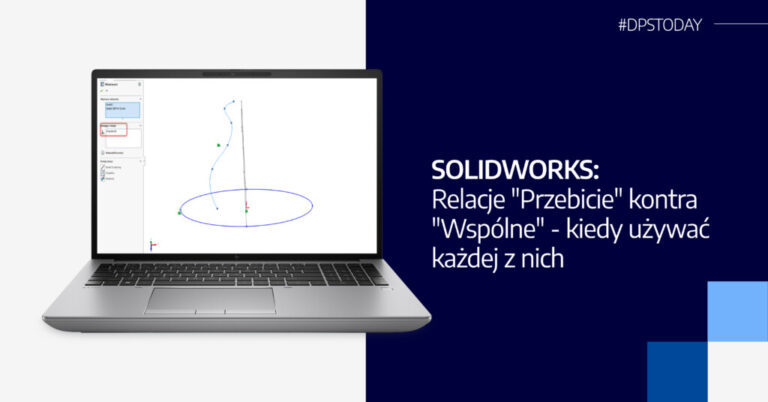
SOLIDWORKS: Relacje „Przebicie” kontra „Wspólne” – kiedy używać każdej z nich
Zrozumienie, jak relacje szkicu wpływają na twój model w SolidWorks, pomaga zmniejszyć błędy i niechciane wyniki. Dwie często mylone relacje to „Przebicie” i „Wspólne”. Może być trudno rozstrzygnąć, którą relację wybrać, ponieważ w wielu sytuacjach obie wydają się zachowywać identycznie. W tym artykule omawiamy różnicę między nimi oraz dlaczego relacje „Przebicie” powinny zawsze być używane...

SOLIDWORKS: Wykorzystanie technologii AI – Przyszłość projektowania
Sztuczna inteligencja (AI) jest tematem, który coraz częściej pojawia się w mediach i dyskusjach online. Często pojawiają się spekulacje na temat możliwości AI, zarówno tych realnych, jak i wyimaginowanych. Wiele osób obawia się, że technologia AI może zastąpić ich miejsca pracy. Jest to jednak niefortunne, ponieważ AI jest kolejnym narzędziem w naszym arsenale, które, jeśli...
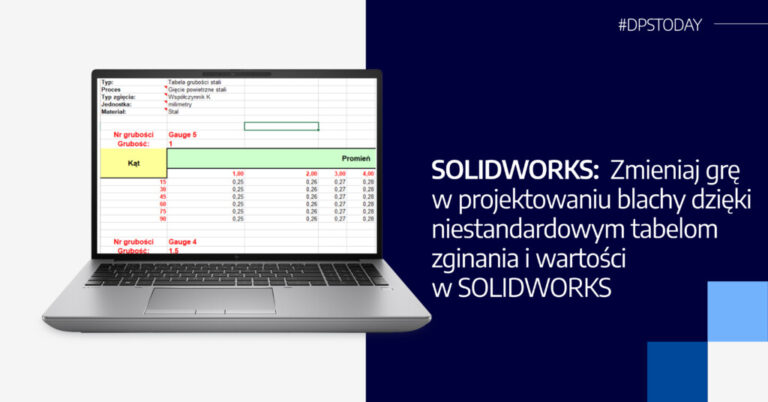
SOLIDWORKS: Zmieniaj grę w projektowaniu blachy dzięki niestandardowym tabelom zginania i wartości w SOLIDWORKS
Projektowanie blachy to nie tylko sztuka, ale także nauka. SOLIDWORKS, jedno z najpopularniejszych oprogramowań do projektowania inżynierskiego, umożliwia tworzenie niestandardowych tabel zginania i grubości dla arkuszy blachy. Te tabele mogą znacznie ułatwić proces projektowania, poprawiając precyzję i efektywność. W tym artykule omówimy, jak tworzyć i korzystać z tych niestandardowych tabel w SOLIDWORKS. Korzyści z korzystania...
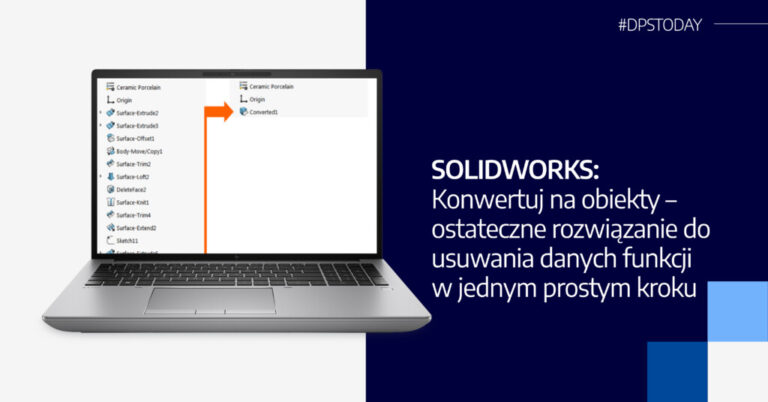
SOLIDWORKS: Konwertuj na obiekty – ostateczne rozwiązanie do usuwania danych funkcji w jednym prostym kroku
SOLIDWORKS „Konwertuj na obiekty” to potężne narzędzie, które pozwala usunąć wszystkie dane funkcji z modelu w kilku prostych krokach. Jest to szczególnie przydatne, gdy chcesz zapisać część SOLIDWORKS jako neutralny format pliku, aby usunąć wszystkie dane funkcji z modelu. Dzięki nowoczesnym wersjom SOLIDWORKS, możesz zaoszczędzić kilka kroków dzięki nowej funkcji „konwertuj na elementy”. Jak korzystać...
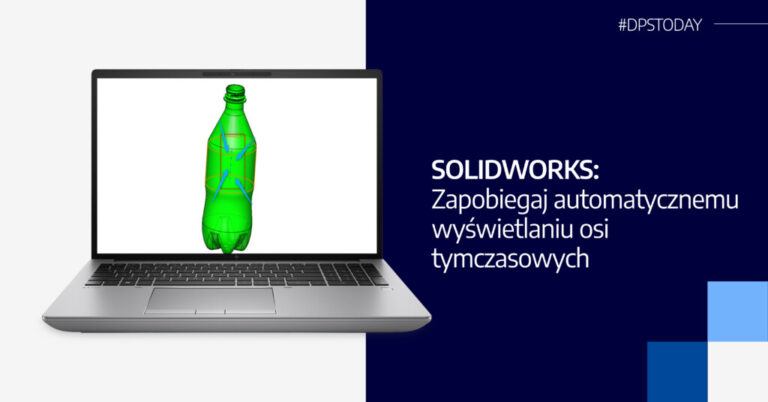
SOLIDWORKS: Zapobiegaj automatycznemu wyświetlaniu osi tymczasowych
Tymczasowe osie są automatycznie wyświetlane po najechaniu kursorem na geometrię. Czy można to wyłączyć? Od wersji SOLIDWORKS 2022 istnieje możliwość pokazania tymczasowych osi, gdy przesuniesz mysz nad cylindryczną powierzchnię i zatrzymasz się tam na chwilę ze wskaźnikiem myszy. Następnie wyświetlana jest tymczasowa oś skojarzona z powierzchnią. Od SOLIDWORKS 2022 SP2 możliwe jest również wyłączenie tego...
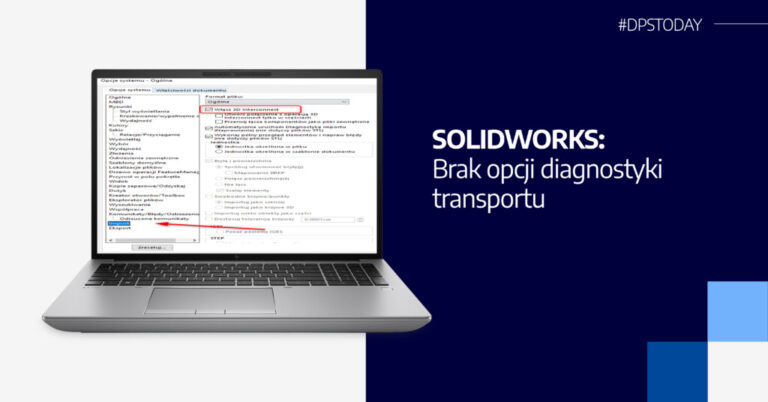
SOLIDWORKS: Brak opcji diagnostyki importu
Dlaczego w trakcie wykonywania diagnostyki importu plików STEP i IGS brakuje opcji „Spróbuj naprawić wszystkie powierzchnie” i „Spróbuj naprawić wszystkie ściany”? To zachowanie występuje, ponieważ opcja 3D Interconnect w Narzędzia -> Opcje systemowe -> Import jest włączona. Aby wyświetlić opcje Rozszerzone w narzędziu diagnostyki importu dla plików STEP i IGS, należy wyłączyć opcję 3D Interconnect...
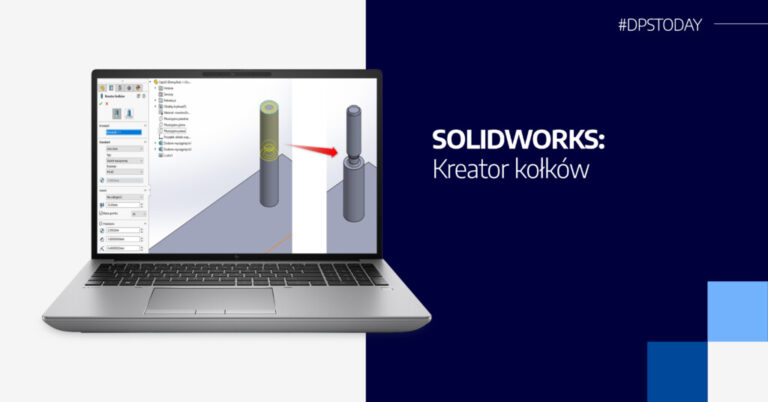
SOLIDWORKS: Kreator kołków
Duża część inżynierów na swoich biurkach posiada podręcznik maszynowy a w nim wymiary wraz z objaśnieniami rozmiarów wierteł. Są one niezbędne podczas projektowania. Jedną z moich ulubionych funkcji podczas projektowania był kreator otworów, ponieważ nie musiałem niczego szukać. Wiedziałem, że po wcześniejszym odpowiednim dobraniu śruby, wymiary otworu zostaną dopasowane automatycznie. W SOLIDWORKS 2022 mamy podobne...
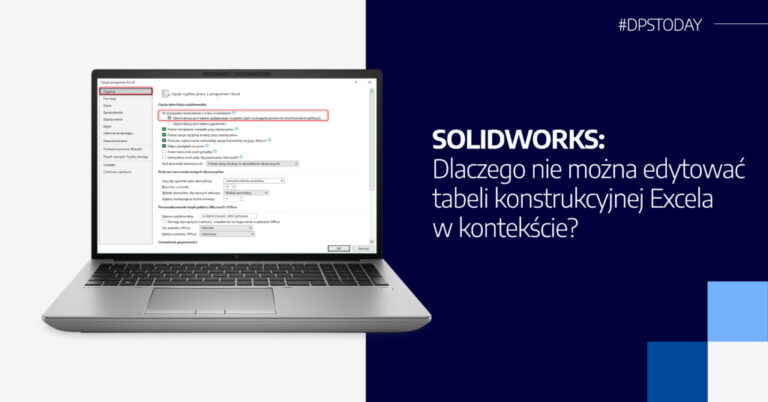
SOLIDWORKS: Dlaczego nie można edytować tabeli konstrukcyjnej Excela w kontekście?
Brak możliwości edytowania tabeli konstrukcyjnej Excela w kontekście może wystąpić podczas pracy z wieloma monitorami. Osadzone tabele Excela nie mogą być edytowane w kontekście SOLIDWORKS jak zwykle. Gdy tabela jest edytowana przez podwójne kliknięcie, Excel uruchamia się w nowym oknie. To prowadzi do tego, że na przykład nie można dostosować obszaru widzenia i rozmiaru tabeli....