Aplikacja xFrame wchodząca w skład roli 3D Structure Creator pozwala na konstruowanie struktur na bazie ustandaryzowanych profili. Sposób połączenia profili jest często kluczowym etapem projektowania. Człony konstrukcyjne można przycinać i dopasowywać na etapie ich dodawania. Aplikacja oferuje również narzędzie o nazwie przytnij człon które powala przycinać i dopasowywać do siebie człony konstrukcyjne po ich dodaniu. W poniższym przykładzie omówiony zostanie sposób dopasowania elementów oraz możliwości operacji. W tym celu utworzony został prosty szkic składający się z dwóch linii. Dodane zostały dwa elementy o profilu rurowym. Następnie korzystając z operacji Człon segmentu ścieżki dodane zostały dwa człony z odznaczoną opcją automatycznego przycinania narożników.
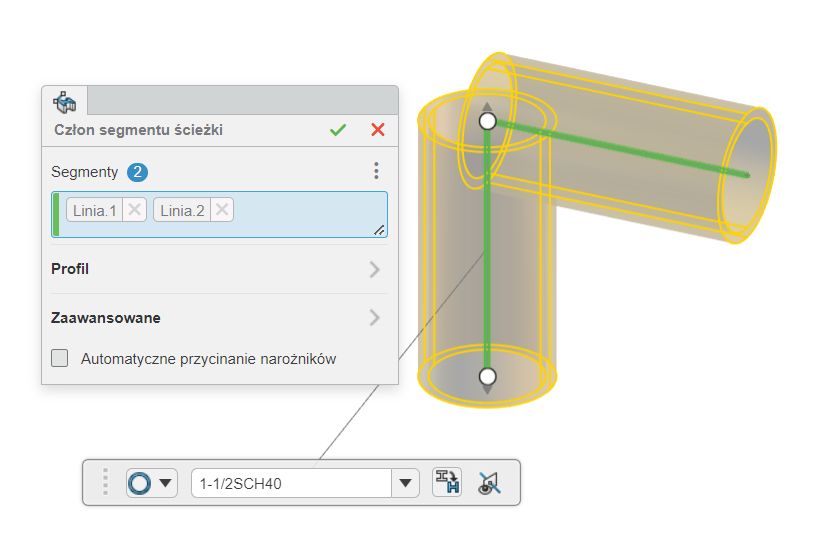
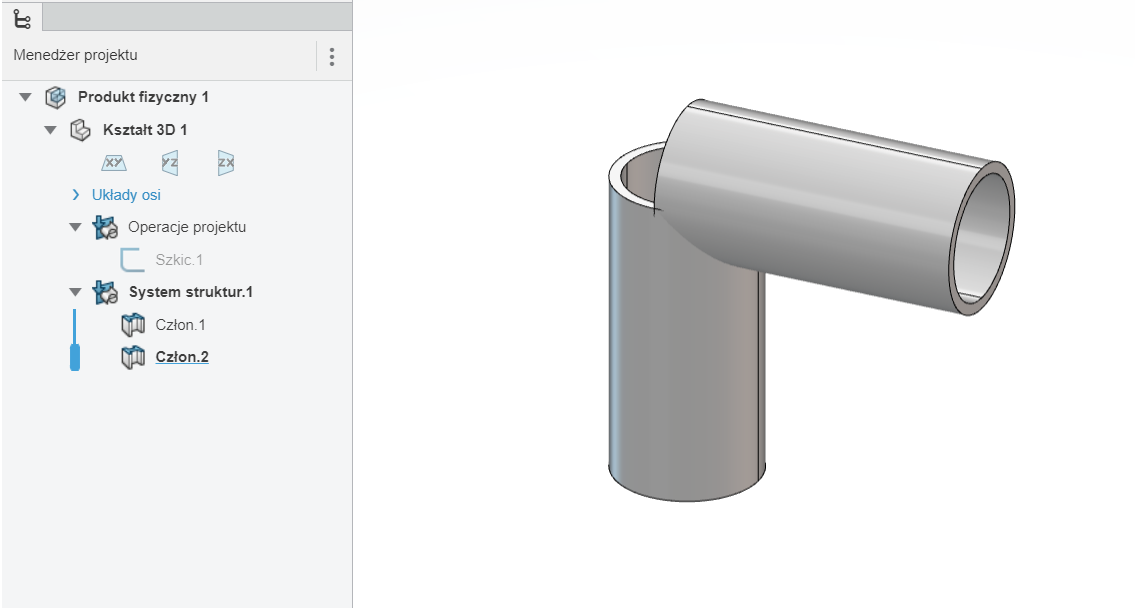
Dodanie elementów bez automatycznego przycięcia narożników pozwoli skorzystać z operacji Przytnij człony. Należy wybrać kartę Struktura-> Przytnij człony. Po kliknięciu na człon pojawi się okno Przytnij człon. W pierwszej kolejności należy określić liczbę elementów. W tym przypadku wybrane zostały dwa człony. W przypadku większej liczby członów należałoby wybrać opcję 3 lub więcej członów. Domyślnym typem przycięcia jest Bez przycięcia. Klikając na strzałkę w dół istnieje możliwość wyboru innych typów:
– Planarny – pierwszy kontakt
– Planarny – pełny kontakt
– Obiekt
– Ukos
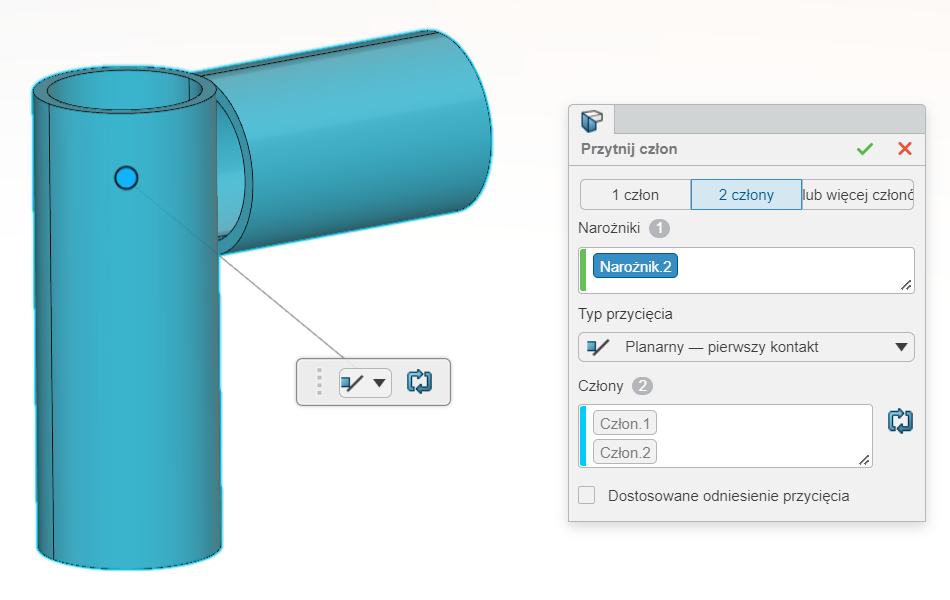
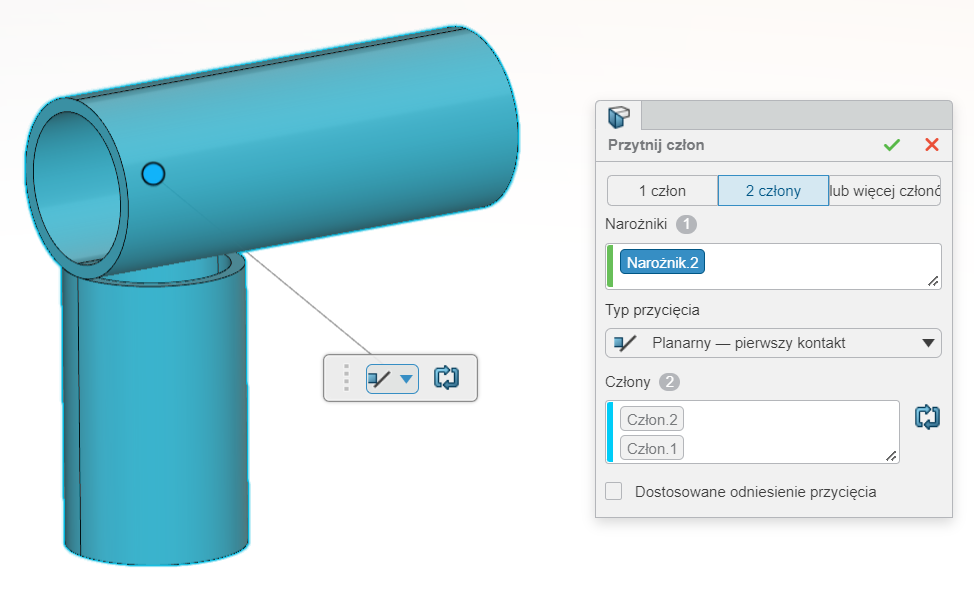
Planarny, pierwszy kontakt pozwala dopasować elementy do pierwszego punktu wspólnego elementów. Istnieje możliwość zmiany kolejności przycinanych członów.
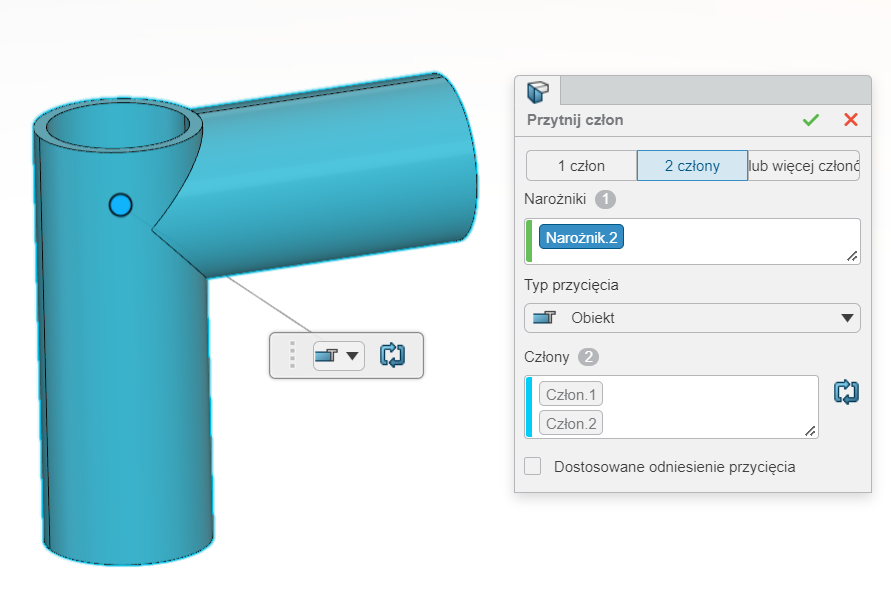
Typ przycięcia Obiekt pozwala dopasować kształt do przycinanych brył.
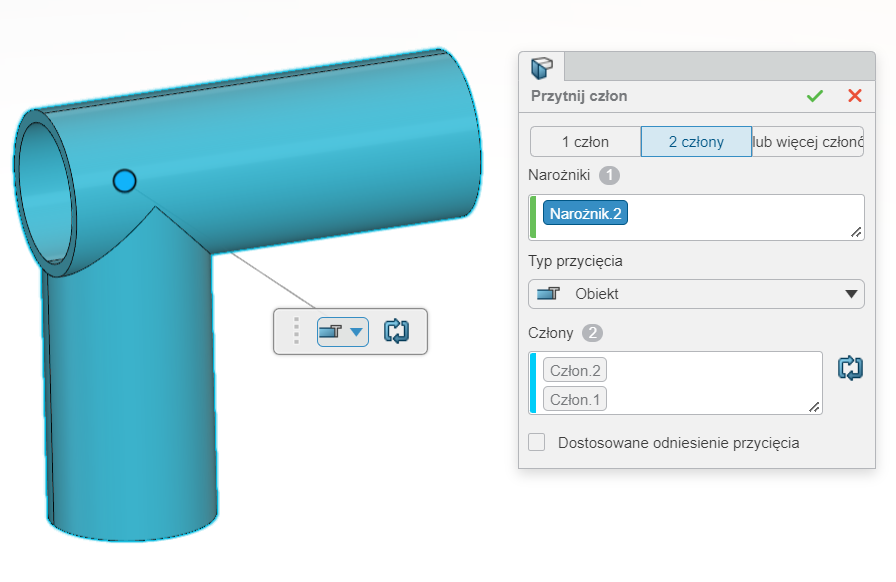
Typ przycięcia Ukos pozwala dodać skośne przycięcie elementów.