Gdy aktualizujemy formatkę rysunkową i chcemy ją wykorzystać w nowych rysunkach musimy jedynie podmienić starą formatkę w szablonie i nadpisać go. Problem pojawia się dla starszych rysunków. Gdy jest ich większa ilość, ręczne otwieranie każdego i podmienianie formatki na nową może być bardzo uciążliwe. W poniższym artykule przedstawiam sposób na szybką podmianę formatki w wielu rysunkach.
Sposób opisany poniżej wymaga posiadania SOLIDWORKS w wersji Professional lub Premium, gdyż wykorzystamy Harmonorgram zadań i Design Checker.
- W oknie SOLIDWORKS przechodzimy do zakładki Narzędzia > DesignChecker > Generator weryfikatora
- W oknie które się pojawi wybieramy Utwórz nowy plik standardów
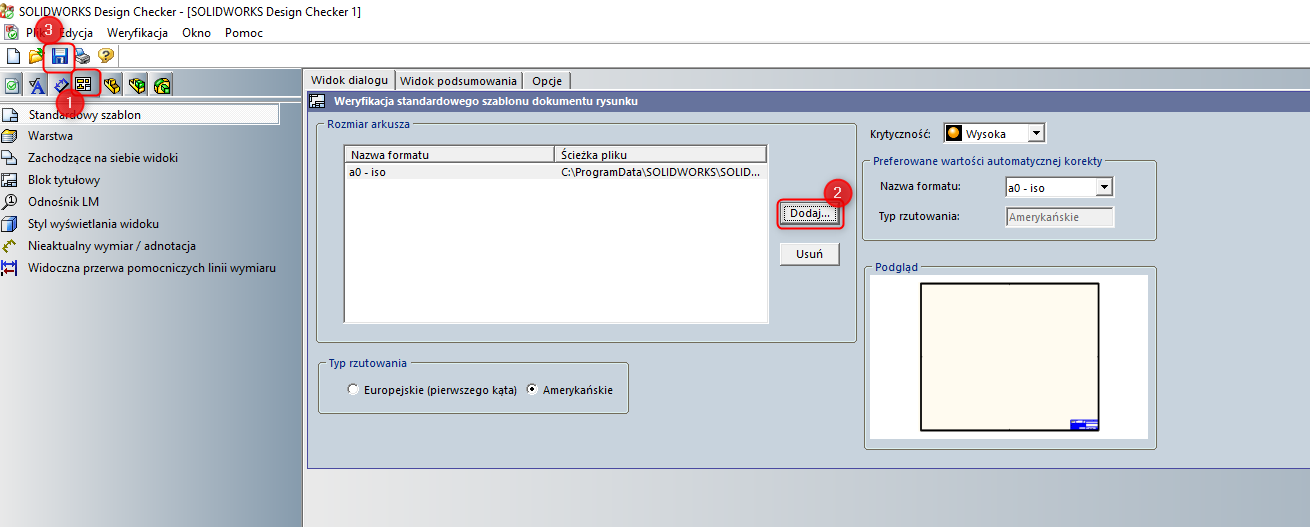
- Przechodzimy do czwartej zakładki i wybieramy opcję Standardowy szablon
- W zakładce Widok dialogu klikamy Dodaj, wybierajmy formatkę którą chcemy dodać do rysunków, a następnie zapisujemy.
- Uruchamiamy Harmonogram zadań (domyślnie skrót powinien się znajdować w katalogu C:\ProgramData\Microsoft\Windows\Start Menu\Programs\Narzędzia SOLIDWORKS <wersja>)
- Na liście z lewej strony wybieramy Design Checker
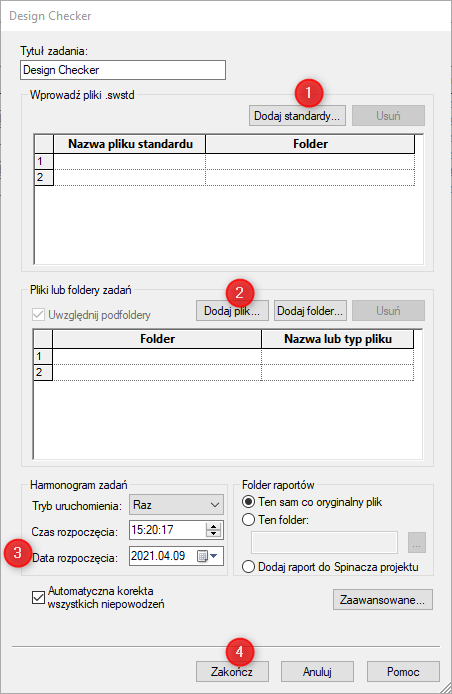
- Klikamy Dodaj standardy i wskazujemy wcześniej zapisany plik Design Checker, następnie nieco niżej Dodaj plik/Dodaj folder i wybieramy interesujące nas rysunki. Następnie określamy porę w której harmonogram ma rozpocząć pracę i klikamy Zakończ. Jeśli pozostawione zostaną domyślne wartości to harmonogram rozpocznie pracę od razu.
- W wybranych rysunkach formatki zostaną podmienione na te wskazane w Design Checker
W przedstawiony powyżej sposób automatyzujemy sobie pracę i podmieniamy hurtowo formatyki rysunkowe w wielu plikach dokumentacji.