W tym artykule zajmiemy się szczegółowym opisem procesu importu plików do oprogramowania SOLIDWORKS COMPOSER.
Duża zmiana w przypadku importu nastąpiła wraz z premierą 3DVIA Composer V6R2013x, kiedy to pojawiły się profile (ilustracja poniżej). Nie trzeba więc już się zastanawiać jakie opcje powinniśmy zaznaczyć a jakich nie.
Opcje importu:
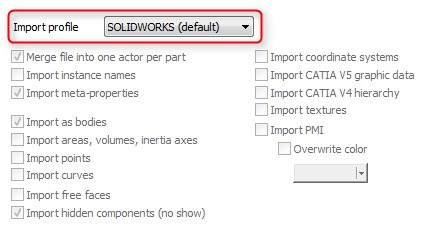
W przypadku importu plików SOLIDWORKS mamy do dyspozycji dwa profile:
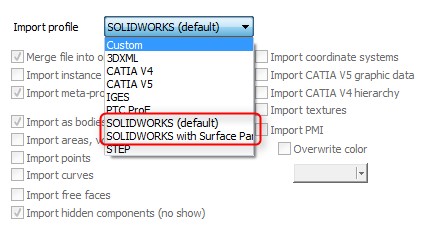
- SOLIDWORKS (default)
- SOLIDWORKS with Surface Parts – wybieramy w momencie kiedy w plikach SOLIDWORKS posiadamy obiekty powierzchniowe na których nam zależy w SOLIDWORKS COMPOSER.
Profile te zostały pomyślane o standardowym procesie importu plików SW, natomiast w przypadku bardziej nietypowych rozwiązań zawsze możemy użyć profilu CUSTOM i ręcznie wybrać interesujące nas opcje które szczegółowo opiszemy poniżej.
Przy imporcie plików SOLIDWORKS interesujące opcje są następujące:
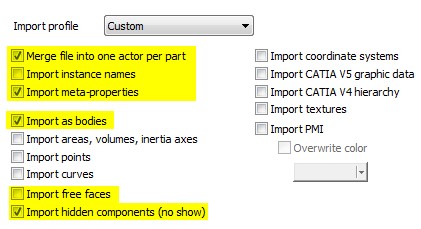
Pozostałe są używane przy imporcie plików z innych rozwiązań CAD.
- Marge file into one actor per part
Opcja ta w największym stopniu będzie determinowała dalsze działania w SOLIDWORKS. W zależności od niej będzie można lub nie wybierać poszczególne obiekty w częściach wieloobiektowych, dlatego też opcja ta ma newralgiczne znaczenie w przypadku import części konstrukcji spawanych.
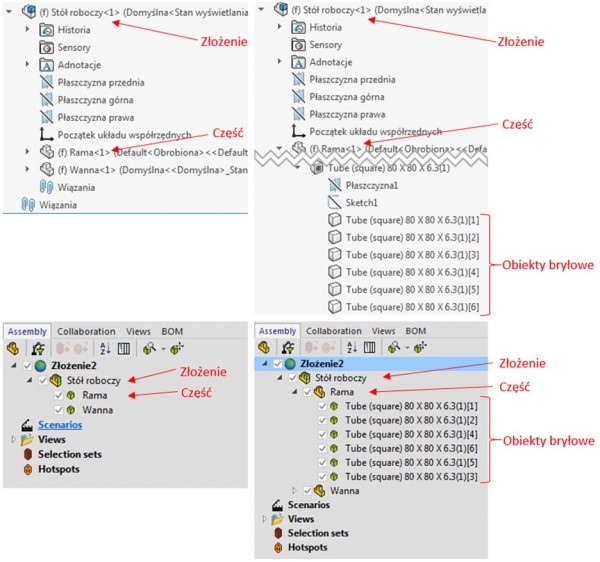
Na powyższym zdęciu widzimy zaimportowane to samo złożenie „Złożenie 2”, po lewej widzimy import z „zaznaczoną” opcją „Marge file into one actor per part”, a po prawej z „odznaczoną” opcją.
Opcja „zaznaczona” – ułatwia nam nawigację w drzewie SOLIDWORKS COMPOSER, po zaznaczeniu części widzimy jej właściwości.
Opcja „niezaznaczona” – w drzewie SOLIDWORKS COMPOSER pojawia nam się dodatkowy poziom części. Żeby zobaczyć dostosowane właściwości części należy zaznaczyć ją w trybie „Assembly selection mode”. W przypadku tworzenia list materiałowych musimy również użyć wyżej opisanego trybu w celu uzyskania list z wyszczególnionymi częściami. Niebywałą zaletą tego sposobu jest natomiast możliwość interakcji z obiektami bryłowymi, czy to w celu zmiany pozycji czy chociażby koloru.
- Import instance names
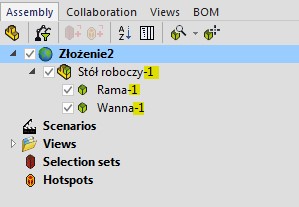
W przypadku zaznaczenia tej opcji do nazw części oraz złożeń zostają dopisane numery wystąpień odpowiadający tym z SOLIDWORKSa.
- Import meta-properties
Zaznaczenie tej opcji spowoduje zaimportowanie do SOLIDWORKS COMPOSER “Właściwości dostosowanych” oraz „Właściwości specyficznych dla konfiguracji”. Nazwa konfiguracji pojawi się po nazwą „SW Configuration”
- Import as bodies
Opcja nie ma znaczenia w przypadku zaznaczenia opcji “Merge file into one actor per part”. Natomiast w jeśli odznaczymy obydwie, po imporcie część zostanie rozbita na pojedyncze ściany.
- Import free faces
Opcja ta pozwala zaimportować do SOLIDWORKS COMPOSER obiekty powierzchniowe.
- Import hidden components (no show)
Zaznaczenie tej opcji powoduje że zostają zaimportowane ukryte części.