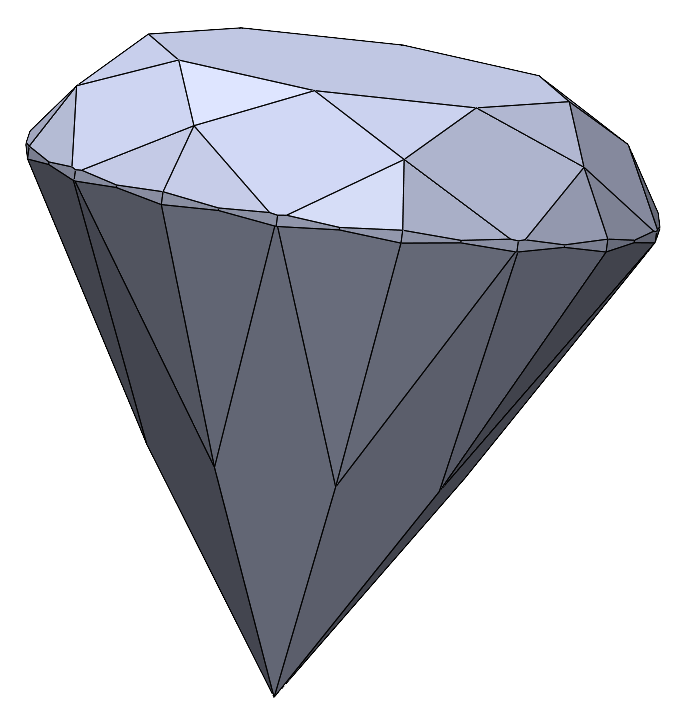
Jak mówi stare przysłowie: diament to węgiel, który spełnił swoje marzenia. Ja jednak chciałbym poruszyć drugą kwestię: każdy brylant to diament, ale nie każdy diament to brylant. Co zatem czyni brylant tak wyjątkowym i odróżnia go od tak cennego diamentu? Chodzi o specjalny szlif zwany brylantowym który wydobywa z diamentu blask, światło i cudowne refleksy za którymi tak szaleją kobiece serca. Klasyczny szlif diamentowy zawiera nie mniej niż 58 faset: 33 w koronie i 25 w podstawie. Dlatego chciałbym podbić stawkę, doszlifować umiejętności i sprawić, że każdy skomplementuje nasz model angielskim słowem „brilliant” (wspaniały).

Korona
Zaczniemy projektowanie brylantu od góry, czyli od tafli w koronie. Na początek przyda się nowa płaszczyzna odsunięta od płaszczyzny górnej (i równoległa do niej). Odległość tej płaszczyzny będzie jednocześnie definiowała całkowitą wysokość naszego kamienia. Niestety nie mam pojęcia o odpowiednich proporcjach i wymiarach takiego brylantu (tym bardziej, że występują w różnych kształtach, wielkościach i o różnych proporcjach [nie zawsze idealnych]), ale nie ma to większego znaczenia dla naszego modelu, ponieważ będzie modelem parametrycznym i w dowolnym momencie będziemy mogli go zmodyfikować. Wróćmy do operacji płaszczyzna, odsuwamy płaszczyznę górną na wysokość 8 mm. Wstawiamy na niej szkic z ośmiobokiem o średnicy okręgu wpisanego Ø5 mm. Wychodzimy ze szkicu.
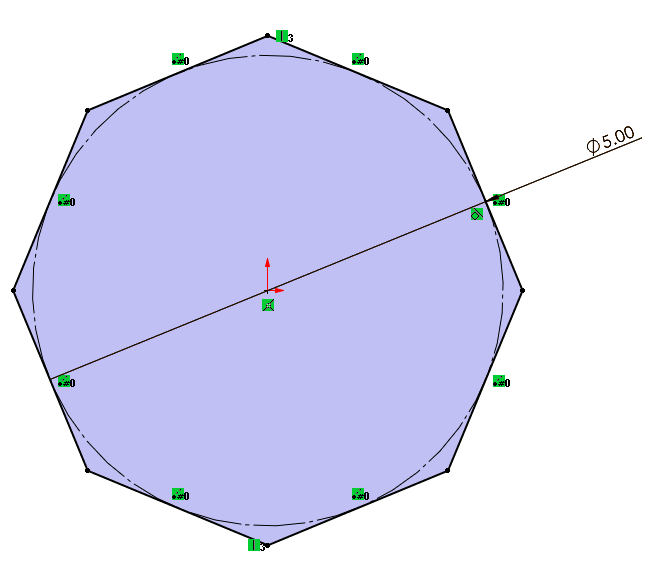
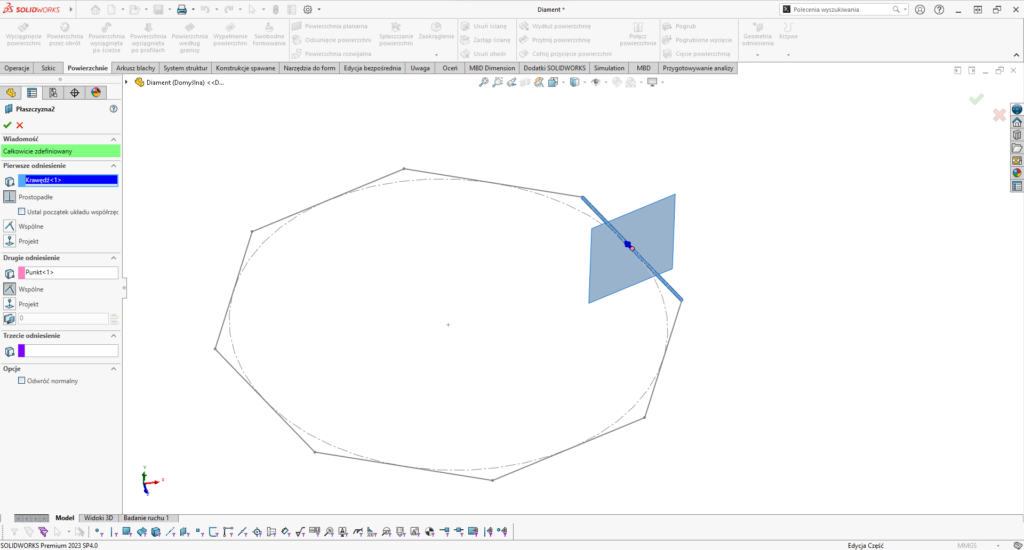
Z zakładki Powierzchnie wybieramy operację Powierzchnia planarna i wskazujemy nasz szkic, program wstawi płaską powierzchnię. Na wybranym boku wstawiamy płaszczyznę, przez środek której będzie przechodziła krawędź wieloboku. Żeby to zrobić, trzeba zaznaczyć krawędź i punkt środkowy tej krawędzi.
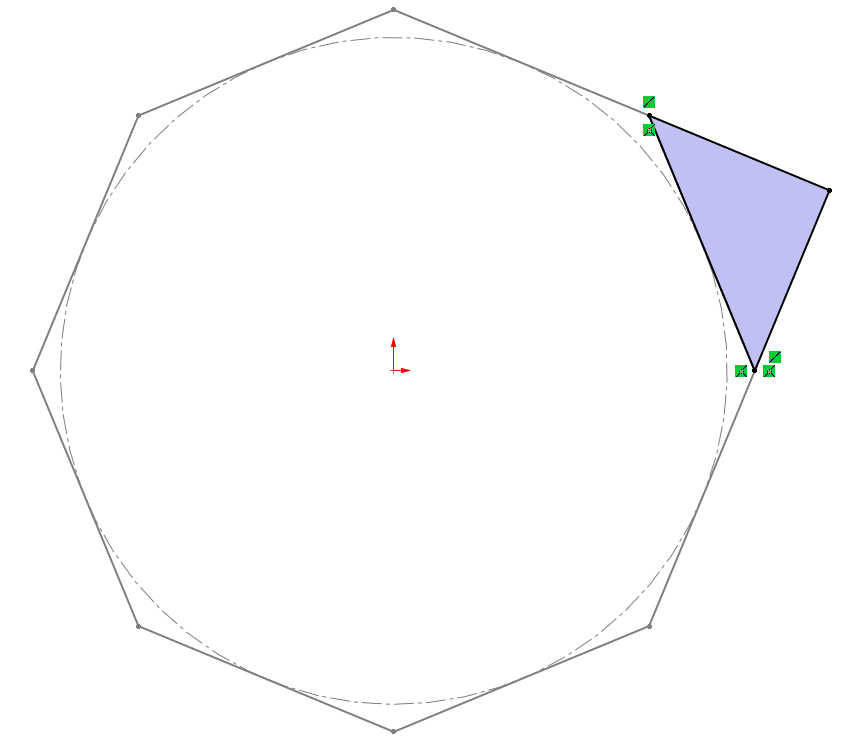
Wstawiamy kolejny szkic na płaszczyźnie 1 i rysujemy trójkąt, którego boki będą przedłużeniem boków ośmioboku (współliniowe). Oczywiście powinien to być ten sam bok, na którym przed chwilą wstawialiśmy płaszczyznę. Wychodzimy ze szkicu.
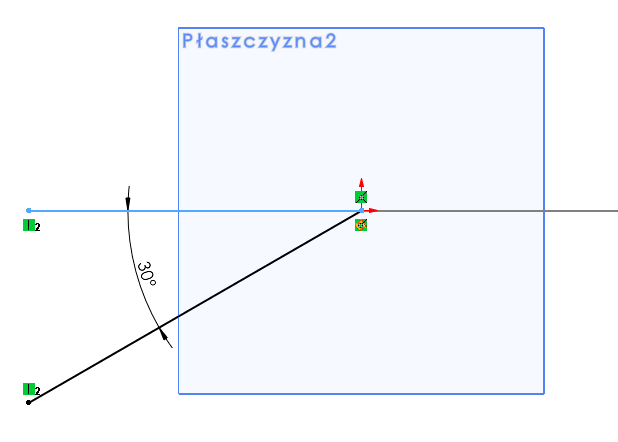
Teraz wstawiamy szkic na płaszczyźnie 2. Na nim rysujemy linię, której jeden koniec jest złapany za początek układu współrzędnych tej płaszczyzny (leży on na środku krawędzi wieloboku), a drugi koniec ma złapaną relację pionowo z punktem wysokości trójkąta z poprzedniego szkicu. Ja przyjąłem kąt pochylenia na poziomie 30°. Po wyjściu ze szkicu trzeba zrobić wyciągnięcie powierzchni. Ja tutaj włączyłem wyciągnięcie w obu kierunkach, gdzie punktem końcowym jest wierzchołek podstawy trójkąta.
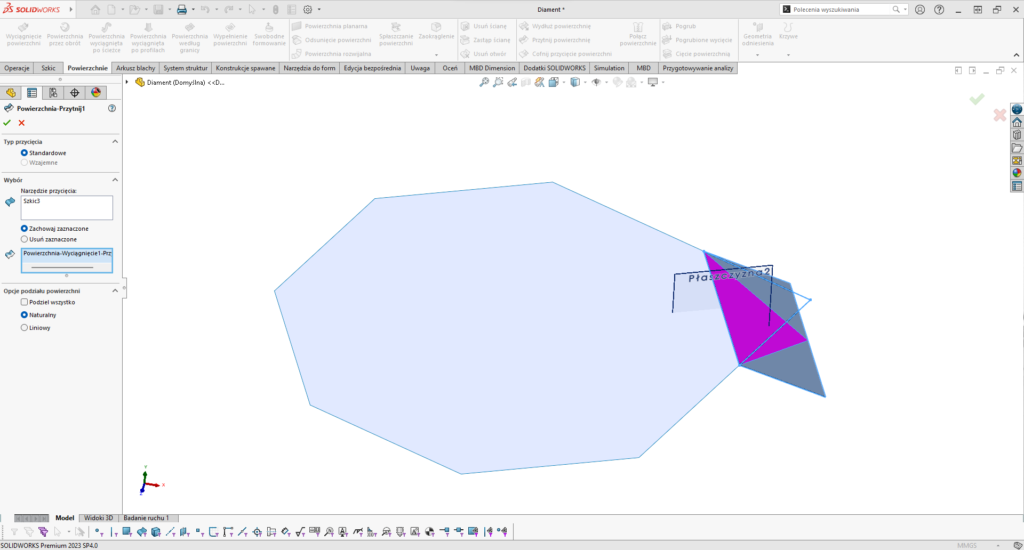
Teraz możemy przyciąć wyciągniętą powierzchnię do profilu trójkąta. Wybieramy operację Przytnij powierzchnię z opcją Standardowe, wybrać Szkic trójkąta jako narzędzie, a wyciągniętą powierzchnię jako cel przycinania.
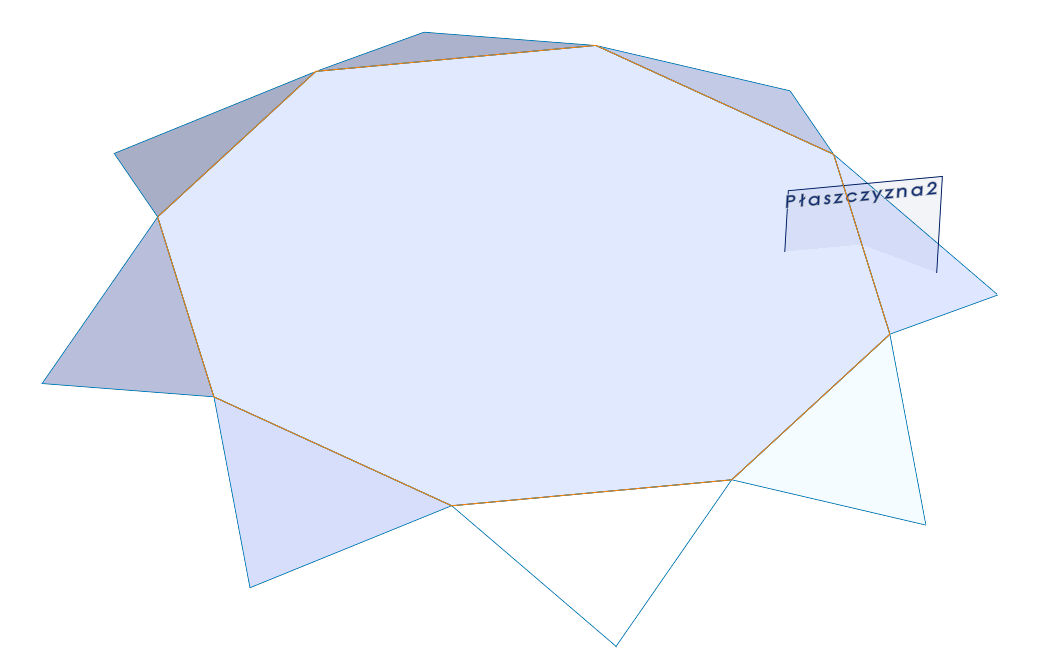
Do kolejnych operacji będzie potrzebna oś obrotu. Najlepiej jest ją zrobić z przecinających się płaszczyzn Przedniej i Prawej. Następnie robię szyk kołowy trójkątnej powierzchni, 8 sztuk z równymi odstępami.
Do dalszej pracy będziemy potrzebowali kolejnej płaszczyzny. Ta będzie wyznaczała granicę pomiędzy koroną, a pawilonem brylantu. Żeby łatwiej przebudowywać model w przyszłości, to najlepiej zrobić odsunięcie płaszczyzny 1 w dół, w tym wypadku na 1.5 mm. Wstawiamy na nią szkic z wielobokiem o 16 ramionach. Okrąg wpisany w wielobok będzie miał średnicę Ø8 mm. Wychodzimy ze szkicu. Ten szkic będzie tylko jako referencja dla innych operacji.
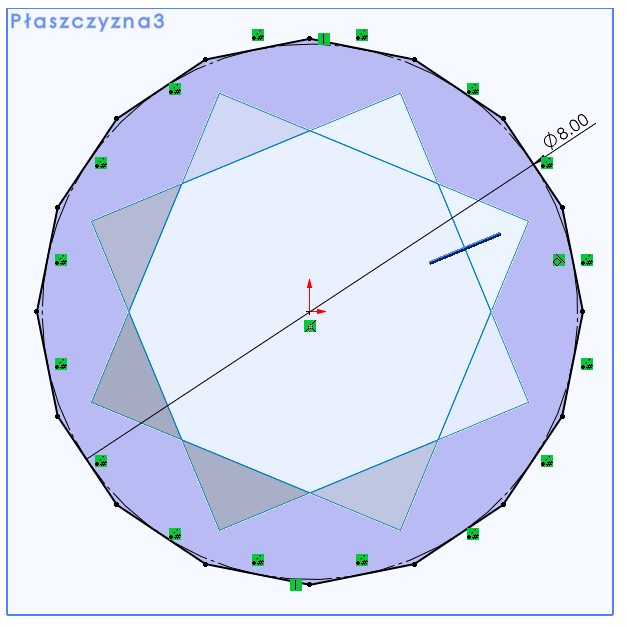
Przy pomocy operacji Krzywa przez punkty odniesienia, rysujemy linię pomiędzy wierzchołkiem trójkąta i wieloboku na ostatnim szkicu. Potrzebujemy 2 takich linii. W teorii nie ma znaczenia to, który wierzchołek trójkąta wybierzemy, ale ponieważ w dalszej części będziemy używać operacji lustra, to warto wskazać ten, który był rysowany jako pierwszy, ze względu na płaszczyznę 2.
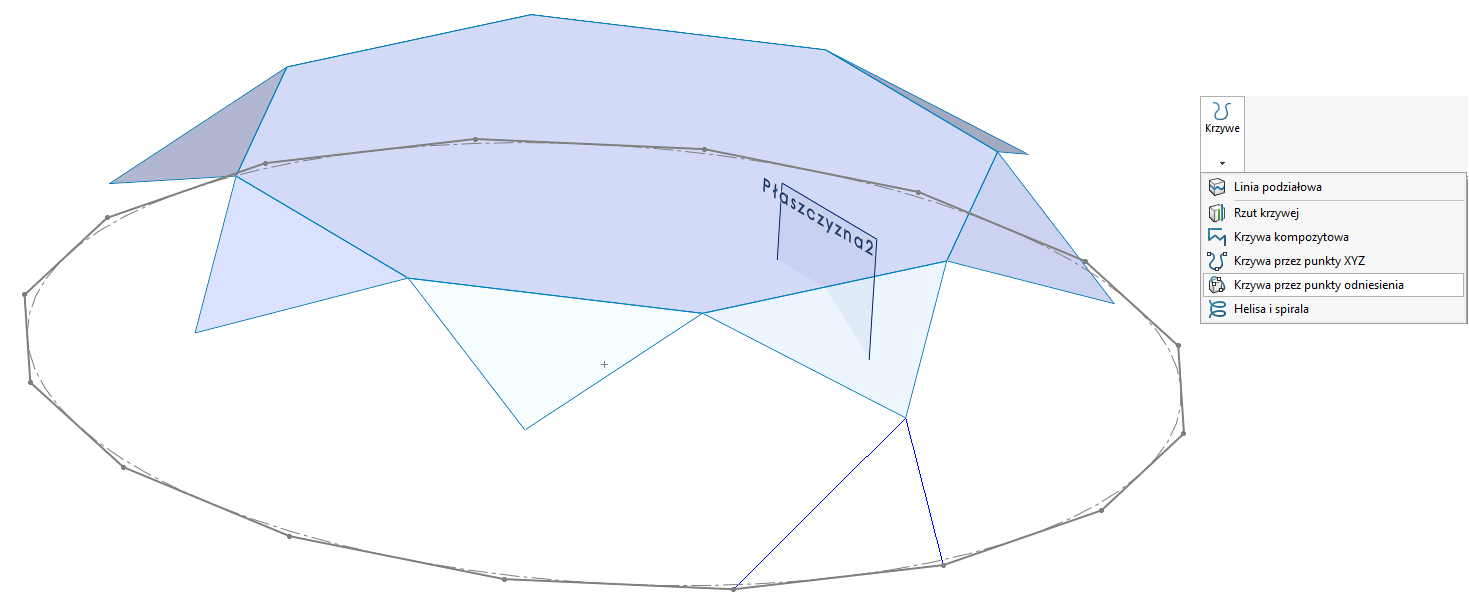
Pomiędzy nowo narysowanymi krzywymi wstawiamy powierzchnię przy pomocy operacji Powierzchnia wyciągnięta po profilach lub Powierzchnia planarna. Chodzi ogólnie o operację, w której nie mamy potrzeby zaznaczać całej granicy ściany, wystarczą 2 krzywe. Utworzoną ścianę/powierzchnię trzeba odbić lustrem jako obiekt, najlepiej względem płaszczyzny 2. A na koniec powielić obie powierzchnię przy pomocy szyku kołowego z równymi odstępami, 8 wystąpień. W szyku również powinny być zaznaczone jako obiekty.
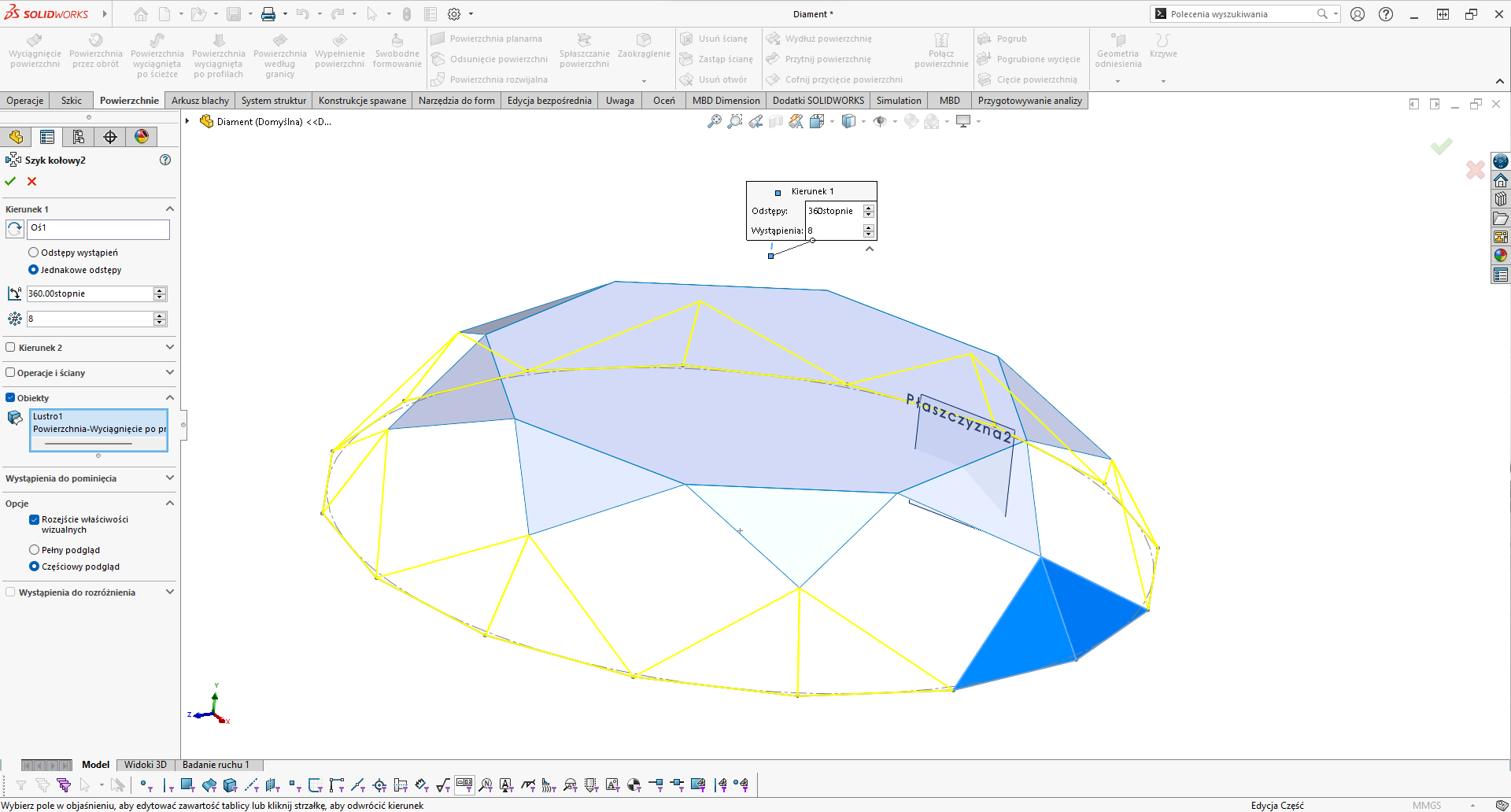
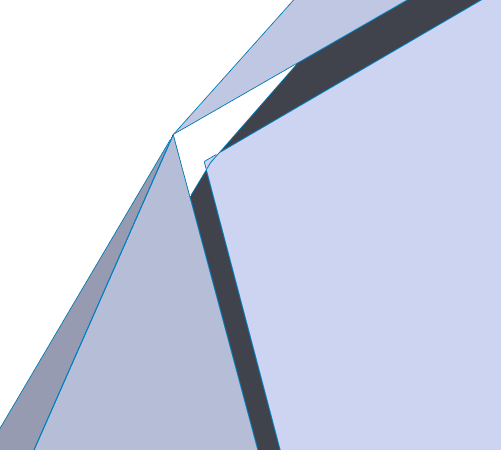
W wyniku ostatniej operacji pojawiły się czteroboczne przerwy, które trzeba wypełnić. W tym wypadku również można skorzystać z operacji Powierzchnia planarna. Oczywiście tą powierzchnię również musimy powielić szykiem kołowym, żeby wypełnić wszystkie 8 otworów. Jeżeli się dobrze przyjrzymy, to zauważymy, że powierzchnie się ze sobą nie stykają. Natomiast nie musimy się tym przejmować, ponieważ odległości pomiędzy ścianami są bardzo małe i zostaną zniwelowane podczas zamiany na bryłę.
Pawilon
Górną część brylantu mamy skończoną, możemy zatem przejść do budowy jego dolnej struktury. Zaczynamy od wstawiania szkic na płaszczyźnie przedniej, na którym rysujemy linię łączącą początek układu współrzędnych z wierzchołkiem szkicu dolnej części korony brylantu. Żeby w przyszłości nie gubiły się odniesienia, najlepiej jest dodać relację przebicie do linii szkicu, a nie do krawędzi ściany. To jest kolejny szkic, który ma funkcję pomocniczą. Wychodzimy z tego szkicu.
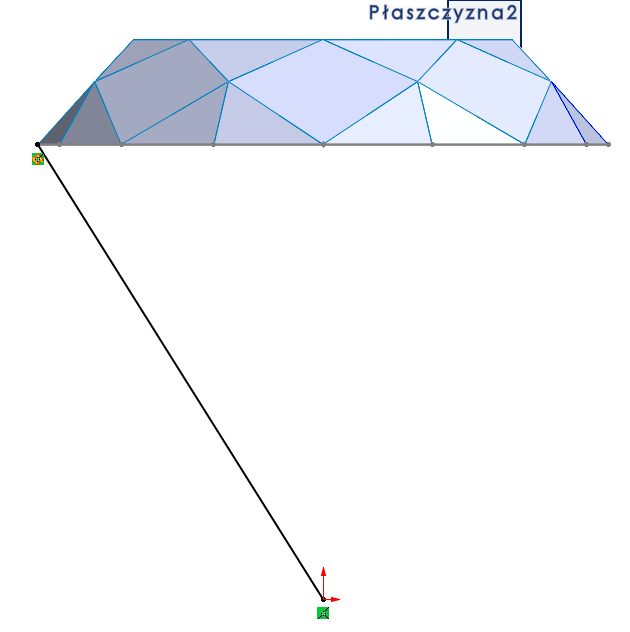
Wstawiamy płaszczyznę odsuniętą od płaszczyzny górnej na odległość 3 mm w stronę korony i umieszczamy na niej szkic z ośmiobokiem. Jeden z boków powinien być poziomy. Dodatkowo trzeba dodać relację Przebicie pomiędzy punktem środkowym linii bocznej i linią narysowaną na poprzednim szkicu.
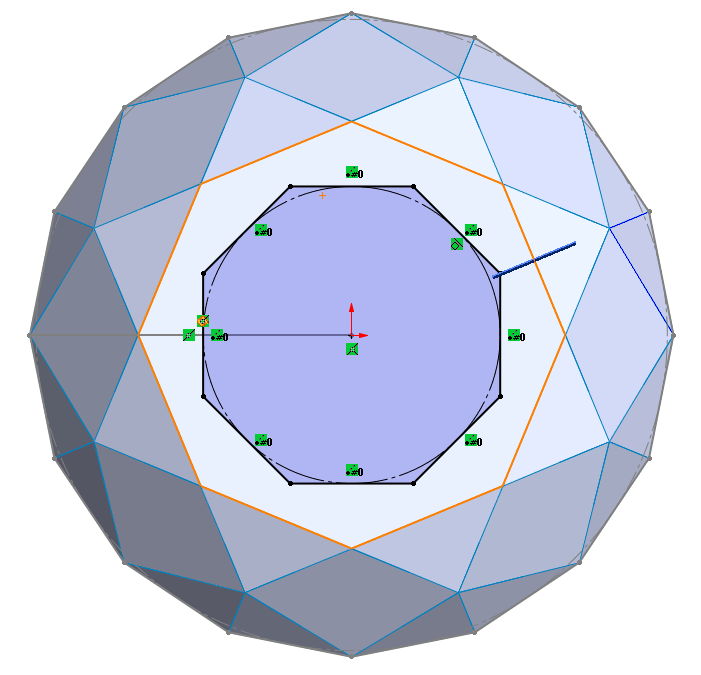
Ponieważ w kolejnym kroku będziemy potrzebowali 4 linie jako granicę ściany, to zamiast Krzywej przez punkty odniesienia, wykorzystamy operację Szkic 3D. Będzie to prosty szkic, ponieważ wystarczy łapać punkty w narożnikach 3 szkiców: linii bocznej, szesnastokąta i ośmioboku. Po wyjściu ze szkicu 3D można użyć operacji Powierzchnia planarna albo Wypełnij powierzchnię (i kilka innych operacji) do wstawienia nowej powierzchni.
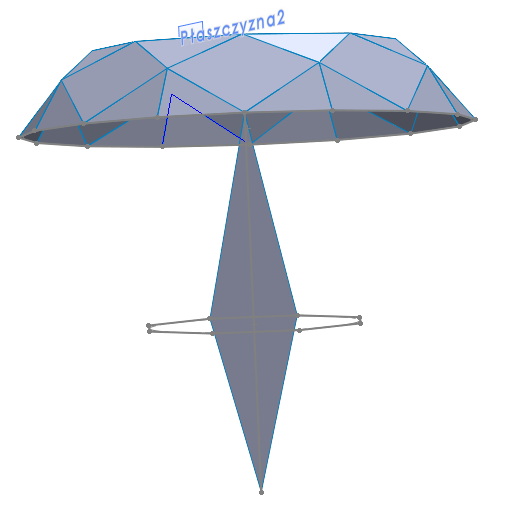
Powielamy tą powierzchnię szykiem kołowym, 8 sztuk, jak zawsze. Przy pomocy operacji Krzywa pomiędzy punktami odniesienia, rysujemy linię pomiędzy wierzchołkiem szkicu szesnastokąta i ośmioboku. Znowu chodzi o przebudowę, a raczej o uniknięcie błędów przebudowy. Będzie to linia wewnątrz otworu.
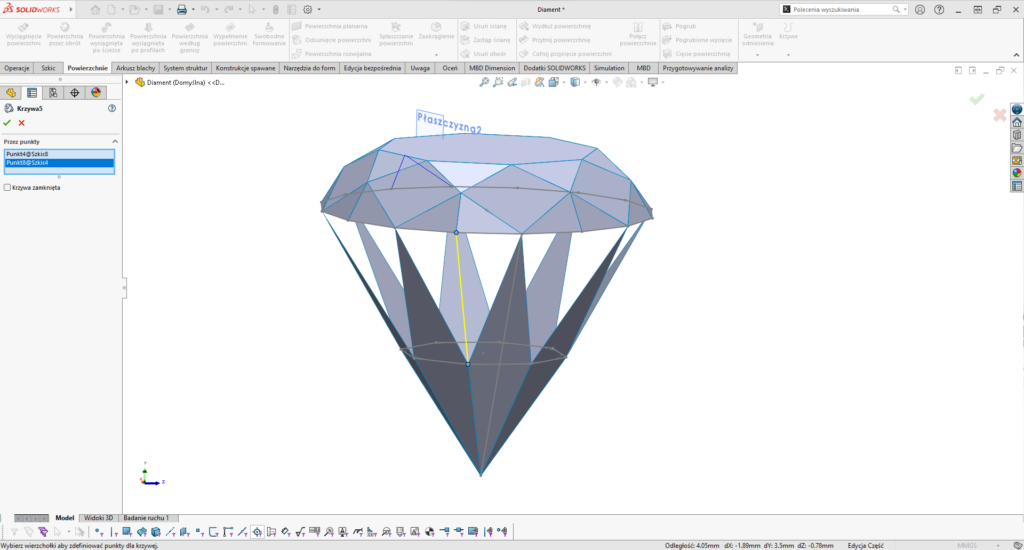
Operacją Powierzchnia planarna tworzymy nową powierzchnię, pomiędzy ostatnio narysowaną krzywą, a boczną krawędzią ściany utworzonej w tym rozdziale. Powtarzamy tą operację, żeby utworzyć jej lustrzane odbicie.
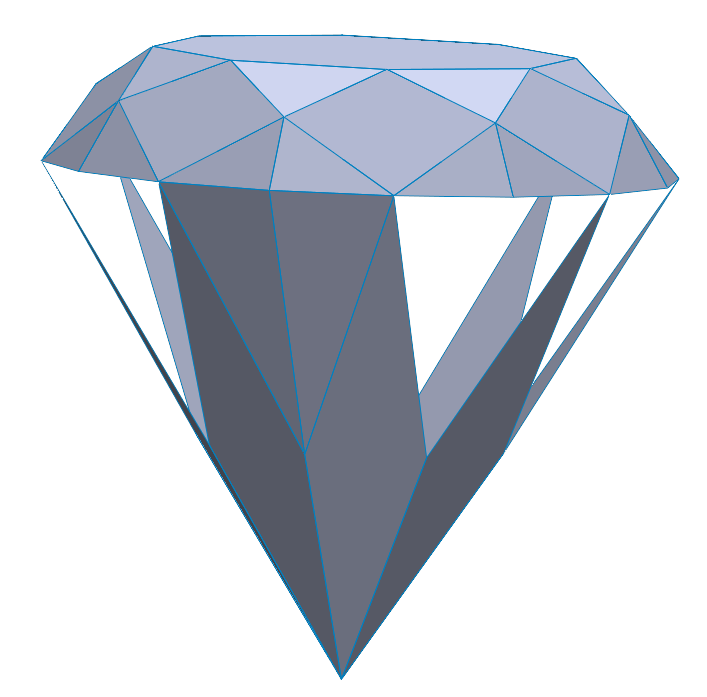
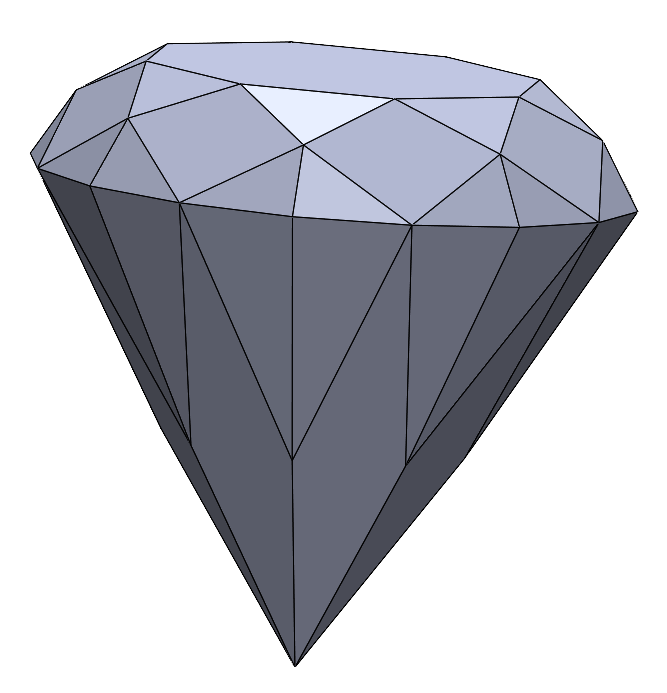
Powielamy te dwie ściany przy pomocy szyku kołowego. Na pewno już wiesz jakie będą jego ustawienia? Nadszedł czas na połączenie wszystkich powierzchni i zamianę modelu na bryłę. Włączamy operację Połącz powierzchnie, zaznaczamy wszystkie powierzchnie oraz opcje: Utwórz bryłę i Scalaj elementy. Krawędzie zmienią kolor na czarny, przerwy pomiędzy powierzchniami zostaną wypełnione, a model zamieniony na bryłowy.
Rondysta
Żeby brylant wyglądał ładniej, to zrobimy jeszcze rondystę. Wstawiamy szkic na Płaszczyźnie1. Tutaj rysujemy szkic, który będzie narzędziem do wycięcia.
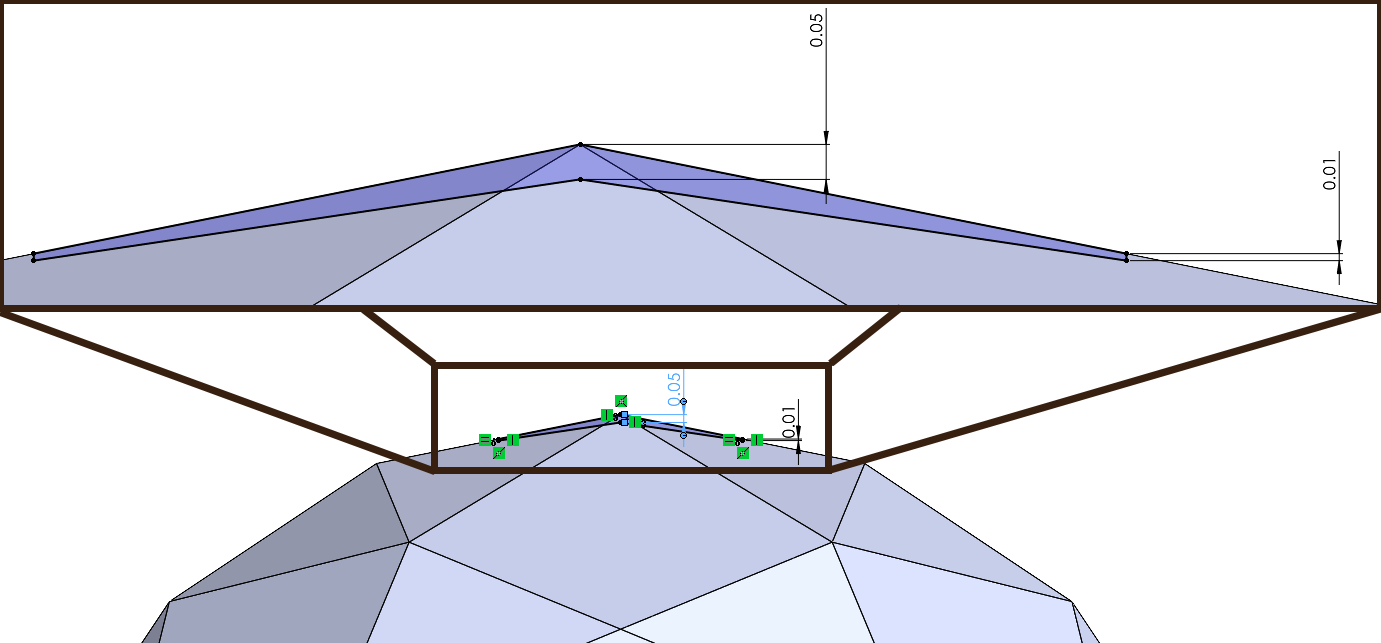
Na koniec robimy Wyciagnięcie wycięcia przez wszystko oraz szyk kołowy operacji, ale tym razem 16 powtórzeń. Oto efekt końcowy.