Utwórz kopię
Zasadniczą kwestią jest utworzenie kopii. Wystarczy że zaznaczymy wybrany SWOODBox z folderu DPS, klikniemy skrót CTRL+C a następnie wskazując inny folder klikniemy CTRL+V. SWOOD dopilnuje aby skopiowały się tylko elementy produkcyjne i zachowane odniesienia tak aby kopia była niezależna.
SWOODBoxy zalecamy kopiować przed edycją, ponieważ wszystkie znajdujące się w folderze DPS podlegają synchronizacji z naszym serwerem przy pomocy aplikacji dostępnej poprzez tzw. PanelDPS. Istnieje zatem ryzyko, że usunęlibyśmy nasze dostosowania poprzez aktualizację biblioteki.
Zmień materiały i dodaj obrzeża
SWOODBoxy z naszej biblioteki nie posiadają obrzeży na krawędziach formatek. Dobrym pomysłem jest aby dodać je w szablonie i tym samym zaoszczędzić sobie pracy po wstawieniu ich do projektów. Na poniższym nagraniu widać zmianę materiałów SWOOD oraz dodanie obrzeży. Nie ma większego znaczenia jakie dekory czy kolory wybierzemy, bo samo dodanie sprawi że będziemy mogli w przyszłości podmienić je z łatwością w skali całego złożenia np. kuchni.
Wstaw złącza
Standardowo SWOODBoxy, które udostępniamy nie posiadają okuć spoza tego co przewiduje katalog producenta. Wiele szuflad nie posiada zatem złączy potrzebnych do połączenia ich korpusu. Na poniższym przykładzie widać zasadniczo dwa etapy:
-
- Utworzenie szkicu, który pozwoli nam skorygować przestrzeń do wstawiania złączy.
- Tworzymy go na płaszczyźnie Przód i ustawiamy widok od przodu (CTRL+1)
- Odnosimy się wymiarami do płaszczyzn złożenia – to zapobiegnie ewentualnym utratom odniesień.
- Tworzymy wymiary, którymi potencjalnie moglibyśmy sterować, a więc warto pomyśleć w jaki sposób to zrobimy.
- Utworzenie szkicu, który pozwoli nam skorygować przestrzeń do wstawiania złączy.
-
- Wstawienie złączy i wskazanie punktów ze szkicu w parametrze Wydłuż/Przytnij
- Wstawiamy złącza wskazując odpowiednie połączenia, pozycjonujemy jeśli jest taka potrzeba (np. w mimośrodach czasem trzeba odwrócić kierunek Y)
- Wstawienie złączy i wskazanie punktów ze szkicu w parametrze Wydłuż/Przytnij
-
-
- Edytujemy dane złącze aby skorzystać z opcji Wydłuż/Przytnij – tu wskazujemy punkty graniczne złącza. Czasem wskazujemy 2 punkty, a czasem wystarczy jeden.
-
Zmień wartości domyślne parametrów
Na poniższym nagraniu prezentuję w jaki sposób dotychczas (do wersji 2024) można było zmienić wartość początkową parametru w SWOODBoxie. Należy przejść do zakładki SWOODBox, następnie do Definicji zmiennych a następnie znaleźć dany parametr (polecam wyszukiwarkę parametrów oraz filtrowanie po typach czy widoczności), przejść do właściwości parametru i zmienić Wartość początkową.
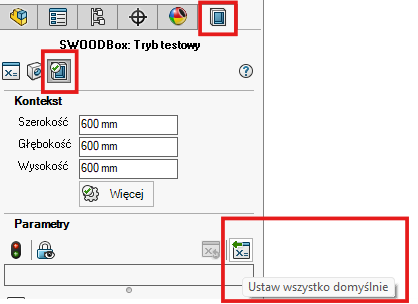
Nowością w SWOOD 2025 jest możliwość ustawienia w trybie testowym nowych wartości które chcielibyśmy mieć jako domyślne a następnie kliknięcie Ustaw wszystko domyślnie. Wówczas program przypisze aktualne wartości jako wartości początkowe do wszystkich parametrów. Łatwiej prawda?
Uwzględnij zmiany w szyku komponentów
Po dodaniu złączy musimy mieć na uwadze że są one powielane w szyku liniowym komponentów. Należy zatem wejść w edycję tejże operacji i dodać wszystkie elementy z folderu Okucia a więc w tym przypadku złączki, trzpienie i kołki. Po takiej edycji zobaczymy ze już nie tylko otwory od złączy powielą się w kolejnych szufladach ale także ich komponenty.
To oczywiście tylko przykład tego jak można dostosować SWOODBoxa, każdy jest inny, a więc należy przenalizować czy zmiany które wprowadzamy nie sprawią że SWOODBox przestanie działać poprawnie. Wierzę że ten przykład da Wam wystarczającą wiedzę potrzebną do dostosowania także innych typów SWOODBoxów! Jeśli chcielibyście dowiedzieć się więcej w tym zakresie zachęcam do kontaktu z naszym Działem Szkoleń lub zapoznanie się z materiałami na naszym kanale YouTube.