Wprowadzenie
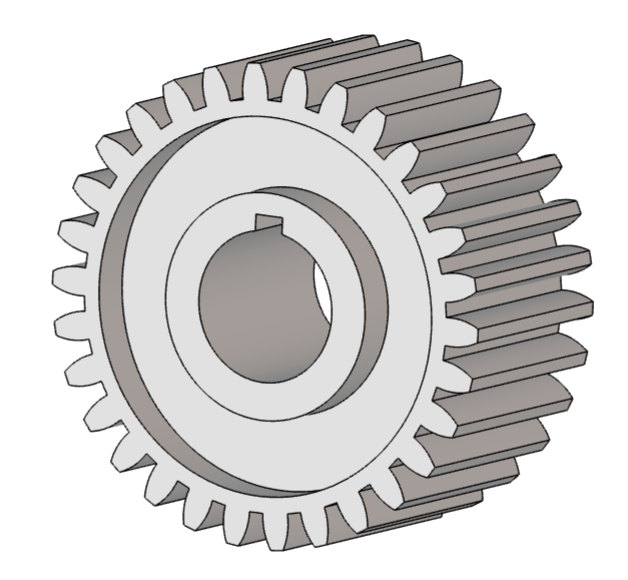
xDesign jest aplikacją do modelowania parametrycznego, dostępną w ramach roli 3D Creator na platformie 3DEXPERIENCE. W poniższym przykładzie zostanie wykonana uproszczona zębatka z otworem centralnym, rowkiem wpustowym, obustronnym podtoczeniem oraz trzydziestoma jednakowo rozmieszczonymi zębami.
Ćwiczenie pozwala przejść przez najważniejsze narzędzia xDesign: dodawanie i wymiarowanie szkiców, wyciągnięcie bryły, wycięcia, odbicie lustrzane oraz szyk kołowy. Kolejność operacji została dobrana tak, aby historia modelu była możliwie krótka, czytelna i łatwa do późniejszej edycji.
Utworzenie pierwszego szkicu
Rozpocznij nowy komponent i wybierz jedną z głównych płaszczyzn szkicu. W środku układu współrzędnych narysuj dwa współśrodkowe okręgi. Pierwszy z nich określa zewnętrzny obrys zębatki, natomiast drugi tworzy otwór centralny. Zgodnie z przykładem średnice wynoszą odpowiednio 32 mm oraz 10 mm. Powiązanie środków okręgów z początkiem układu współrzędnych jest istotne: ułatwia późniejsze tworzenie symetrii i szyku kołowego oraz zapobiega przypadkowemu przesunięciu geometrii.
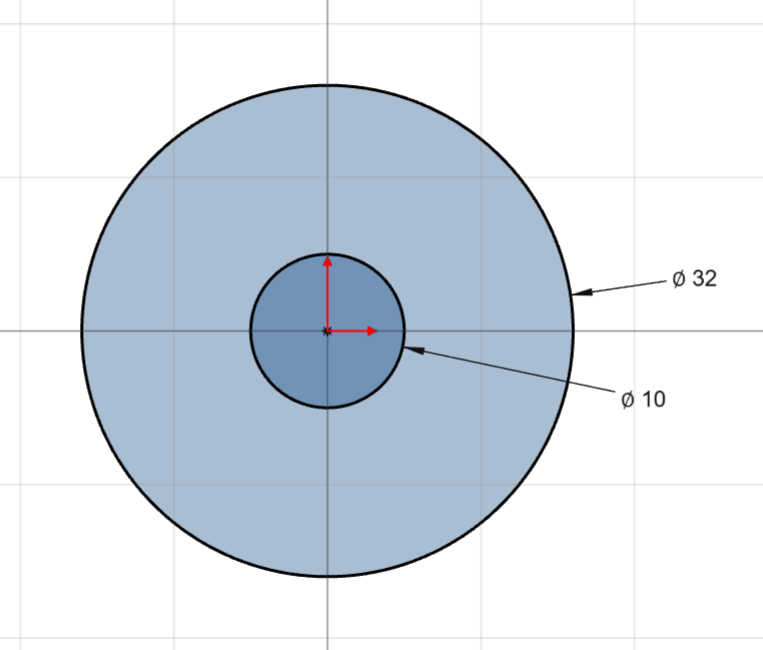
Dobra praktyka: przed zakończeniem szkicu sprawdź, czy jego położenie oraz średnice są w pełni zdefiniowane. Zmiana średnicy zewnętrznej w późniejszym etapie wpłynie również na geometrię uzębienia, dlatego warto od początku zachować logiczne zależności.
Wyciągnięcie korpusu zębatki
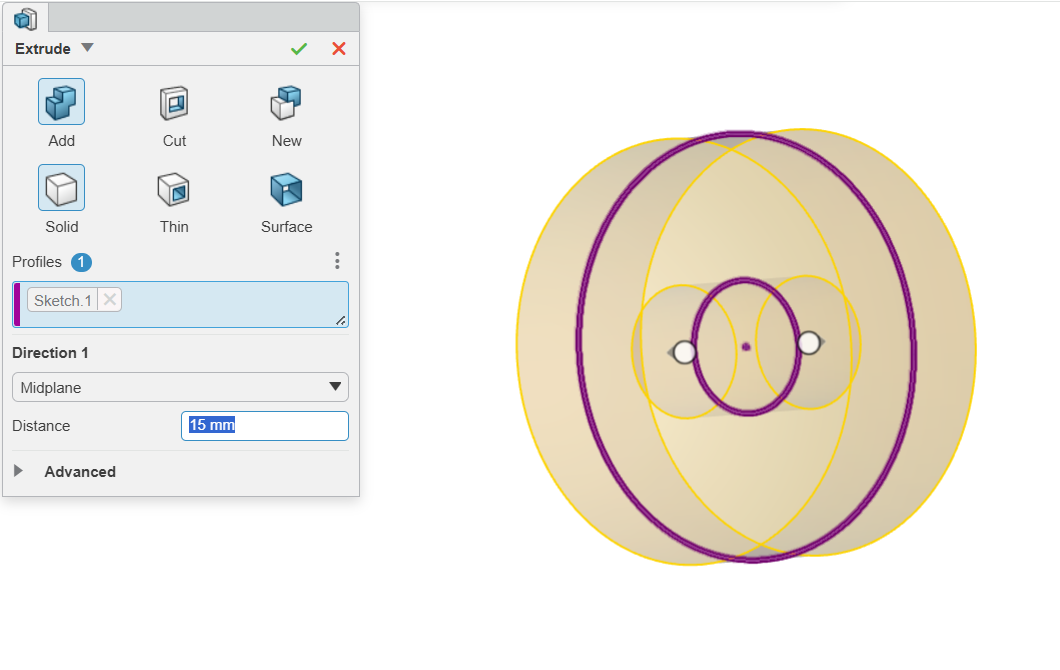
Zakończ szkic i uruchom polecenie Extrude. Jako profil wybierz pierścieniowy obszar pomiędzy obydwoma okręgami. Tryb operacji ustaw na Add oraz Solid, aby utworzyć nową bryłę. W przykładzie zastosowano wyciągnięcie symetryczne względem płaszczyzny szkicu (Midplane) na łączną grubość 15 mm. Wyciągnięcie symetryczne jest szczególnie wygodne w elementach obrotowych, ponieważ płaszczyzna początkowa pozostaje w środku modelu i może później posłużyć jako płaszczyzna odbicia lustrzanego.
Wykonanie rowka wpustowego
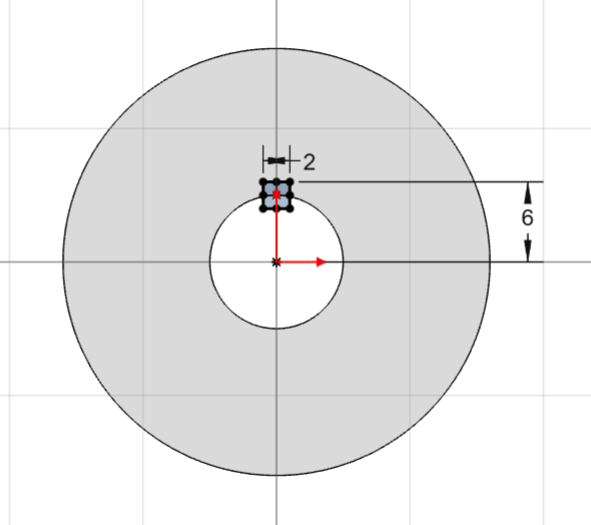
Na jednej z płaskich ścian czołowych uruchom nowy szkic. Nad otworem centralnym narysuj prostokątny profil rowka wpustowego. Na ilustracji jego szerokość wynosi 2 mm, natomiast położenie określono wymiarem 6 mm od osi poziomej modelu. Dolna część prostokąta powinna wejść w obrys otworu, dzięki czemu po wykonaniu wycięcia powstanie jeden ciągły kształt otworu z wpustem. Zadbaj o symetryczne ustawienie prostokąta względem pionowej osi przechodzącej przez środek koła.
Wycięcie rowka przez całą grubość
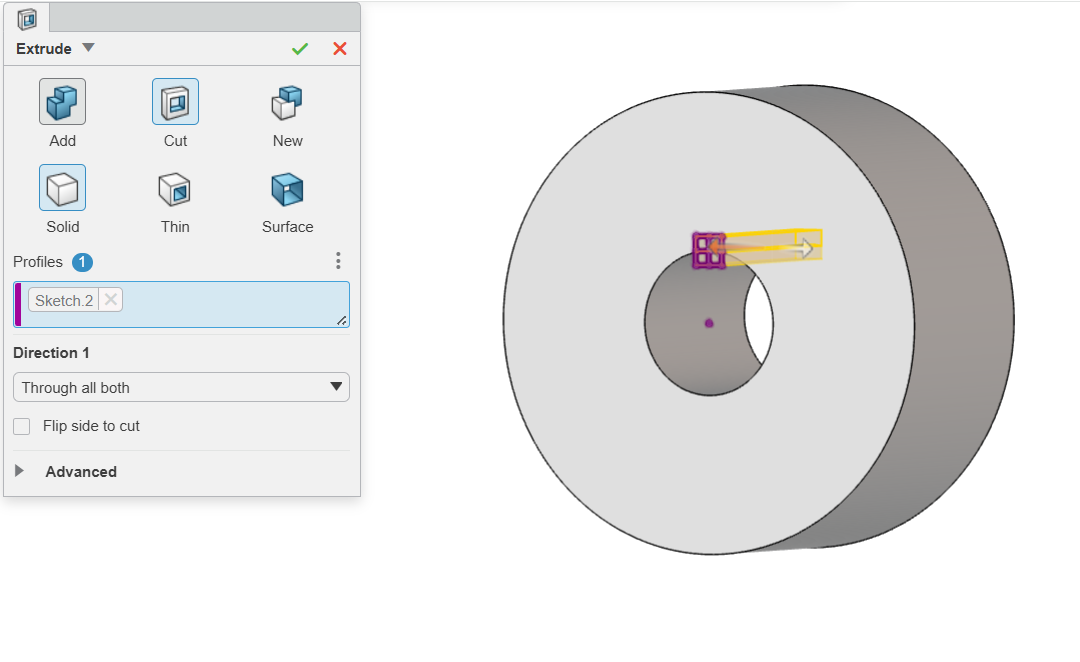
Po zamknięciu szkicu ponownie wybierz Extrude, lecz tym razem ustaw typ operacji na Cut. Jako zakres wycięcia wybierz Through all both, aby profil został usunięty w obu kierunkach przez całą grubość zębatki. Takie ustawienie jest bezpieczniejsze niż wpisywanie konkretnej głębokości: nawet po późniejszej zmianie grubości korpusu rowek nadal będzie przechodził przez cały element.
Szkic pierścieniowego podtoczenia
Na tej samej ścianie czołowej rozpocznij kolejny szkic. Utwórz dwa współśrodkowe okręgi o średnicach 15 mm oraz 25 mm. Powstały między nimi pierścieniowy obszar będzie profilem podtoczenia. Środki okręgów powinny pokrywać się z osią główną modelu. W ten sposób zachowana zostaje osiowość wszystkich cech zębatki, a późniejsze zmiany wymiarów nie spowodują mimośrodowego przesunięcia podtoczenia.
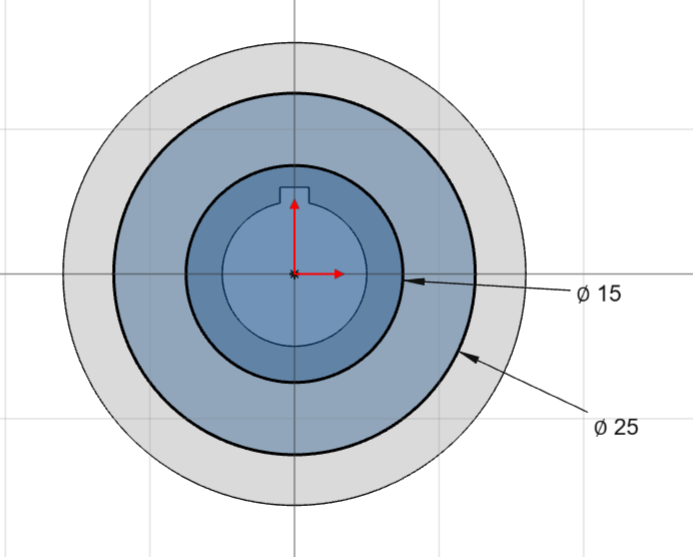
Wycięcie podtoczenia na głębokość 3 mm
Wybierz pierścieniowy profil i uruchom operację Extrude w trybie Cut. Ustaw zakres Blind oraz głębokość 3 mm. Przed zatwierdzeniem zwróć uwagę na kierunek strzałki podglądu. Materiał powinien być usuwany do wnętrza bryły. Po wykonaniu operacji na ścianie czołowej powstaje płytkie, pierścieniowe zagłębienie pozostawiające centralną piastę oraz zewnętrzny wieniec.
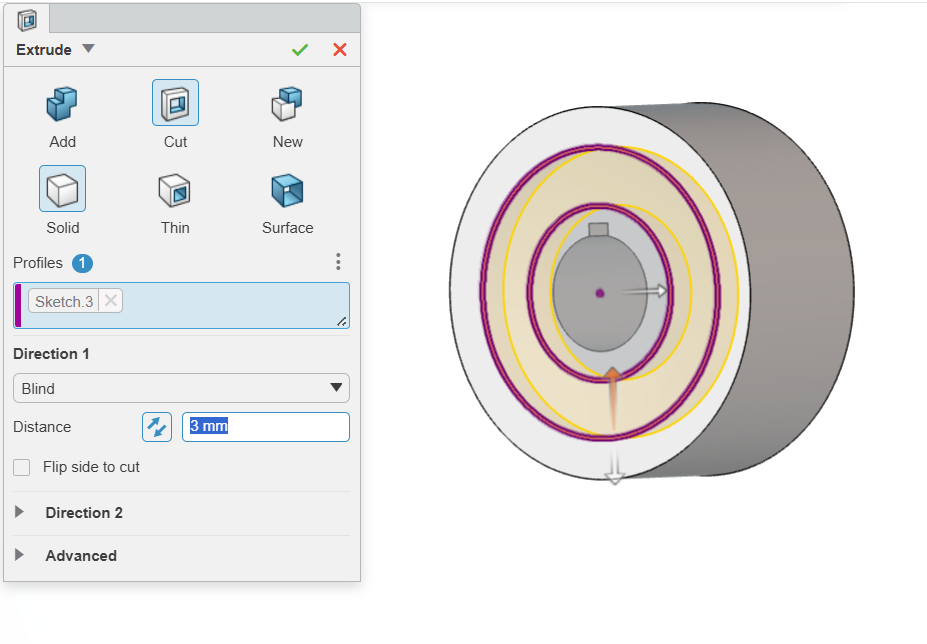
Odbicie podtoczenia na drugą stronę
Ponieważ podtoczenie ma występować po obu stronach zębatki, nie ma potrzeby tworzenia drugiego szkicu i kolejnego wycięcia. Uruchom polecenie Mirror, jako typ wybierz odbicie operacji (Features), a następnie wskaż środkową płaszczyznę modelu – w przykładzie jest to płaszczyzna XY. W polu elementów do odbicia wybierz wcześniej wykonane wycięcie pierścieniowe. Po zatwierdzeniu aplikacja utworzy identyczne zagłębienie po przeciwnej stronie bryły.
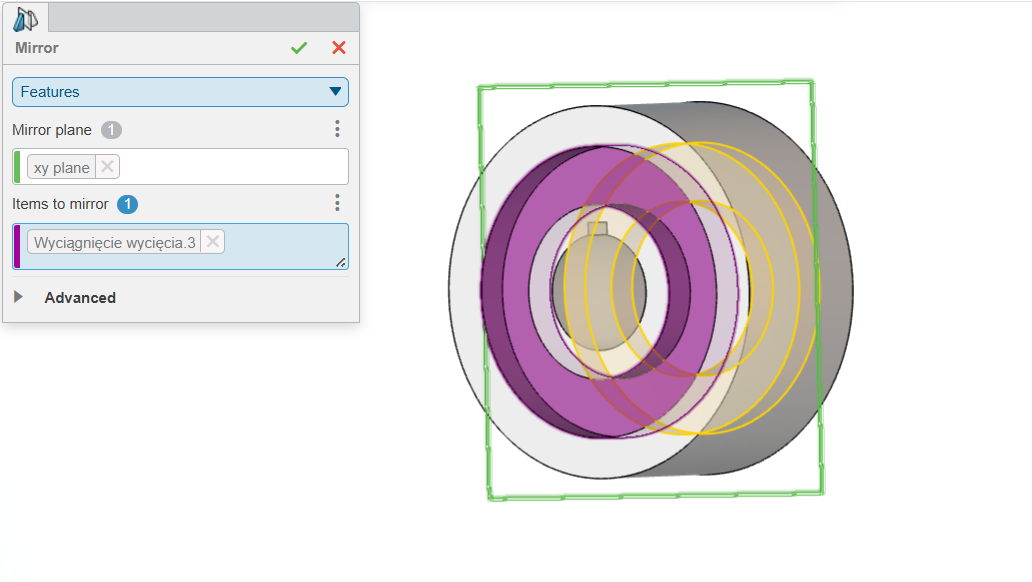
Dlaczego warto używać Mirror? Jedna operacja źródłowa steruje obydwoma stronami modelu. Po zmianie średnic lub głębokości pierwszego podtoczenia jego odbicie zostanie zaktualizowane automatycznie.
Szkic pojedynczej przestrzeni międzyzębnej
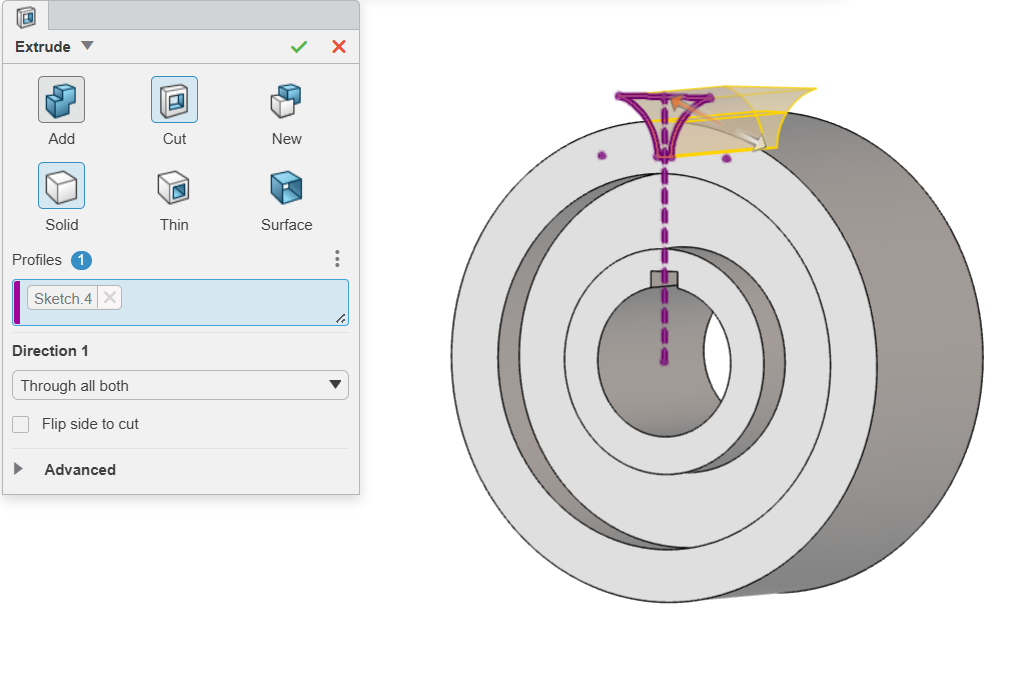
Na ścianie czołowej utwórz nowy szkic. Zamiast rysować pełny ząb, przygotuj profil materiału, który zostanie usunięty pomiędzy dwoma sąsiednimi zębami. Profil powinien znajdować się na zewnętrznym obwodzie zębatki i być symetryczny względem promieniowej osi szkicu. Na rysunku szerokość górnej części profilu wynosi 3,4 mm, przejście opisano łukiem o promieniu R4,2, natomiast położenie w kierunku promieniowym określono wymiarem 13,6 mm od osi poziomej. Warto zastosować więzy styczności pomiędzy łukami i liniami oraz więz symetrii, aby profil zachował poprawny kształt podczas modyfikacji wymiarów.
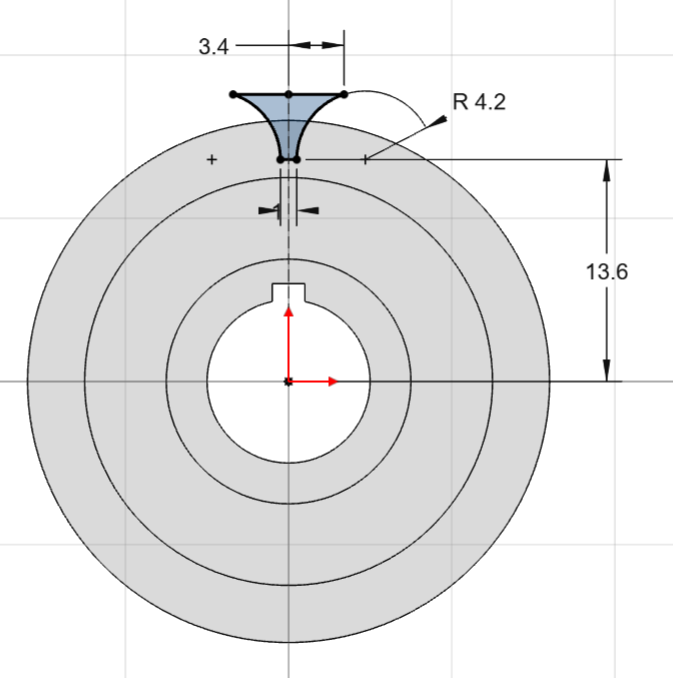
Wycięcie pojedynczego rowka między zębami
Po zakończeniu szkicu uruchom Extrude i ustaw operację Cut. Zakres ponownie ustaw na Through all both, aby wycięcie przeszło przez całą szerokość zębatki niezależnie od kierunku szkicu. Po zatwierdzeniu na obwodzie modelu powstanie pojedyncza przestrzeń międzyzębna. To właśnie ta operacja, a nie sam szkic, zostanie następnie powielona za pomocą szyku kołowego.
Powielenie wycięcia szykiem kołowym
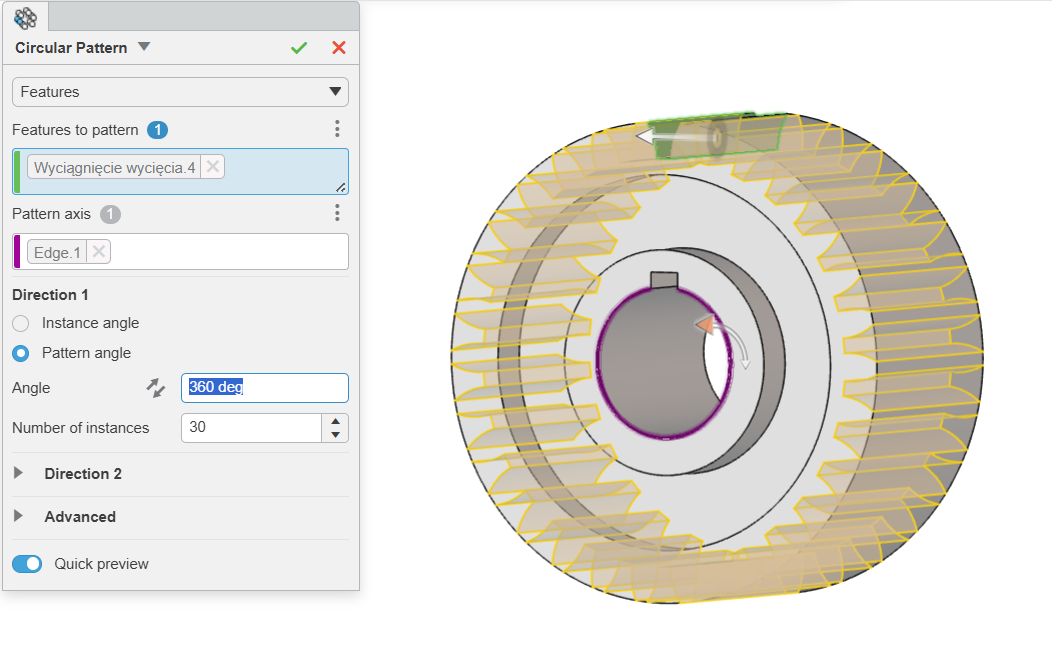
Uruchom polecenie Circular Pattern i ustaw typ powielanych elementów na Features. Wskaż operację wycięcia utworzoną w poprzednim kroku. Jako oś szyku wybierz walcową krawędź otworu centralnego lub inną geometrię jednoznacznie definiującą główną oś zębatki. Włącz tryb Pattern angle, wpisz 360° i ustaw liczbę wystąpień na 30. Dzięki temu wszystkie wycięcia zostaną rozmieszczone równomiernie na pełnym obwodzie. Przed zatwierdzeniem warto użyć szybkiego podglądu i upewnić się, że każde wystąpienie usuwa materiał we właściwym miejscu i nie przecina piasty ani podtoczenia.
Podsumowanie
Przykład zębatki pokazuje, że w xDesign nawet model zawierający wiele powtarzalnych elementów można zbudować przy użyciu niewielkiej liczby operacji. Kluczowe znaczenie ma odpowiednie zaplanowanie kolejności pracy: utworzenie prostej bryły bazowej, wykorzystanie płaszczyzny symetrii oraz powielenie jednej poprawnie przygotowanej operacji. Tak zbudowany model pozostaje parametryczny i łatwy do dalszej modyfikacji.
Przeglądarkowe środowisko platformy 3DEXPERIENCE umożliwia dodatkowo przechowywanie danych w jednym, zarządzanym środowisku oraz dostęp do projektu z różnych stanowisk bez ręcznego przenoszenia kolejnych wersji pliku.