SolidCAM pozwala na zadeklarowanie przygotówki z zewnętrznego pliku STL. Ten sposób wykorzystuje się często w przypadkach kiedy np. w ciągu procesu technologicznego korzystamy z różnych maszyn, przygotówkę zakupujemy od zewnętrznego producenta w formie odlewu/odkuwki i otrzymujemy od niego model STL. Jednak aby plik został zaczytany w odpowiednim miejscu należy wiedzieć w jaki sposób SolidCAM ustawia plik STL względem pliku modelu docelowego.
Jak zapisać układ przygotówki?
SolidCAM nakłada układ przygotówki na układ zastosowany w oprogramowaniu SOLIDWORKS. Aby odpowiednio dopasować przygotówkę, musi ona zostać zapisana z układem współrzędnych, który pozwoli po nałożeniu go na układ SOLIDWORKS prawidłowo usytuować przygotówkę względem modelu.
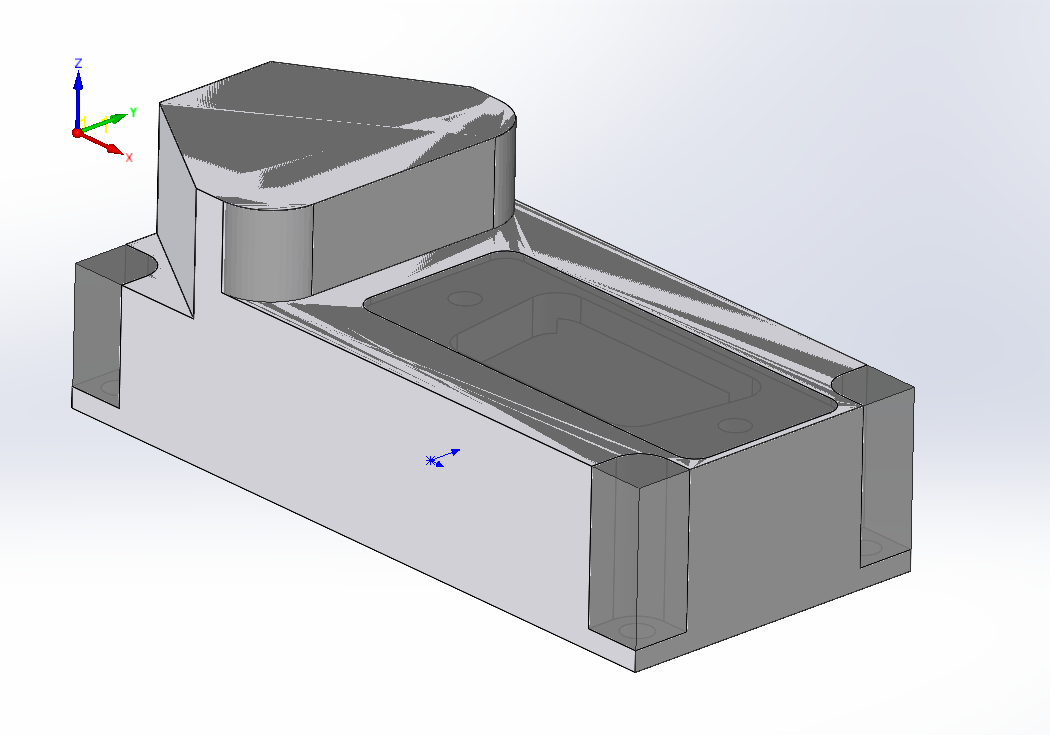
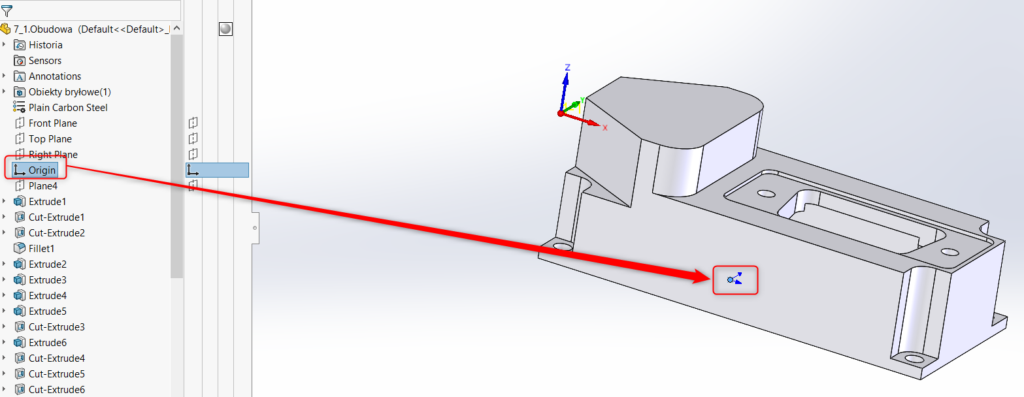
Rozpatrzmy przykład przedstawiony na rysunku 1 (model docelowy) oraz 2 (przygotówka)
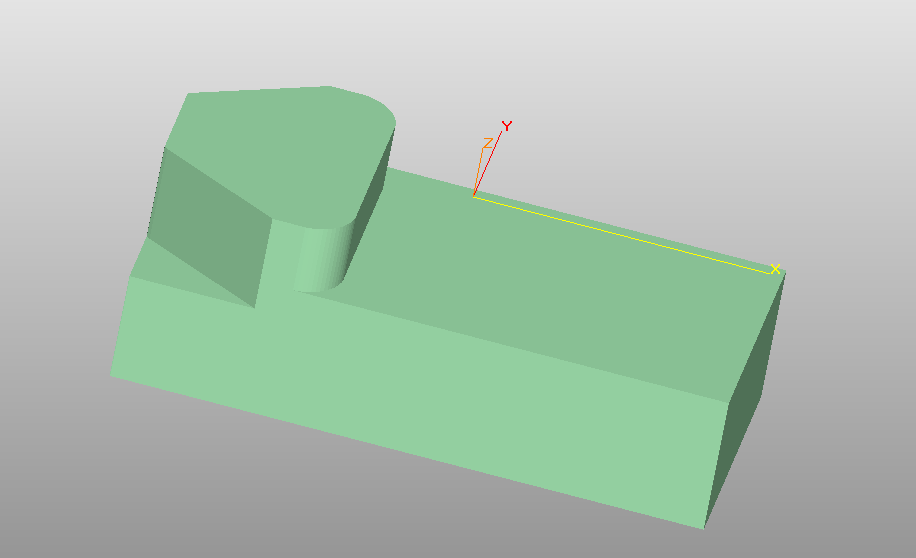
W przypadku kiedy oba układy byłyby tak usytuowane, przygotówka byłaby źle ustawiona względem modelu. Rysunek 3 przedstawia sytuację po wybraniu przygotówki w programie SolidCAM jako model STL i wgraniu naszego pliku. Po wybraniu opcji Zaktualizowanej przygotówki mamy podgląd na miejsce zlokalizowania jej.
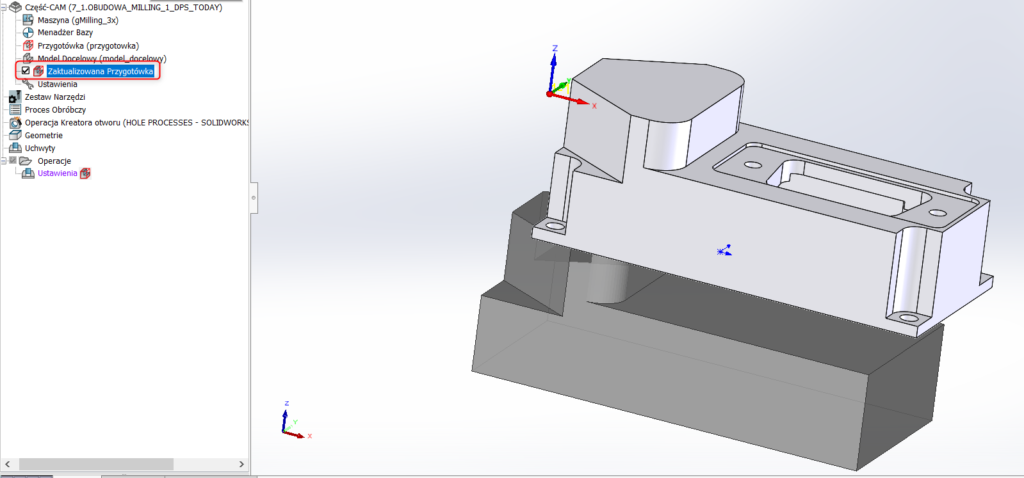
Aby poradzić sobie z tym problemem możemy:
- Wrzucić plik STL do SOLIDWORKS, a następnie stworzyć nowy układ współrzędnych, który będzie odpowiednio usytuowany i zapisać plik
- Skorzystać z wbudowanego w SolidCAM edytora modeli przygotówki STL
Ustawienie układu współrzędnych przy pomocy SOLIDWORKS
Na początku uruchamiamy plik STL za pomocą oprogramowania SOLIDWORKS
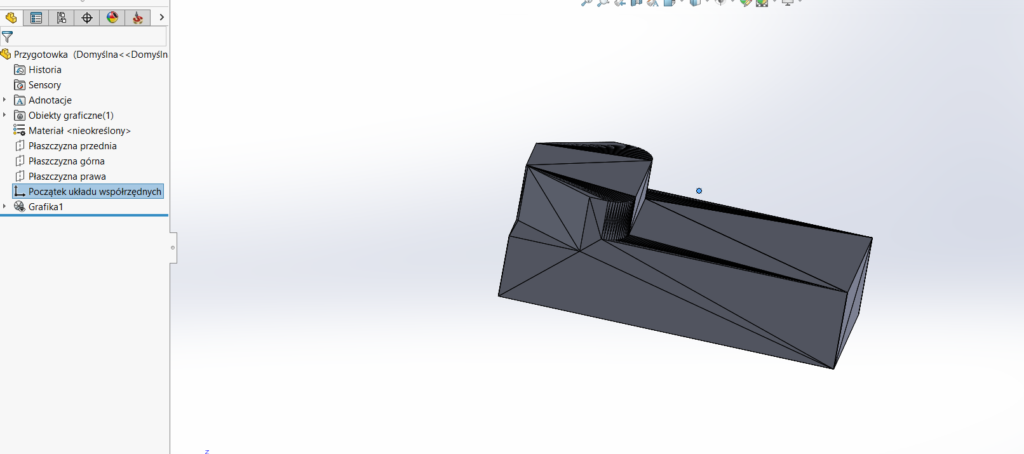
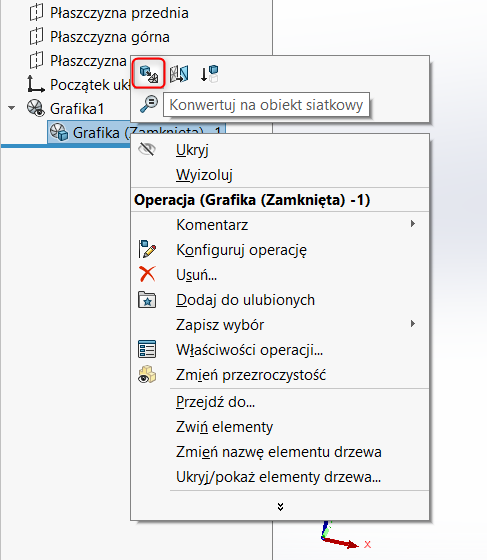
W przypadku kiedy program zaczytał element jako grafikę, nalezy przekonwertować go na obiekt siatkowy (rysunek 5). Oczywiście istnieje kilka sposobów importowania plików STL do oprogramowania SOLIDWORKS, które pozwalają od razu zaczytać element jako bryłę.
Przykładowy sposób tworzenia układu współrzędnych
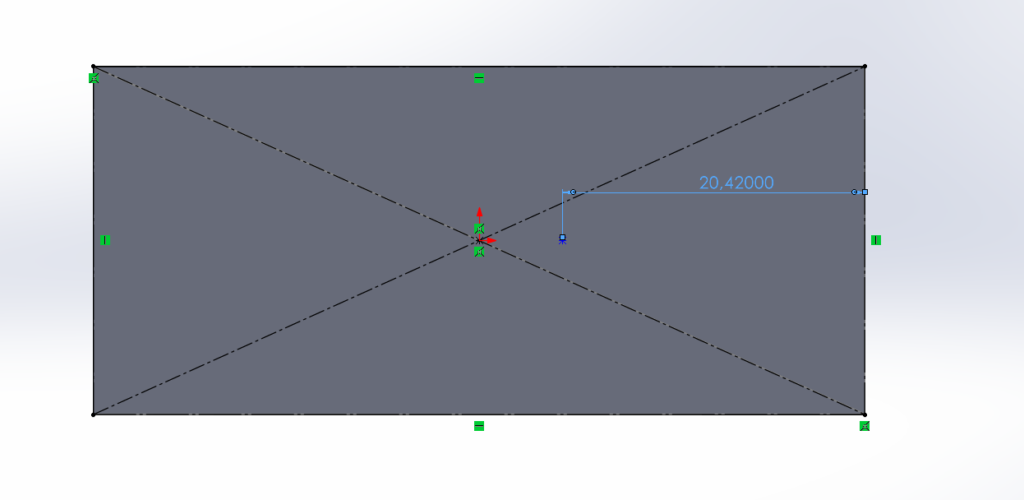
Na początku na płaszczyźnie gdzie chcemy umieścić układ współrzędnych tworzymy płaszczyznę, a na niej szkic i umieszczamy punkt w którym ma znaleźć się początek układu wspólrzędnych (rys. 6).
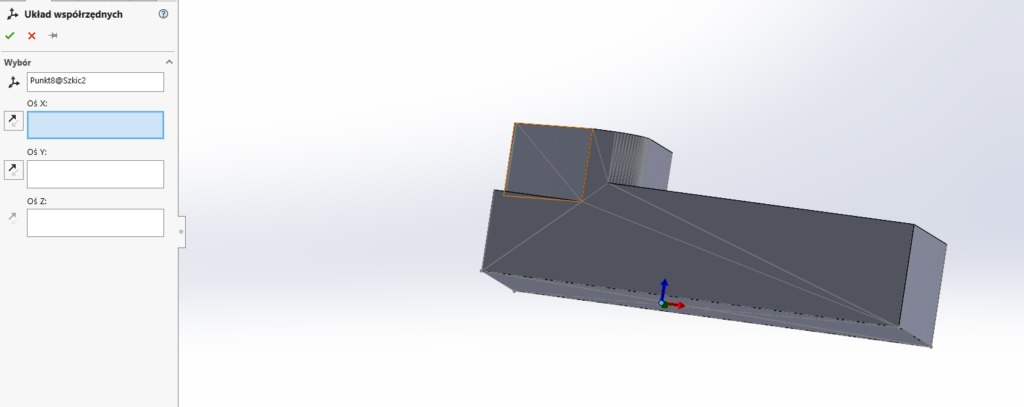
Następnie, przy pomocy opcji tworzenia nowych układów współrzędnych w SOLIDWORKS, wskazujemy punkt początkowy i kierunki osi (rys. 7)
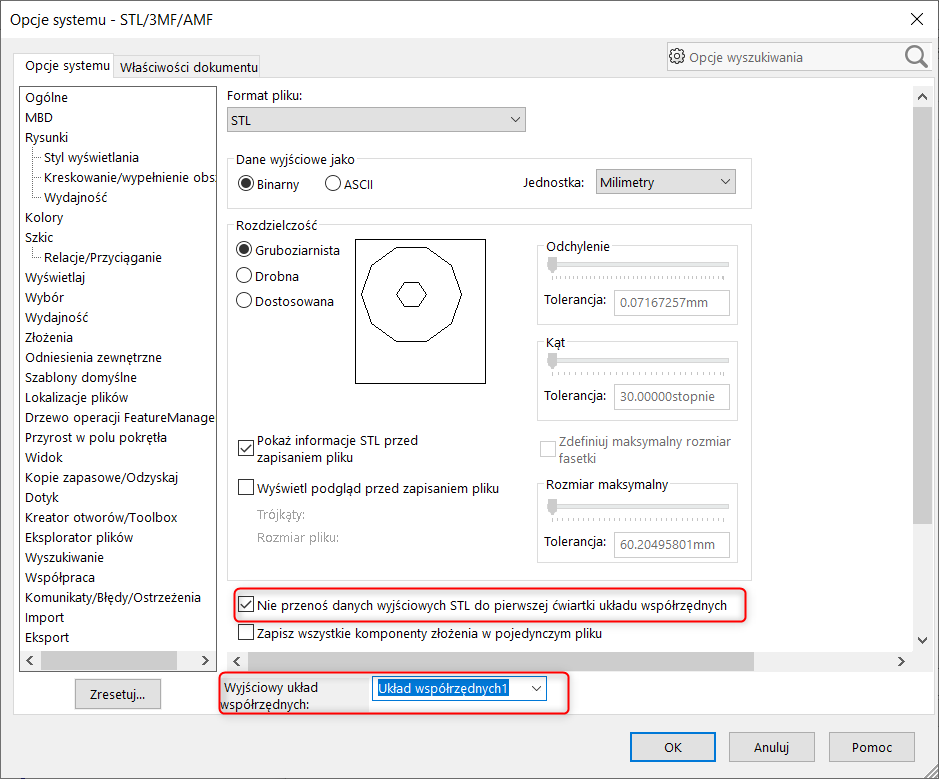
Po utworzeniu nowego układu współrzędnych wybieramy „Plik”, następnie „Zapisz jako” i wskazujemy rozszerzenie STL. Ważne aby w opcjach (Rys. 8) wybrać układ współrzędnych względem którego chcemy zapisać model oraz zaznaczyć opcję nie przenoś danych wejściowych STLdo pierwszej ćwiartki układu współrzędnych (Rys. 9).

Ustawienie układu współrzędnych przy użyciu edytora modeli przygotówki STL
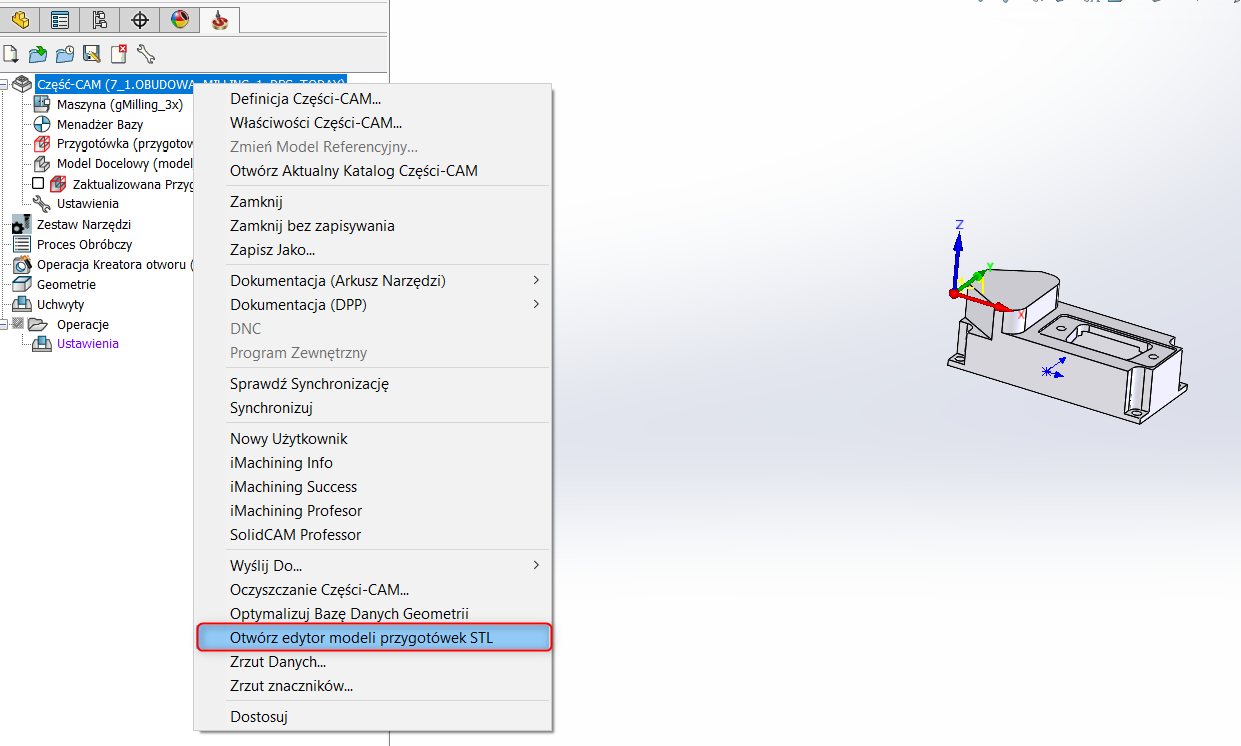
Wiele osób nie zdaje sobie sprawy, że mają możliwość zmiany układu współrzędnych przygotówki przy użyciu SolidCAMa. W tym celu możemy posłużyć się edytorem modeli przygotówki STL. Możemy go wybrać poprzez kliknięcie PPM na Część-CAM zajmującą najwyższą pozycję w drzewie CAM a następnie Otwórz edytor modeli przygotówki STL (Rys. 10).
Po wybraniu opcji otworzy się okno edytora(rys. 11). Należy wybrać opcję „Open”, a następnie wskazać model STL. Po jego wybraniu, w sektorze „Bodies” pojawi się pozycja z numerem części. W oknie widoku modelu pojawi się graficzna reprezentacja naszej przygotówki (rys. 12).
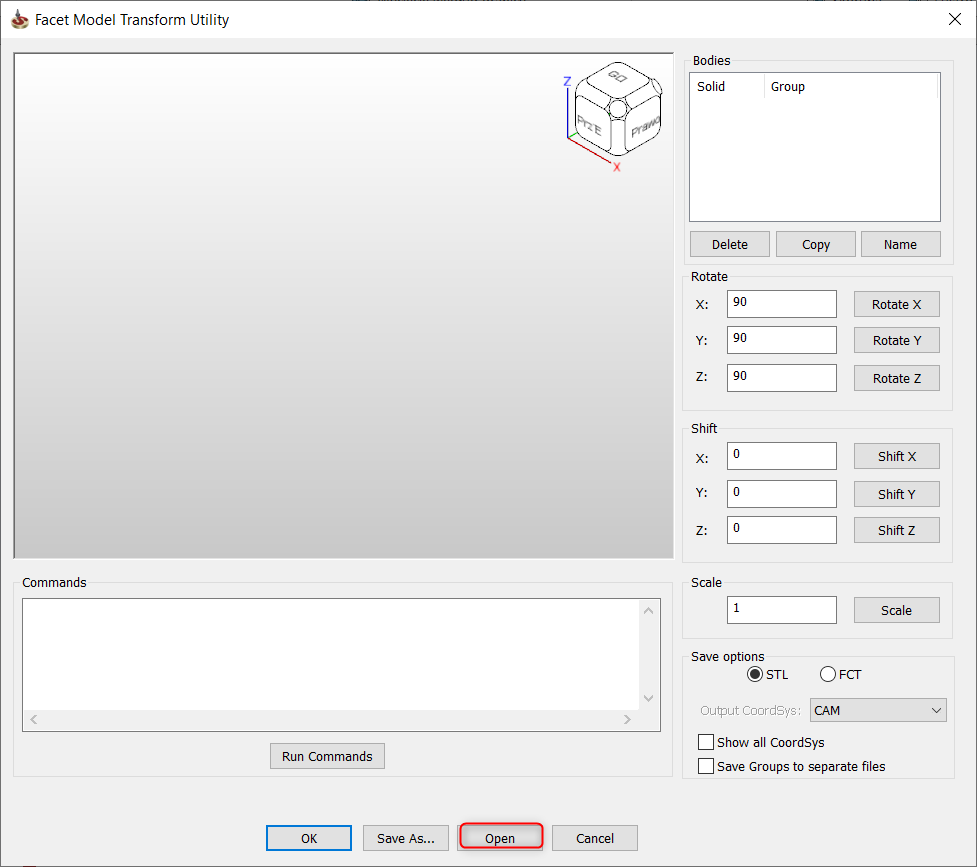
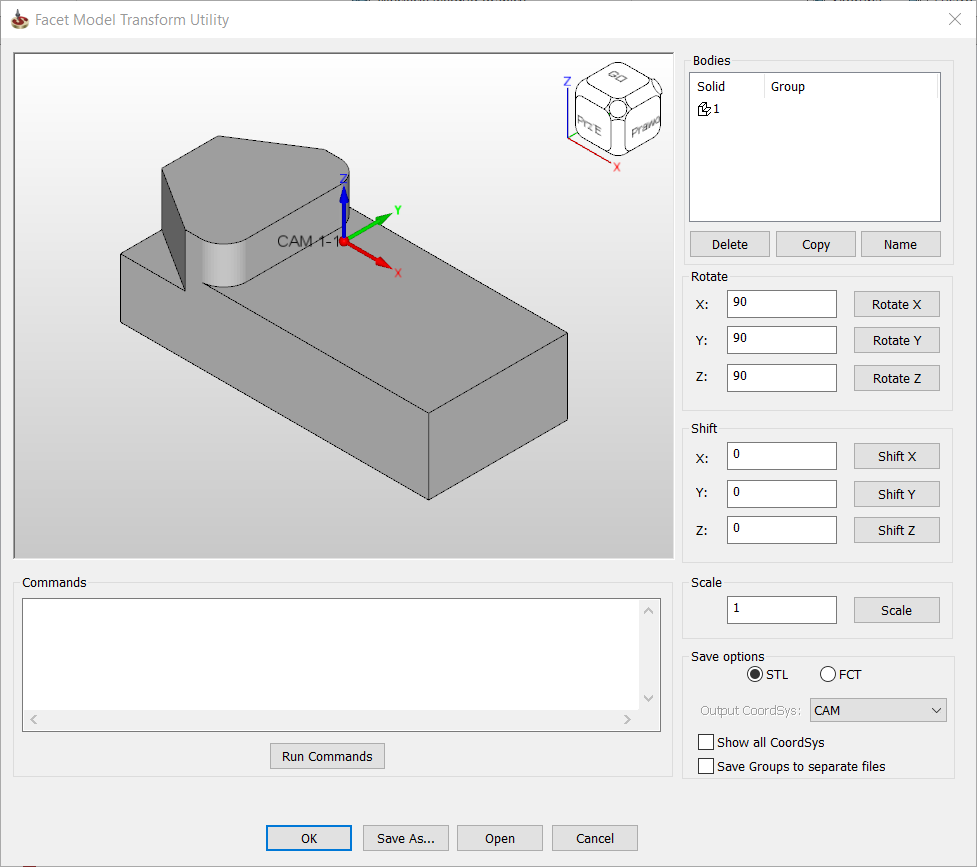
Sekcja „Rotate” pozwala nam obracać model względem osi XYZ. Sekcja „Shift” pozwala na przesunięcie detalu wzdłuż osi XYZ. W obszarze „Scale mamy możliwość skalowania odpowiednio wielkości przygotówki o zadany współczynnik. W naszym przypadku chcemy przesunąć detal o jego wysokość do góry (19 jednostek) oraz wzdłuż osi X o 5,67 jednostek. W celu wykonania takiego zabiegu najpierw musimy wskazać bryłę w oknie „Bodies”, a następnie dokonać przesunięcia o odpowiednią ilość jednostek dla każdej osi. Wynik przesunięcia widzimy na rysunku 13.
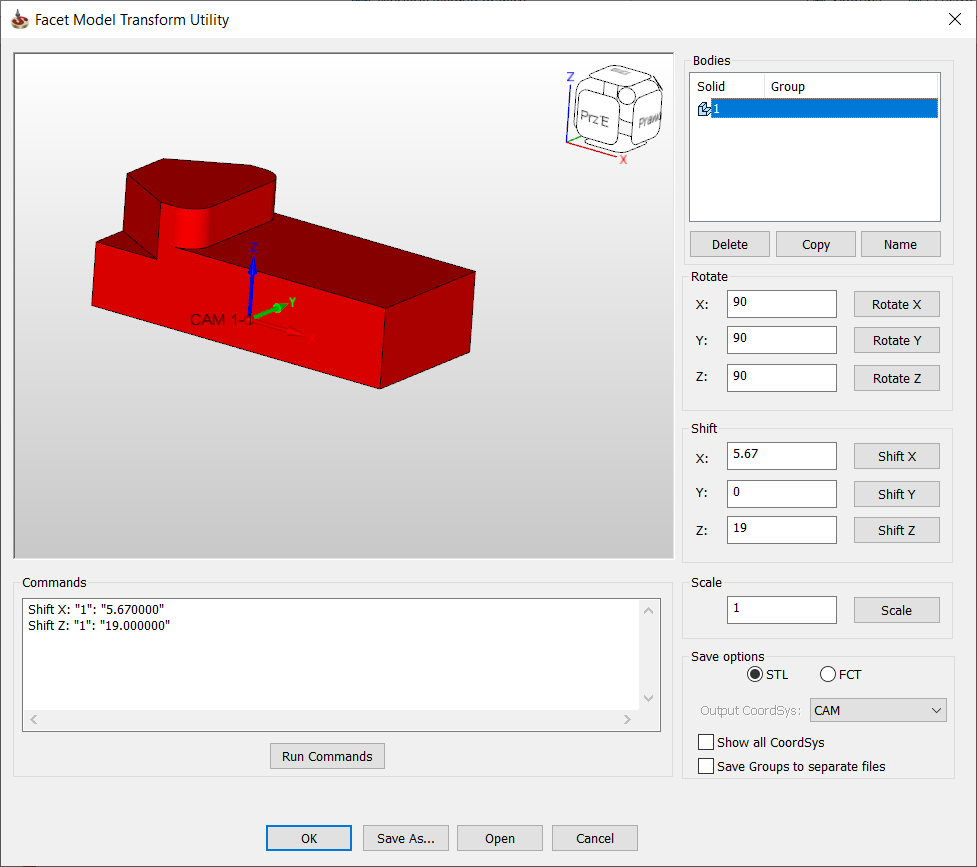
Ostatnim krokiem jest zapisanie pliku przy pomocy opcji „Save As”. Tak przygotowany plik należy podmienić w programie SolidCAM. Wynik po nałożeniu pliku STL z nowym układem współrzędnych przedstawia poniższy rysunek.