Artykuł ten jest skierowany do osób, które muszą zaprojektować elementy z tworzywa sztucznego, które zostanie wykorzystane w ich projekcie.
Symulacje wtrysku tworzywa sztucznego odgrywają kluczową rolę w procesie projektowania i produkcji komponentów z tworzyw sztucznych. Wynika to z faktu bardzo kosztownych zmian kształtu formy, która została źle zaprojektowana na samym początku projektu. Jak pokazują ankiety przeprowadzone wśród producentów, większość z nich musi wykonać przynajmniej jedną modyfikację formy, co wiąże się z wcześniej wspomnianymi wysokimi kosztami oraz przestojami w produkcji. Dlatego tak ważne jest, aby potencjalne błędy i niedoskonałości były identyfikowane na etapie projektowania, a nie dopiero podczas produkcji.
Narzędziem umożliwiającym dokonanie optymalizacji wtrysku tworzywa sztucznego jest SOLIDWORKS Plastics. Pozwala on na zasymulowanie etapów wypełnienia, dopakowania, chłodzenia oraz umożliwia przeprowadzenie analizy wypaczenia. Pomimo tak szerokich możliwości, w tym artykule skupię się jedynie na pierwszym, ale też i najważniejszym etapie procesu wtrysku, a mianowicie na etapie wypełnienia. Zostanie zaprezentowane, krok po kroku, jak przeprowadzić symulację wtrysku tworzywa sztucznego w SOLIDWORKS Plastics. Następnie zostaną pokazane otrzymane wyniki symulacji, które zapewniają tym samym płynność i efektywność procesu produkcyjnego. Tyle słowem wstępu, zapraszam do dalszej lektury.
1. Definiowanie preprocessingu
Jak zwykle pierwszą czynnością związaną z symulacjami jest zaprojektowanie modelu CAD. W przypadku tej symulacji element, który będzie wykorzystywany wygląda następująco (Patrz Rysunek 1):
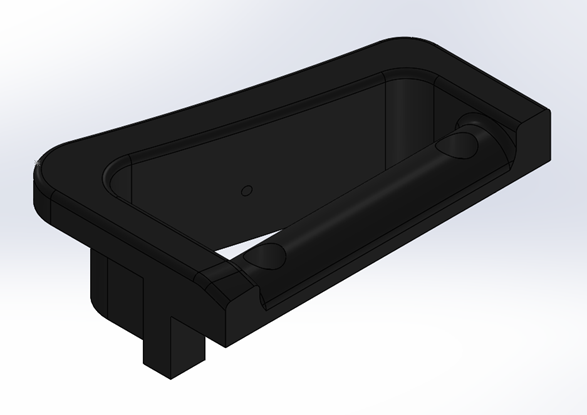 Rys. 1 Wygląd projektowanej częśći
Po stworzeniu modelu CAD należy włączyć dodatek SOLIDWORKS Plastics (Patrz Rysunek 2).
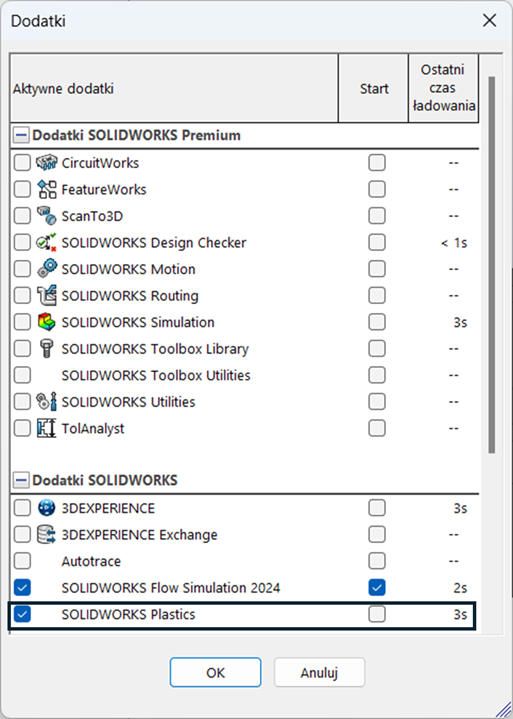 Rys. 2 Włączenie dodatku SOLIDWORKS Plastics
Po wykonaniu powyższych kroków, pojawia się nowa zakładka, która umożliwia przeprowadzenie symulacji (Patrz Rysunek 3).
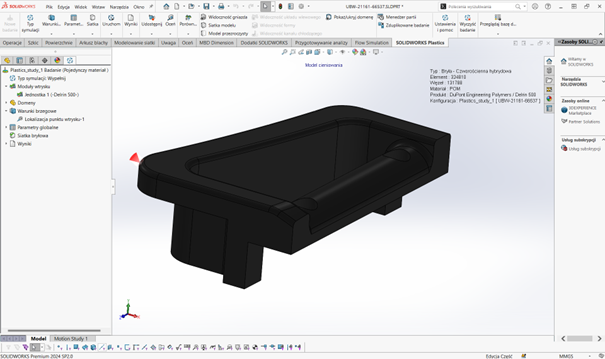 Rys. 3 Interfejs użytkownika
Żeby rozpocząć przeprowadzanie symulacji, należy wybrać opcję „Nowe badanie” (Patrz Rysunek 4).
 Rys. 4 Rozpoczęcie nowego badania wtrysku tworzywa sztucznego
Następnie użytkownik musi poinformować program jakie cechy będzie posiadać proces wtrysku. Możliwy jest następujący wybór metod wtrysku:
- pojedynczy materiał
- wtrysk podwójny
- wtrysk dwukomponentowy
- wspomagany gazem
- wspomagany wodnie
- obtryskiwania wielomateriałowe
Ponadto możliwe jest przeprowadzenie analizy na siatce bryłowej bądź skorupowej. Pierwsza z nich jest dokładniejsza, ale też znacznie wolniejsza. Siatkę bryłową należy zawsze wybrać przy wykonywaniu ostatecznej symulacji, żeby mieć pewność, że otrzymane wyniki są prawidłowe. Siatka skorupowa dostarcza znacznie szybciej wyniki, ale są one mniej dokładne. Wynika to z faktu, że program nie uwzględnia grubości ścianek, czego skutkiem jest posiadanie przepływu jednorodnego, a nie w pełni rozwiniętego.
W tym przypadku została wybrana opcja wtrysku pojedynczego na siatce bryłowej, a następnie został zatwierdzony wybór (Patrz Rysunek 5).
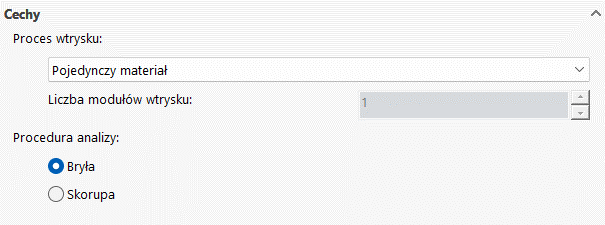 Rys. 5 Wybór typu wtrysku tworzywa sztucznego
Po zatwierdzeniu powyższego wyboru, po lewej stronie ekranu pojawia się nowa zakładka w drzewie, gdzie użytkownik będzie dokonywać reszty preprocessingu (Patrz Rysunek 6).
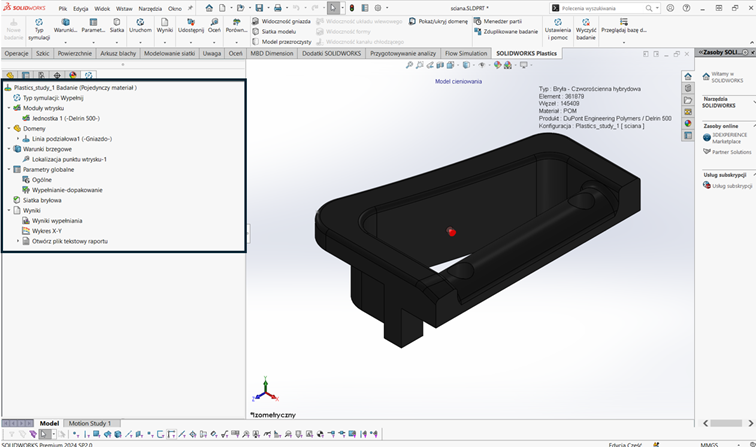 Rys. 6 Drzewo służące do przeprowadzenia analizy wtrysku tworzywa sztucznego
Domyślnym typem symulacji jest symulacja procesu wypełniania i dopakowania. W celu zmiany wyboru, należy prawym przyciskiem myszy wybrać „Typ symulacji” i zadeklarować, które etapy wtrysku tworzywa sztucznego mają zostać uwzględnione w obliczeniach. Należy odznaczyć opcję „Symulacja dopakowania” (Patrz Rysunek 7).
 Rys. 7 Wybór, które etapy wtrysku tworzywa sztucznego mają być uwzględnione w symulacji
Następnym krokiem jest rozwinięcie opcji „Moduły wtrysku” i wybranie prawym przyciskiem myszy „Jednostka 1” i wybranie opcji „Ustawienia”. Tutaj użytkownik podaje wszystkie niezbędne parametry do przeprowadzenia symulacji (Patrz Rysunek 8).
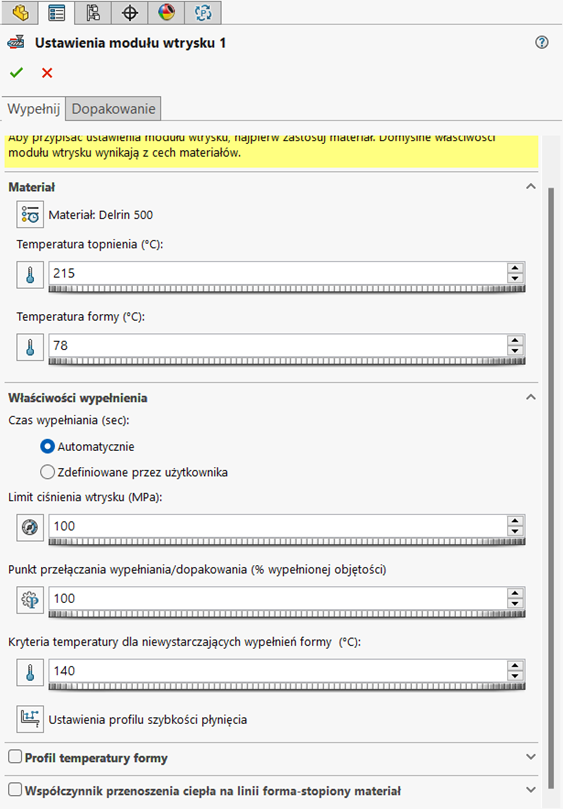 Rys. 8 Ustawienia modułu wtrysku
Pierwszą, a zarazem najważniejszą opcją jest wybór materiału. To o czym trzeba wspomnieć to fakt, że baza materiałowa jest stale rozwijana o nowopowstałe tworzywa sztuczne, a właściwości już wprowadzonych materiałów są na bieżąco aktualizowane. Baza materiałowa SOLIDWORKS Plastics wygląda następująco (Patrz Rysunek 9):
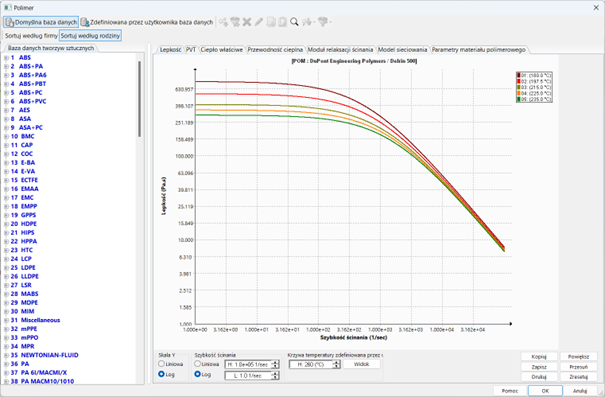 Rys. 9 Baza materiałowa
Użytkownik ma możliwość sortowania całej bazy według firm bądź według rodziny. Oczywiście bazę można rozszerzać o swoje własne materiały. W przypadku tej symulacji został wybrany materiał POM / DuPont Engineering Polymers / Delrin 500.
Wybór materiału jednocześnie definiuje temperaturę topnienia, temperaturę formy oraz kryterium temperatury dla niewystarczających wypełnień formy. Jeżeli jest taka potrzeba to użytkownik ma możliwość nadpisania domyślnych wartości.
W tej symulacji wartości tych parametrów, jak i pozostałych opcji, pozostały domyślne. Oczywiście limit ciśnienia wtrysku należy ustawić na wartość jaką posiada wtryskiwarka wykorzystywana na produkcji. W tym przypadku zostało założone, że maksymalne ciśnienie jakie można uzyskać za pomocą wtryskiwarki jest równe 100 MPa.
Kolejną rozwijaną zakładką są „Domeny”. Przez to, że model CAD składa się z pojedynczej części, to zaprojektowanemu elementowi została przypisana definicja gniazda. Dlatego też nie wprowadzono żadnych zmian (Patrz Rysunek 10).
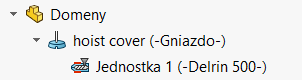 Rys. 10 Domeny występujące w symulacji
Po zdefiniowaniu powyższych kroków, należy przypisać warunki brzegowe do modelu. To co jest niezbędne, to definicja punktu wtrysku. Aby to zrobić, należy wybrać prawym przyciskiem myszy „Warunki brzegowe” i wybrać opcję „Lokalizacja punktu wtrysku” (Patrz Rysunek 11). Miejsce punktu wtrysku można zdefiniować na dwa sposoby. Pierwszym z nich jest wybór punktu, który został zaprojektowany już na etapie modelowania części, bądź wskazanie całej powierzchni. W momencie wskazania punktu, użytkownik musi podać średnicę punktu wtrysku.
Dodatkowo po utworzeniu siatki lokalizacja punktu wtrysku jest przyciągana do najbliższego węzła siatki.
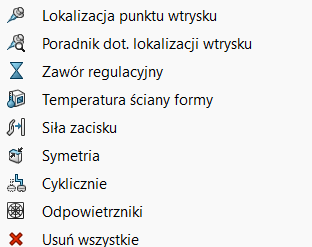 Rys. 11 Wszystkie możliwe warunki brzegowe dostępne do wyboru
Jeżeli użytkownik nie jest pewny, gdzie powinna znajdować się lokalizacja wtrysku, możliwe jest skorzystanie z doradcy, który ocenia geometrię części i identyfikuje maksymalnie dziesięć dobrych miejsc wtrysku. Uwzględnia przy tym cechy materiału, warunki procesu oraz kierunek otwierania formy.
W tej symulacji jako punkt wtrysku wybrano następującą ścianę, gdzie średnica okręgu była równa 4,5 mm (Patrz Rysunek 12):
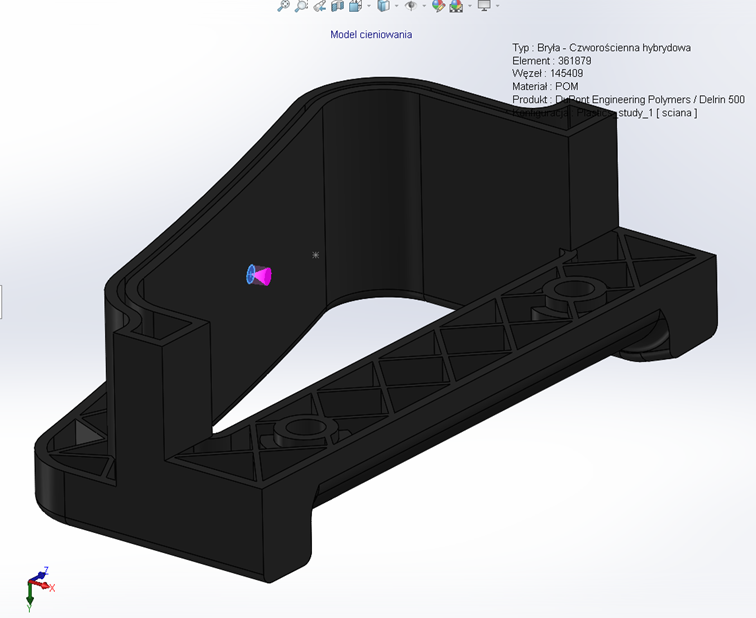 Rys. 12 Lokalizacja punktu wtrysku
Kolejnym etapem jest rozwinięcie opcji „Parametry globalne” i upewnienie się, że w zakładce „wypełnianie-dopakowanie” dobrze jest zdefiniowany kierunek działania grawitacji. Wartość grawitacji powinna być zdefiniowana w kierunku -Y (Patrz Rysunek 13).
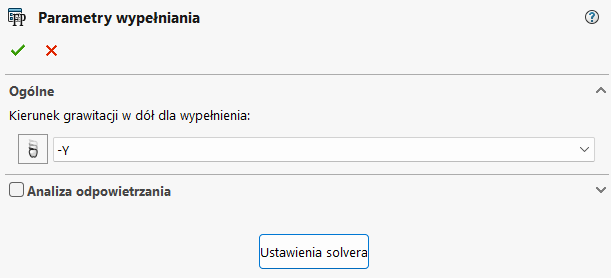 Rys. 13 Zdefiniowanie kierunku działania siły grawitacji
Ostatnim etapem przed wykonaniem obliczeń jest stworzenie siatki obliczeniowej. W tym celu należy wybrać prawym przyciskiem myszy „Siatka bryłowa” i wybrać opcję „Typ siatki”, a następnie potwierdzić wybór „Czworościenna hybrydowa” (Patrz Rysunek 14). Następnie należy przejść do opcji „Utwórz siatkę”.
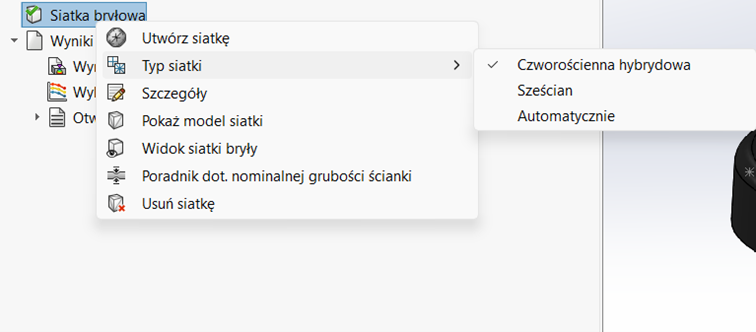 Rys. 14 Wybór typu siatki
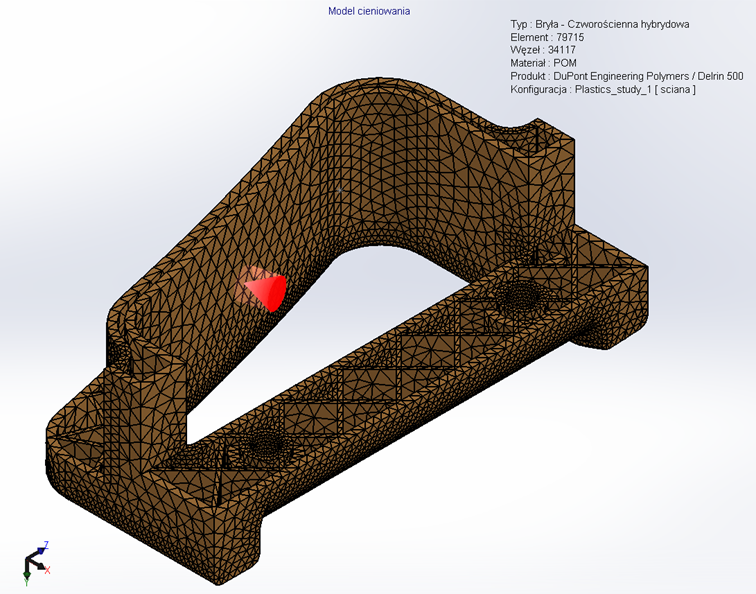
Tam należy określić zagęszczenie siatki. W tym celu suwak został przesunięty z pozycji środkowej w kierunku siatki zgrubnej. Ponadto zdecydowano się na zagęszczanie siatki w pobliżu zagięć geometrii (Patrz Rysunek 15). Opcją odpowiedzialną za to jest „metoda zagęszczania: oparta o krzywizny”. Po zaakceptowaniu takich opcji, siatka wygląda następująco (Patrz Rysunek 16):
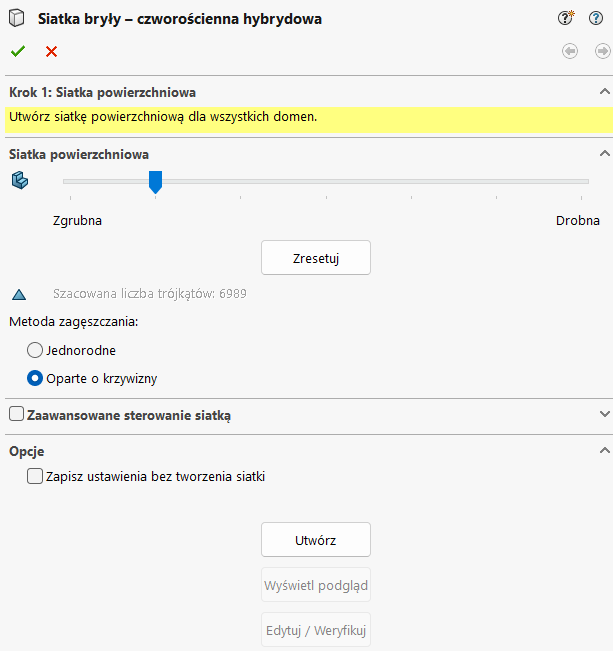 Rys. 15 Definicja podstawowej siatki
 Rys. 16 Wygląd wygenerowanej siatki
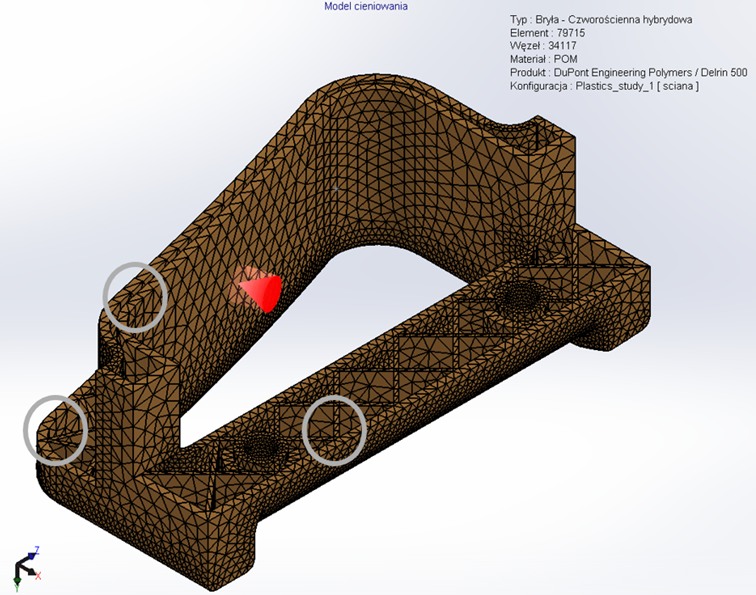
Niestety taką siatkę trzeba zagęścić. Wynika to z ilości elementów siatki na grubość ścianki. Widać, że geometria posiada po jednej komórce na grubość ścianki (Patrz Rysunek 17). Zaleca się, żeby było minimum 5 elementów siatki na grubość ścianki, żeby uzyskać wiarygodne wyniki.
 Rys. 17 Lokalizacja miejsc, w których jakość siatki jest niewystarczająca
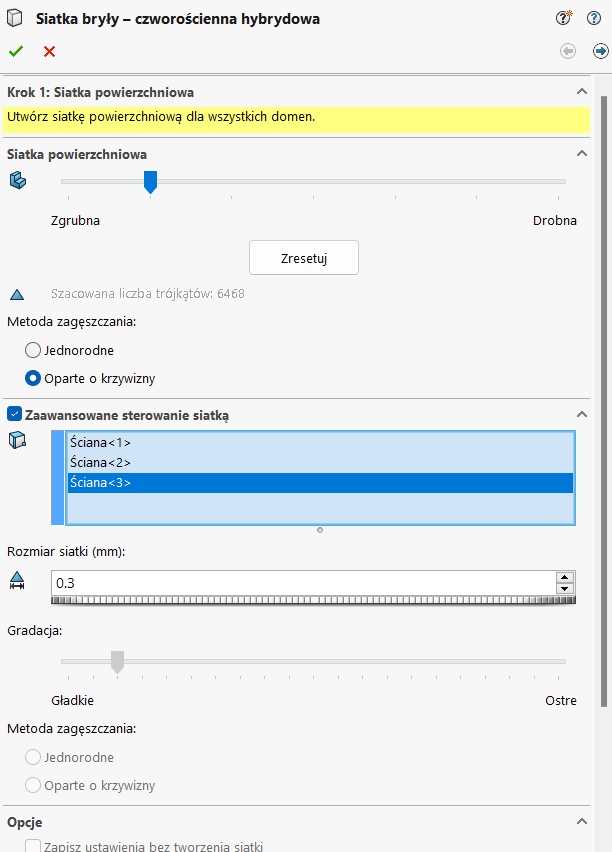
W związku z tym trzeba zaktualizować siatkę i ją zagęścić we wskazanych miejscach. W tym celu, należy ponownie wybrać „Utwórz siatkę” i wybrać opcję zaawansowane sterowanie siatką i wskazać wszystkie te powierzchnie, na których chcemy zagęścić siatkę. Następnie należy podać rozmiar siatki. Dla obu ścian, gdzie znajdują się żebra, zdefiniowano rozmiar siatki jako 0.3, a dla górnej powierzchni zdefiniowano rozmiar siatki jako 0.5 (Patrz Rysunek 18).
 Rys. 18 Definicja zagęszczenia siatki na wskazanych ścianach
Następnie wybrano przejście do kolejnej strony kreatora siatki poprzez wybór poniższej ikony (Patrz Rysunek 19):
 Rys. 19 Przejście do kolejnej strony definicji siatki
Tam upewniono się, że znajdują się 2 elementy w warstwie przyściennej i zaakceptowano tak zdefiniowaną siatkę. Uzyskana siatka wygląda następująco (Patrz Rysunek 20):
 Rys. 20 Wygląd siatki na żebrach
Dla takich ustawień zostały wykonane obliczenia
Postprocessing
Pierwszym wykresem który otrzymano był czas wypełniania. Element zostanie wypełniony w 1,1 sekundy (Patrz Rysunek 21).
 Rys. 21 Wykres przedstawiający czas wypełniania elementu
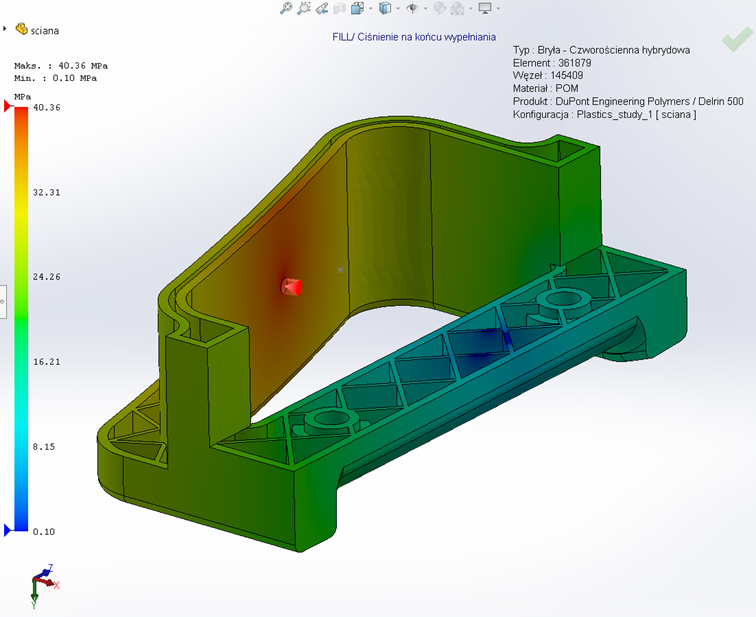
Maksymalne ciśnienie potrzebne do wypełnienia wynosi 40,36 MPa. Oznacza to, że cała część zostanie łatwo wypełniona, ponieważ maksymalne ciśnienie uzyskiwane na wtryskiwarce wynosi dla tej symulacji 100 MPa (Patrz Rysunek 22).
 Rys. 22 Wykres przedstawiający ciśnienie na końcu wypełniania
Największe wtopienia będą zgodnie z przypuszczeniami, naprzeciwko najgrubszych ścian. Natomiast ich wartość jest znikoma i użytkownik nie powinien spostrzec tych wtopieni (Patrz Rysunek 23).
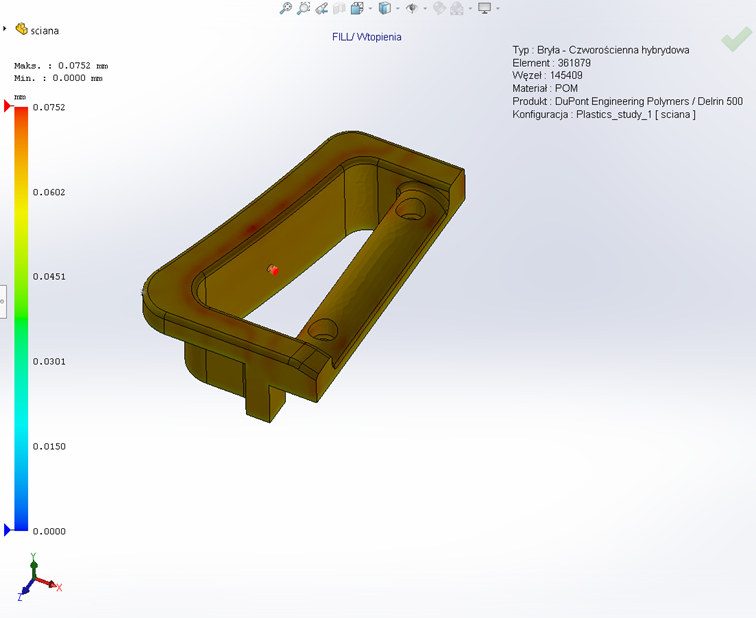 Rys. 23 Wykres przedstawiający wtopienia na elemencie
Największe naprężenia będą występować na żebrach, w miejscu, gdzie dwa czoła przepływu spotkają się ze sobą. Wynika stąd, że ten obszar będzie najbardziej narażony na wszelkie niedoskonałości (Patrz Rysunek 24). Wartość naprężenia ścinającego jest równa sugerowanej maksymalnej wartości dla tego materiału. Dlatego też dalsze zwiększenie naprężeń ścinających mogłoby doprowadzić do mikropęknięć, bądź wad powierzchniowych takich jak przepalenia, czy też matowienia.
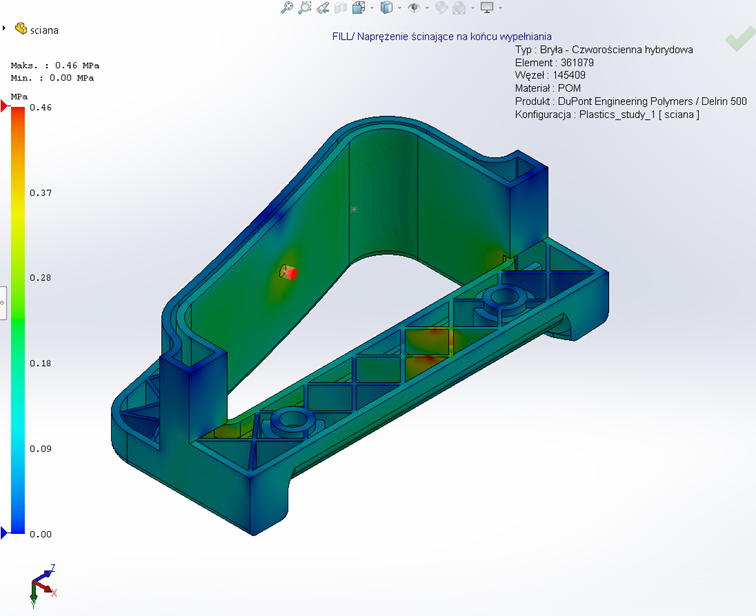 Rys. 24 Wykres przedstawiający naprężenia ścinające na końcu wypełniania
SOLIDWORKS Plastics umożliwia również na wizualizację linii łączenia, czyli obszarów, w których spotykają dwie strugi płynnego tworzywa sztucznego. Te obszary są narażone na posiadanie gorszych właściwości wytrzymałościowych niż pozostałe obszary geometrii (Patrz Rysunek 25).
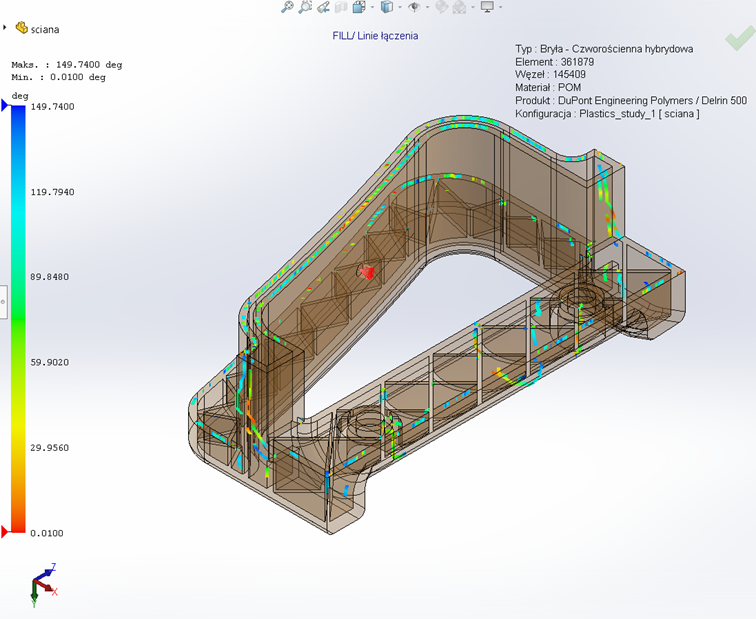 Rys. 25 Wykres przedstawiający linie łączenia
Zakończenie
Symulacje wtrysku tworzywa sztucznego w SOLIDWORKS Plastics to narzędzie, które może znacznie usprawnić proces projektowania i produkcji. Dzięki możliwości wizualizacji i analizy procesu wtrysku możliwe jest wczesne wykrywanie i eliminowanie problemów, co pozwala na oszczędność czasu i kosztów. Niniejszy artykuł przedstawił krok po kroku, jak przeprowadzić symulację etapu wypełniania, co jest kluczowym elementem dla sukcesu całego procesu.
Ponadto powyższy przykład pokazał, że element został poprawnie zaprojektowany i będzie możliwe wyprodukowanie takiego elementu za pomocą wtrysku tworzywa sztucznego. Jedyny aspekt, na który należy zwrócić uwagę, to średnica kanału dolotowego. Zmniejszenie jego wymiaru poskutkowałoby zwiększeniem naprężeń ścinających, które mogłoby doprowadzić do defektów detalu.