Bardzo często osoba, która korzysta z oprogramowania SOLIDWORKS nie wie jakie dodatki posiada jego licencja, a często jest to wielkim zaskoczeniem o jakich funkcjach jeszcze nie wiemy.
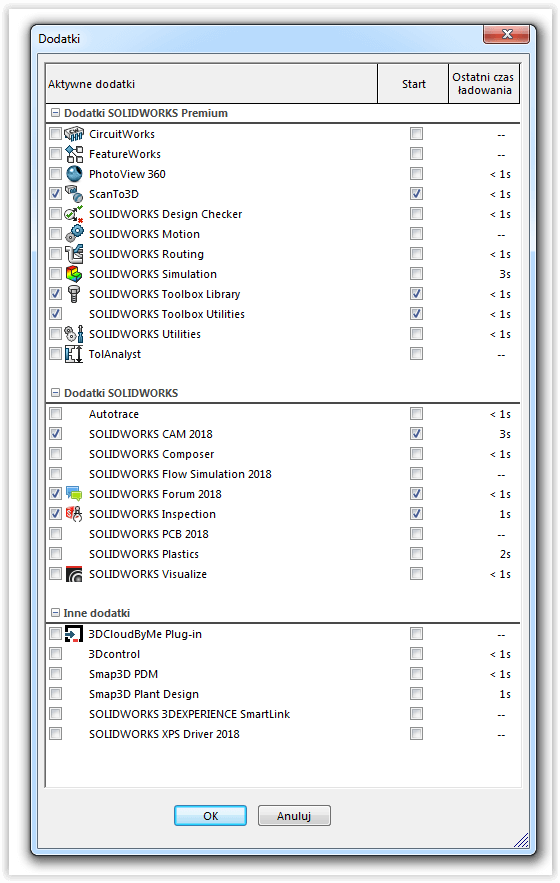
Pierwszym sposobem włączenia dodatków jest przejście w menu Narzędzia->Dodatki.
Tutaj znajdziesz wszystkie dodatki do których upoważnia Cię licencja. Po lewej stronie masz aktywne dodatki, które są dostępne podczas tej sesji SOLIDWORKS. W kolumnie „Start” możesz zaznaczyć dodatki, które za każdym razem będą uruchamiane razem z SOLIDWORKS. Jeśli tylko zaznaczysz z lewej strony, a w kolumnie start nie będzie nic to po zamknięciu oprogramowania i uruchomieniu go ponownie ten dodatek nie będzie aktywny. To okno daje Ci również możliwość sprawdzenia ile dodatkowego czasu potrzebujesz do uruchomienia programu, dlatego przestrzegam przez zaznaczaniem wszystkiego. Korzystajmy z dodatków, które w danej chwili, lub dnia będziemy potrzebować.
SOLIDWORKS – Jak włączyć dodatki?
Kolejną rzeczą o której nie wiedzą początkujący użytkownicy SOLIDWORKS jest możliwość pokazania „Kart menedżera poleceń” w interfejsie użytkownika. Spotkałem się z pytaniami jak włączyć w SOLIDWORKS arkusz blach albo nie mam dodatku do konstrukcji spawanej. Otóż wszystko jest tylko zostało ukryte, a teraz pokaże Ci jak je ujawnić.
Jeśli klikniesz PPM (Prawy Przycisk Myszy) na którejkolwiek widocznej karcie, może być to szkic to od razu otrzymasz dostęp kolejny narzędzi i operacji. Możesz wybrać dodatek Konstrukcje spawane, Arkusz blach, Narzędzia do form, Powierzchnie itd. i od razu go używać.
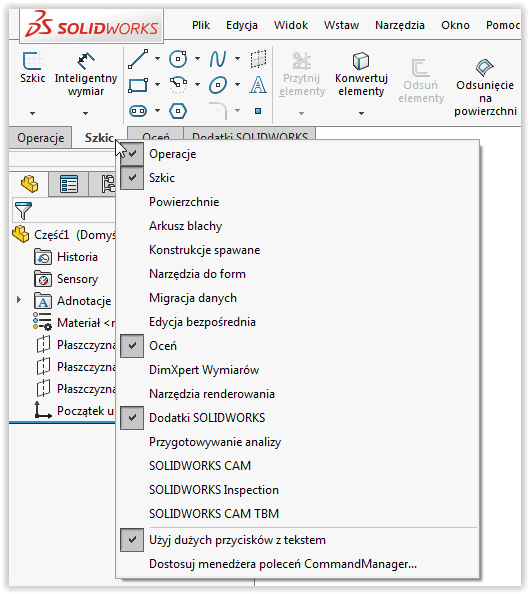
A jeżeli wybierzesz „Dostosuj menedżera poleceń CommandManager…” będziesz miał jeszcze większy dostęp do wyświetlenia kart z dodatków o których wspominałem na samym początku artykułu.