Tworzenie obrazu instalacji
Jeżeli Twoja firma czy uczelnia kupiła kilka licencji stanowiskowych lub sieciowych SOLIDWORKS, nie ważne czy są na tym samym kluczu (sieciowe) czy będą to różne licencje, i musisz je zainstalować na kilku stanowiskach, dobrym rozwiązaniem jest obraz instalacyjny.
Obraz instalacyjny SOLIDWORKS – czym się różni od standardowej instalacji?
W zasadzie obraz instalacyjny w większości wygląda jak zwykła, standardowa instalacja, z pewnymi zaletami dla użytkowników posiadających większą ilość licencji. Mianowicie tworząc obraz instalacyjny mamy możliwość zainstalowania oprogramowania na kilku komputerach jednocześnie oraz ustawić składniki oprogramowania i wprowadzić licencje dla każdego stanowiska oddzielnie (lub dla wszystkich tą samą, jeżeli jest to licencja sieciowa).
Wymagania techniczne
- Obraz administracyjny musi być utworzony na dysku sieciowym do którego mają dostęp komputery na których będzie instalowany SOLIDWORKS
- Na dysku musi być minimum 7 GB wolnego miejsca dla podstawowej instalacji, jeżeli będą instalowane dodatkowe składniki (TOOLBOX, SOLIDWORKS Simulation, SOLIDWORKS CAM, itd.), to oczywiście przestrzeni dyskowej powinno być odpowiednio więcej.
- Użytkownicy muszą mieć uprawnienia administratora do przeprowadzenia instalacji
- Użytkownicy muszą mieć uprawnienia Zapisu/Odczytu do folderu logów na dysku sieciowym, w miejscu w którym jest utworzony obraz administracyjny
Przejdźmy przez proces tworzenia obrazu instalacyjnego
Oczywiście zaczynamy od uruchomienia instalatora SOLIDWORKS, w pierwszym oknie, które się pojawi, wybieramy opcję: „Aby zainstalować na wielu komputerach, utwórz obraz administracyjny” i „Utwórz nowy obraz używając ustawień domyślnych”. Wciskamy przycisk Dalej, żeby przejść do kolejnego okna.

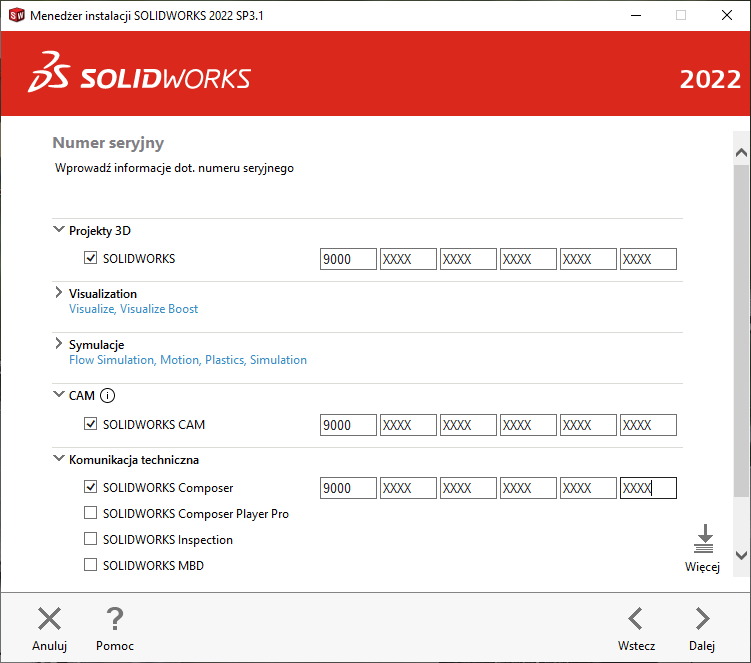
Tutaj wpisujemy numery licencji na produkty, które mamy zakupione, w tym przykładzie to SOLIDWORKS, SOLIDWORKS CAM i SOLIDWORKS Composer. Oczywiście, jeżeli mamy zakupione inne produkty lub samego SOLIDWORKS, to zaznaczamy odpowiednie pola. Klikamy Dalej, żeby przejść do kolejnego etapu.
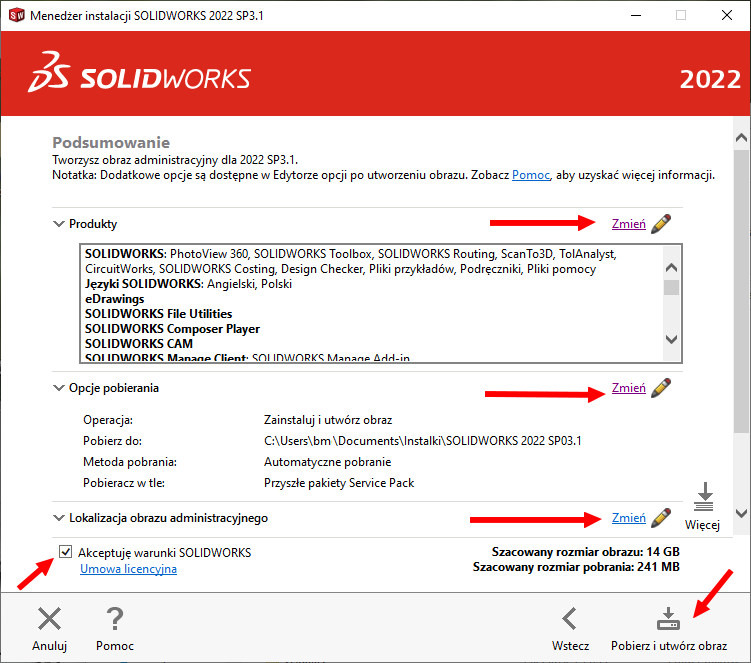
To okno jest jednym z ważniejszych. Idąc od góry, najpierw klikamy przycisk „Zmień” przy dziale „Produkty”. W tym oknie zaznaczamy produkty które chcemy zainstalować. Możemy odznaczyć dodatki, które są nam niepotrzebne, dzięki temu możemy zmienić ilość miejsca, która będzie potrzebna do zainstalowania oprogramowania. Jeżeli na różnych komputerach będą instalowane różne składniki, to powinniśmy wybrać wszystkie, które będą nam potrzebne. Przyciskiem „Powrót do podsumowania” wracamy do poprzedniego okna. Przechodzimy do „Opcji pobierania” (znowu klikamy przycisk „Zmień”) i jeżeli nie jest wybrana, to wybieramy opcję „Pobierz i utwórz obraz” oraz lokalizację do której będą pobrane pliki instalacyjne. Wracamy do podsumowania. Przechodzimy do działu „Lokalizacja obrazu administracyjnego” i klikamy… „Zmień”, a jakże. Tutaj wskazujemy lokalizację na dysku sieciowym do której dostęp mają wszystkie komputery na których będzie instalowane oprogramowanie. Jeżeli nie możemy wybrać lokalizacji na dysku sieciowym, to możemy wskazać folder na dysku lokalnym, a później skopiować odpowiednie pliki na dysk sieciowy. Długość nazwy ścieżki jest ograniczona do 260 znaków! Wracamy do podsumowania i zaznaczamy opcję „Akceptuję warunki SOLIDWORKS”, a następnie klikamy przycisk „Pobierz i utwórz obraz”.
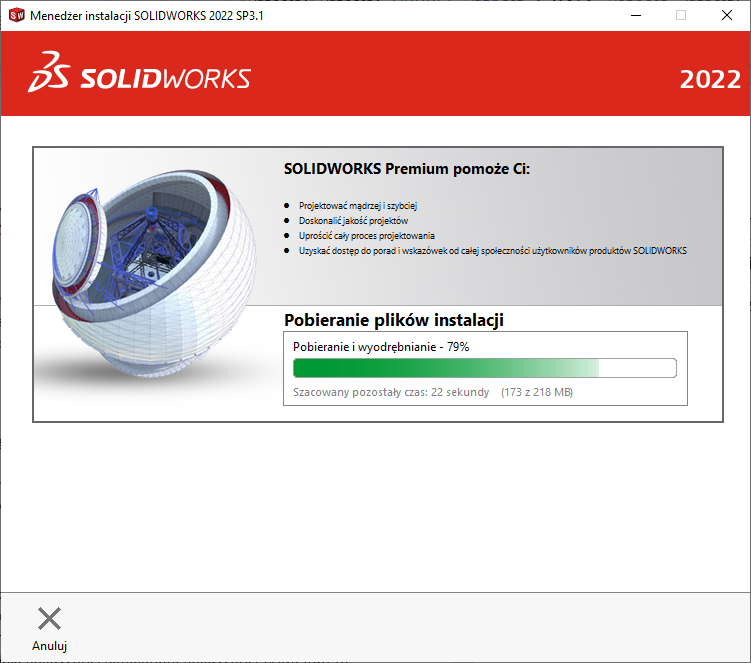
SOLIDWORKS rozpocznie pobieranie niezbędnych plików i utworzy obraz administracyjny.
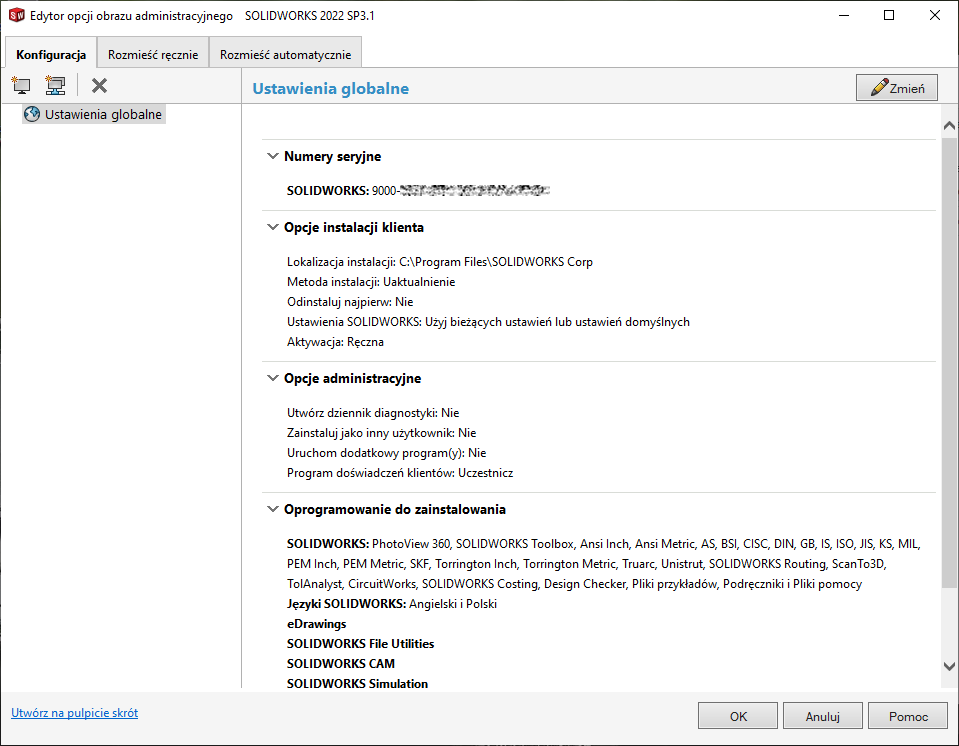
Edycja opcji obrazu administracyjnego
Po zakończeniu tworzenia obrazu administracyjnego pojawi się okienko z odpowiednią informacją. Klikamy „Dostosuj teraz”.

W kolejnym oknie mamy zakładki: Konfiguracja, Rozmieść ręcznie i Rozmieść automatycznie.
Konfiguracja
W konfiguracji możemy tworzyć grupy (np. konstruktorzy, technolodzy, kontrola jakości, itd.) i poszczególne stanowiska – komputery (np. kierownik technologów, technolog 1, itd.) oraz ustawienia globalne dla wszystkich.
Na początek tworzymy ustawienia globalne dla wszystkich komputerów, niezależnie od grupy. Na przykład na wszystkich komputerach chcemy mieć zainstalowanego SOLIDWORKS (tylko w przypadku posiadania licencji sieciowej, ponieważ przy licencji stanowiskowej trzeba indywidualnie wpisywać numer licencji dla każdego stanowiska oddzielnie), TOOLBOX i eDrawings. Jeżeli dysponujemy licencjami stanowiskowymi, to najlepiej wybrać składniki nie wymagające licencji (eDrawings, pakiet języków do SOLIDWORKS itd.). Wszystkie ustawienia możemy włączyć do edycji, klikając ikonkę z ołówkiem podpisaną „Zmień”. Tutaj również możemy wpisać dane serwera dla licencji sieciowej.
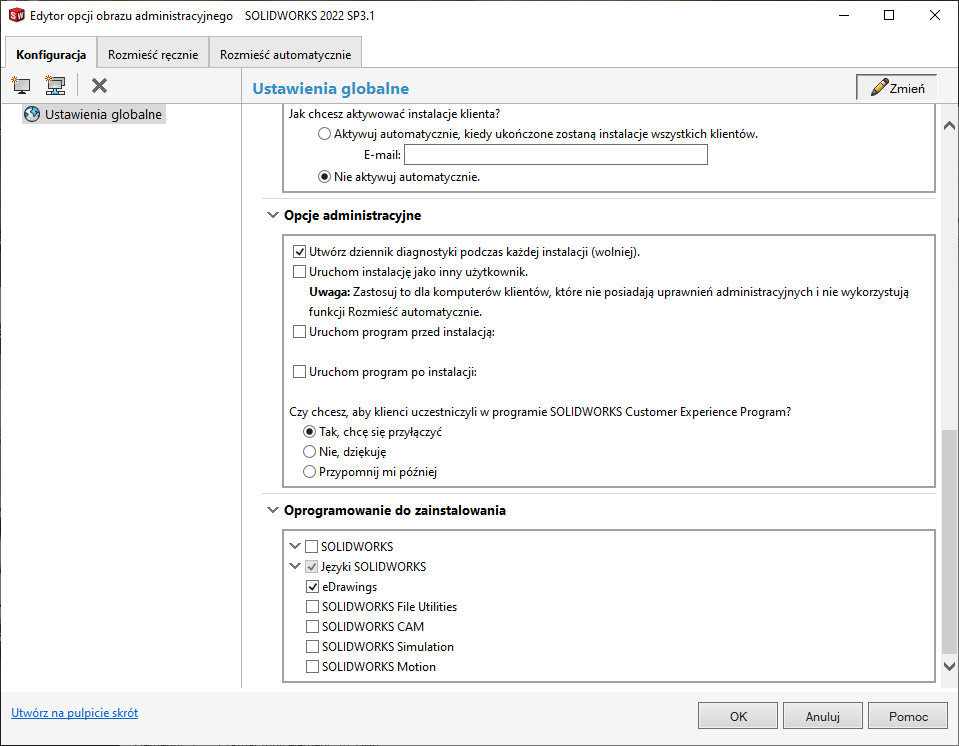
Jak zjedziemy paskiem trochę niżej, to jest opcja włączenia zapisywania logów instalacji. Użytkownicy muszą mieć nadane uprawnienia do zapisu/odczytu danych z dysku sieciowego. Warto te logi włączyć. Wprawdzie będą spowalniały proces instalacji, ale w przypadku jakiś problemów, łatwiej będzie znaleźć rozwiązanie problemu. Poniżej zaznaczamy tylko oprogramowanie, które będzie instalowane na wszystkich komputerach.
W kolejnym kroku możemy utworzyć grupy, wybrać oprogramowanie dla całej grupy (przy licencji sieciowej). Jeżeli jakieś opcje odbiegają od ustawień globalnych, będą podświetlone na żółto.
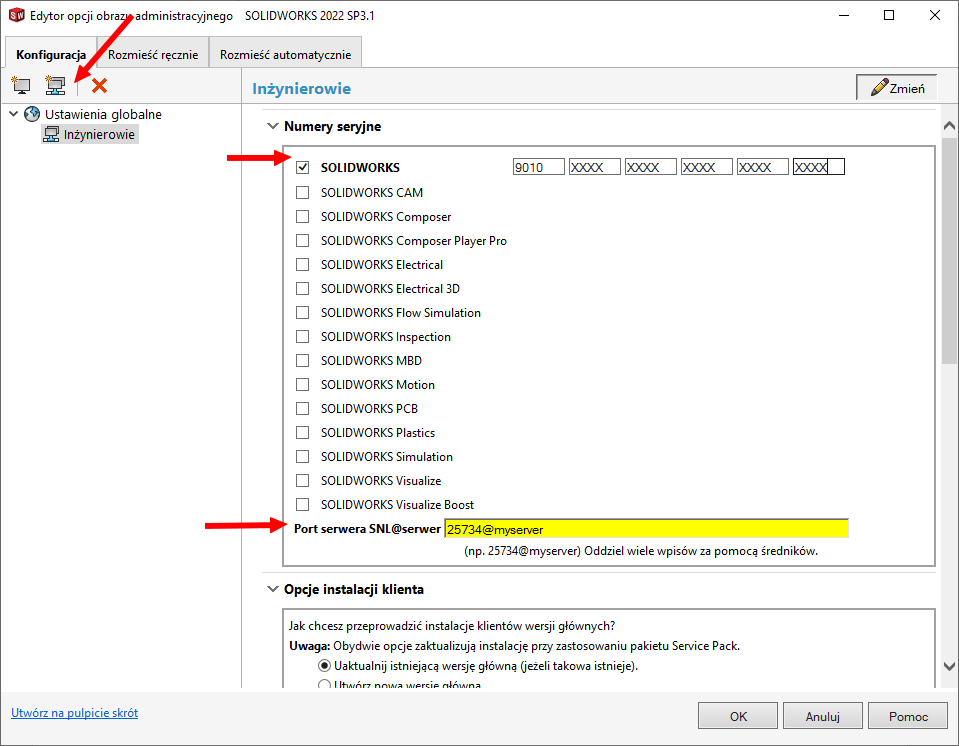
Jeżeli w naszej grupie są osoby, które potrzebują dodatkowego oprogramowania i/lub produktu z licencją stanowiskową, to najlepiej określić ustawienia dla poszczególnych komputerów w grupie. Komputery możemy dodać poprzez wpisanie: nazwy komputera (możliwe jest również wpisanie wielu nazw komputerów), jego adresu IP lub poprzez zakres adresów IP.

Wdrażanie obrazu
Jeżeli już utworzyliśmy obraz administracyjny, przeszliśmy przez ustawienia grup i stacji roboczych, możemy przejść do wdrożenia obrazu na komputerach użytkowników.
Rozmieść ręcznie
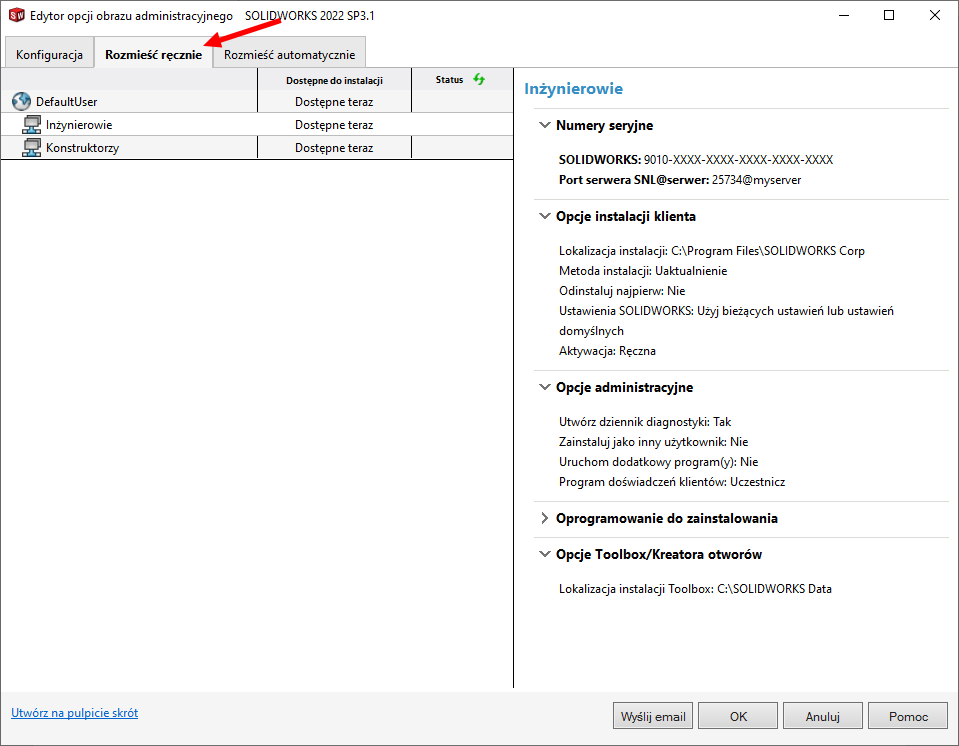
Po przejściu do zakładki Rozmieść ręcznie (zakładamy, że folder z obrazem administracyjnym jest już umieszczony w lokalizacji sieciowej), mamy możliwość wysłania wiadomości e-mail z linkiem do pliku uruchamiającego instalację z obrazu administracyjnego. Każdy z użytkowników indywidualnie klika w link do instalatora i uruchamia instalację oprogramowania z ustawieniami wprowadzonymi przez nas wcześniej. Po odświeżeniu kolumny „Status” wyświetli się status instalacji oprogramowania (Instalacja, Zainstalowane poprawnie, Instalacja nie powiodła się).
Rozmieść automatycznie
Po przejściu do zakładki Rozmieść automatycznie, administrator ma możliwość zainstalowania oprogramowania na wybranych komputerach, bez udziału użytkowników, przy pomocy domeny. Zarówno zaraz po uruchomieniu obrazu, jak i w wyznaczonym terminie. Żeby uruchomić instalację w określonym czasie, trzeba mieć dodatkowo uprawnienia do używania harmonogramu Windows. Oczywiście nadal obraz administracyjny powinien znajdować się w lokalizacji sieciowej.