Nie odpowiadają Ci domyślne ustawienia jednostek? Denerwuję Cię ciągłe przełączanie ustawień dokładności w różnych plikach? Może warto to ustawić w szablonie?
Gdzie, co i jak?
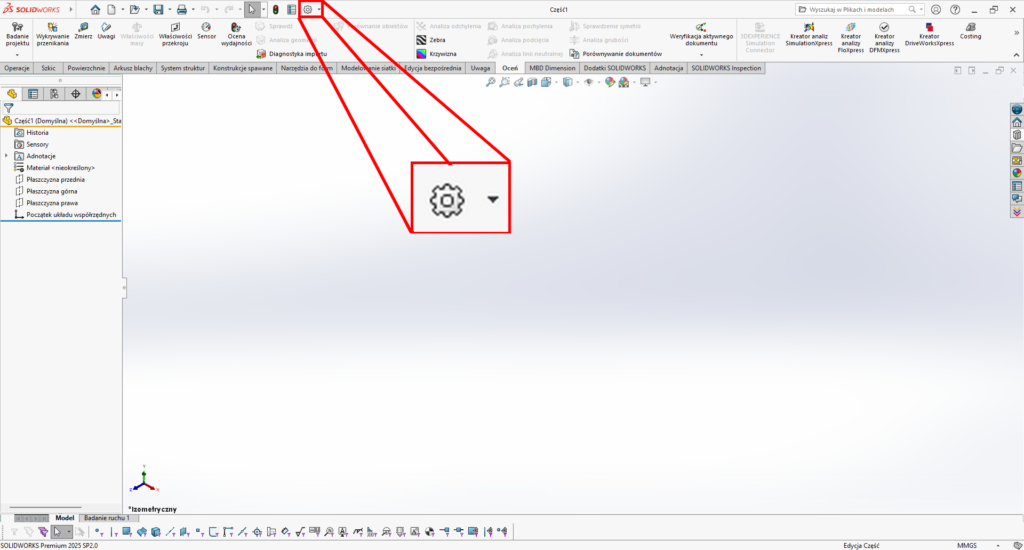
Na początek trzeba utworzyć nowy plik części (jeżeli zmian będziemy dokonywali na szablonie części), gdyż dopiero wtedy będziemy mieli dostęp do ustawień dla konkretnego dokumentu. Nie wstawiamy na polu modelowania żadnego szkicu ani modelu. Od razu przechodzimy do opcji programu, które znajdują się między innymi pod ikoną koła zębatego na pasku tytułowym programu.
Od razu możemy przejść do Ustawień Dokumentu, do opcji Jednostki. Jak widać na poniższym obrazku, mamy do ustawienia kilka opcji.
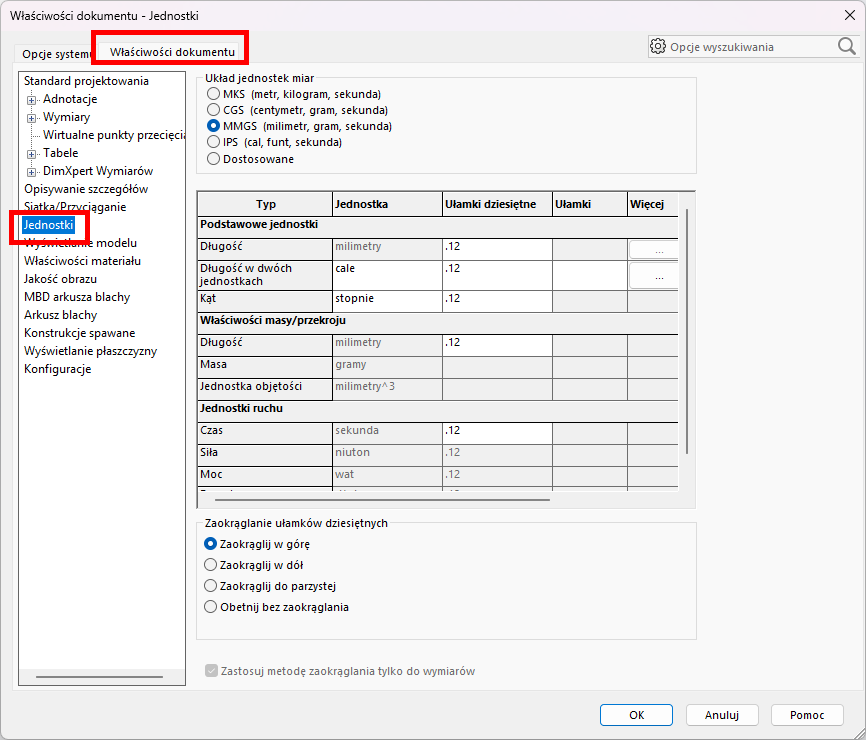
Po pierwsze możemy wybrać układ jednostek, w którym większość rzeczy jest już ustawiona. Jeżeli zaproponowane ustawienia nam nie odpowiadają, to wybieramy układ Dostosowany i samodzielnie ustawiamy typ jednostek dla wymiarów liniowych, kątowych, masy i objętości. Dodatkowo możemy ustawić dokładność wyświetlanych jednostek. Należy zaznaczyć, że zmiana wymiarów kątowych ze stopni na stopnie/minuty powoduje również zmianę wyświetlania jednostek (ułamki dziesiętne są tylko dla stopni i radianów).
W kolejnym kroku możemy określić sposób zaokrąglania jednostek, gdzie możemy wybrać:
- Zaokrąglij w górę – jeżeli względem ustawionej dokładności kolejną cyfrą jest 5, to program zaokrągla wartość w górę. Czyli jeżeli wymiar wynosi 46.15, to dla dokładności do 1 miejsca po przecinku uzyskamy wymiar 46.2.
- Zaokrąglij w dół – jeżeli względem ustawionej dokładności kolejną cyfrą jest 5, to program zaokrągla wartość w dół. Czyli jeżeli wymiar wynosi 46.15, to dla dokładności do 1 miejsca po przecinku uzyskamy wymiar 46.1.
- Zaokrąglij do parzystej – jeżeli zaokrąglaną cyfrą jest 5, to program będzie zaokrąglał do liczby parzystej. Czyli liczbę 41.15 zaokrągli do 41.2, a liczbę 41.25 do liczby 41.2.
- Odetnij bez zaokrąglenia – cyfry są usuwane bez zaokrąglenia, niezależnie od tego czy są większe czy mniejsze od 5. Czyli liczba 41.19 jest zapisana jako 41.1.
Opcja Zastosuj metodę zaokrąglania tylko do wymiarów oznacza, że powyższe zasady zaokrąglania nie będą miały odniesienia dla pozostałych wartości, takich jak masa, objętość czy pole powierzchni.