Modelowanie powierzchniowe jest często wykorzystywaną metodą modelowania w programie Solidworks. Na początek warto wspomnieć o kilku zaletach związanych z modelowaniem powierzchniowym:
- Niektóre modele i geometrie wymagają użycia modelowania powierzchniowego. Modelowanie bryłowe może okazać się niewystarczające.
- Podczas modelowania powierzchniowego najczęściej tworzymy ścianę po ścianie, kolejno modelując je a następnie łącząc ze sobą.
- Powierzchnie mogą być wykorzystywane jako geometrie odniesienia (pomocnicza).
- Powierzchnie wykorzystywane są do modyfikacji brył.
- Łatwość formowania skomplikowanych kształtów oraz ich edycji.
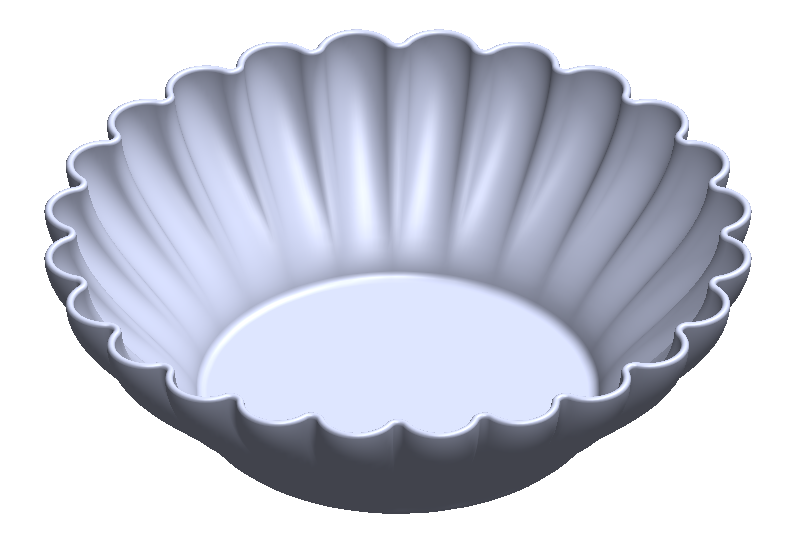
W poniższym przykładzie przedstawiony zostanie projekt ozdobnej misy. Do jego zamodelowania wykorzystane zostaną podstawowe operacje modelowania powierzchniowego.
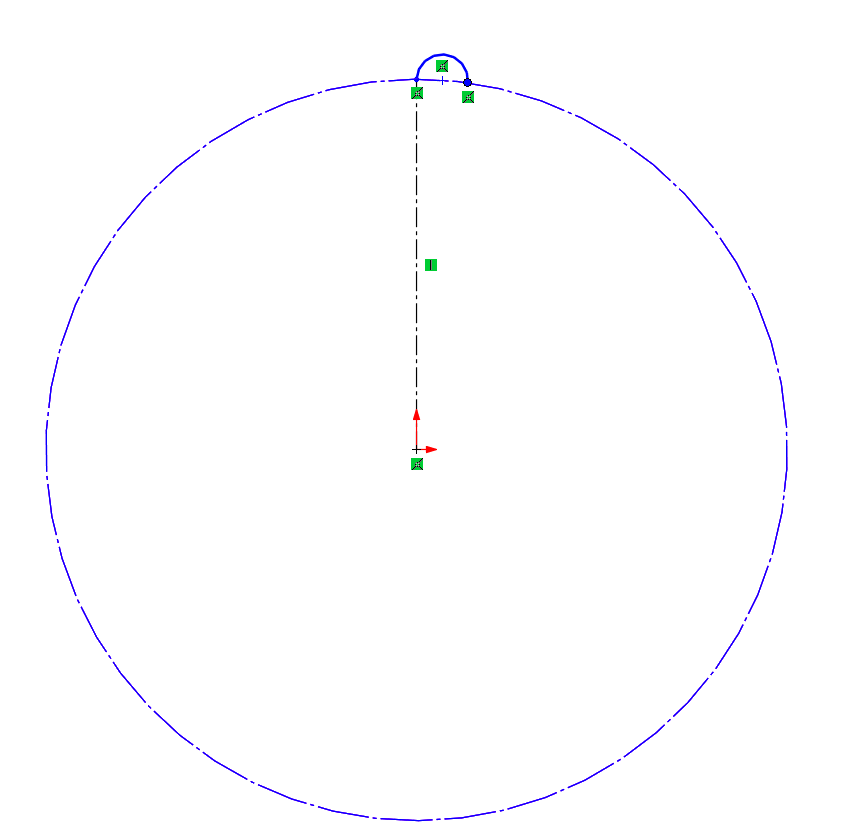
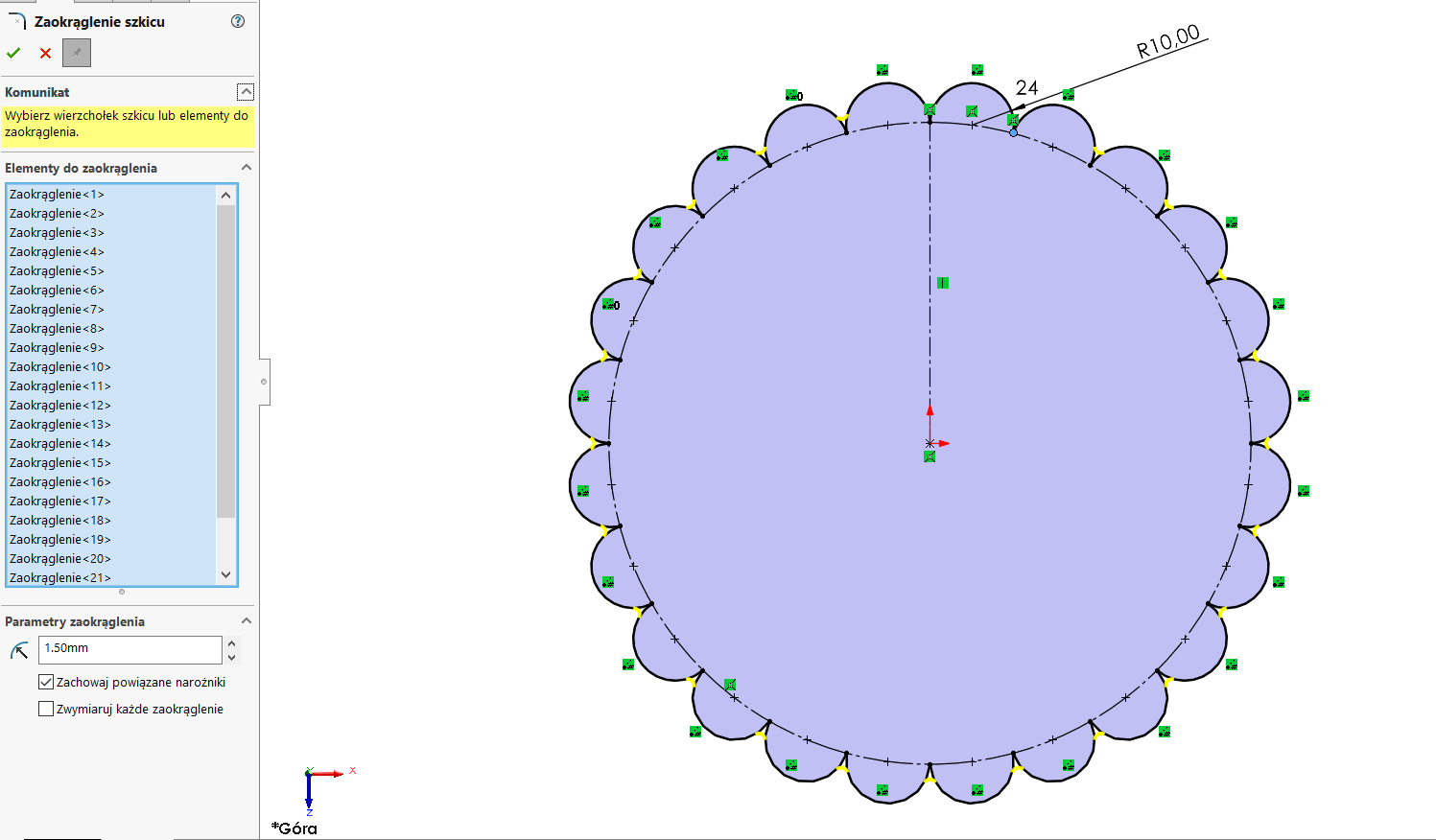
Na początku utworzony zostanie szkic pozwalający uzyskać górny, ozdobny kształt naczynia. Składa się on z geometrii konstrukcyjnej oraz łuku. Kolejny krok to szyk kołowy w szkicu. Liczba wystąpień w tym przykładzie wynosi 24.

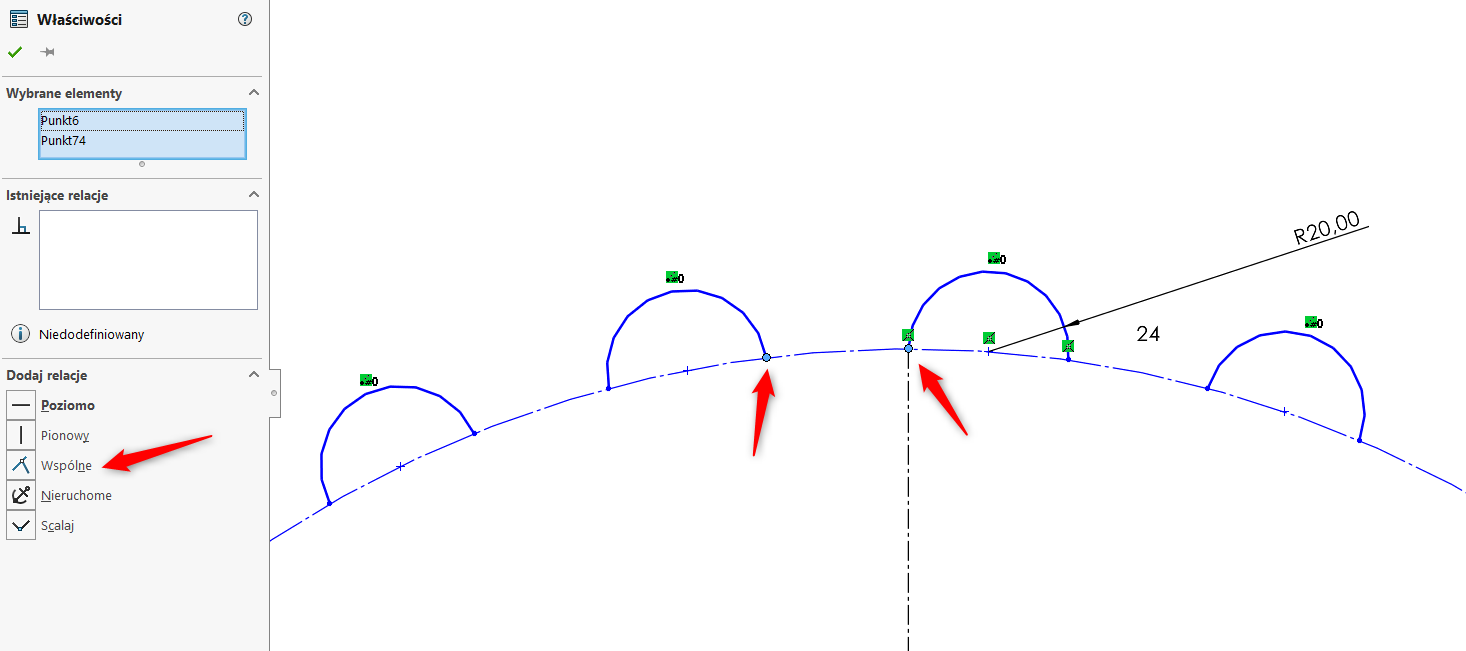
Następny krok to dodanie brakujących wymiarów oraz relacji. Konieczne jest dodanie wspólności pomiędzy dwoma sąsiadującymi końcami łuków. Efekt końcowy widoczny jest poniżej.
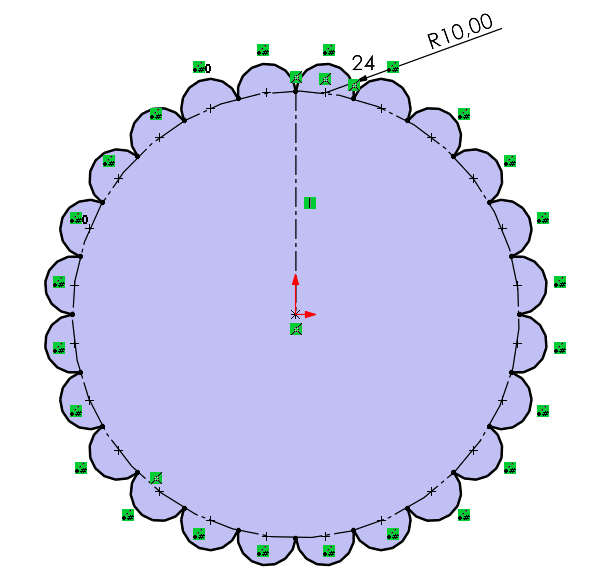
Ostatnim etapem będzie dodanie zaokrągleń szkicu pomiędzy łukami. Można to zrobić poprzez przeciągnięcie kursora. Zaznaczone w ten sposób zostaną wszystkie narożniki.
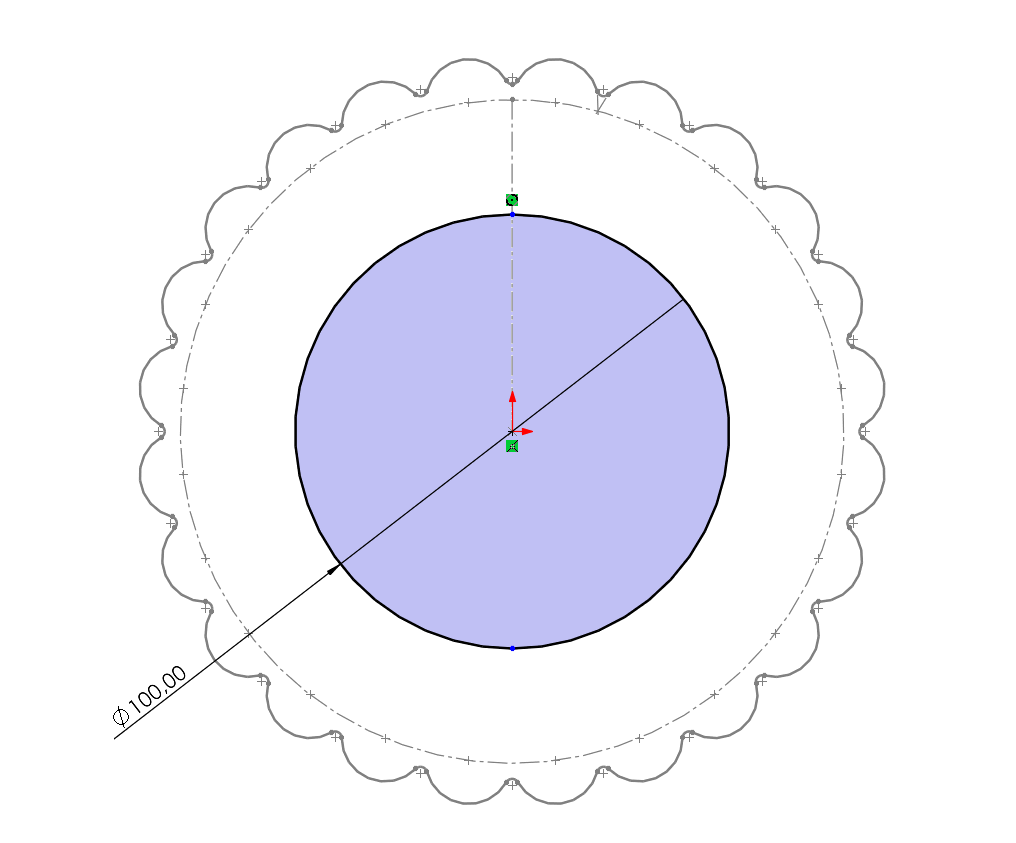
Kolejnym etapem jest utworzenie nowej płaszczyzny. Pozwoli ona na dodanie drugiego szkicu. Szkice zostaną wykorzystane w operacji powierzchnia wyciągnięta po profilach. Odległość odsunięcia płaszczyzny to 50 mm. Nowy szkic ma postać okręgu o średnicy 100 mm.

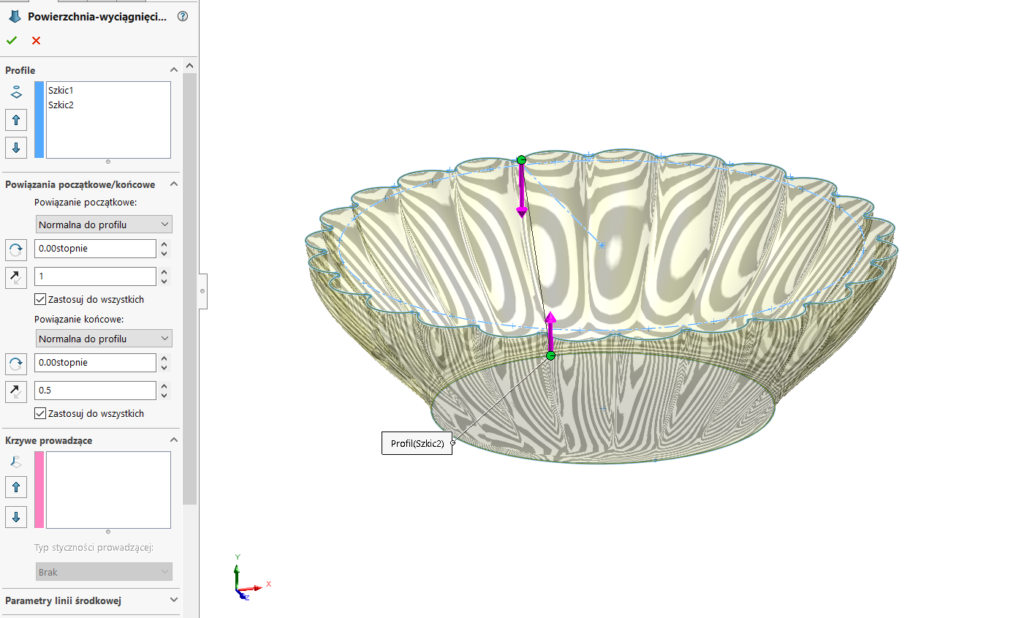
Następnym etapem jest dodanie wspomnianej wcześniej operacji Powierzchnia wyciągnięta po ścieżce. W tym celu należy wybrać oba szkice. Powiązania zarówno początkowe jak i końcowe dobrze zmienić na normalna do profilu. Pozwoli do na nadanie bardziej obłego, ozdobnego kształtu. Strzałkami można zmieniać wartości co będzie przekładać się na zmianę kształtu. Na poniższym zdjęciu przedstawione są przykładowe wartości. Zatwierdzenie spowoduje dodanie powierzchni w widocznym na podglądzie kształcie.
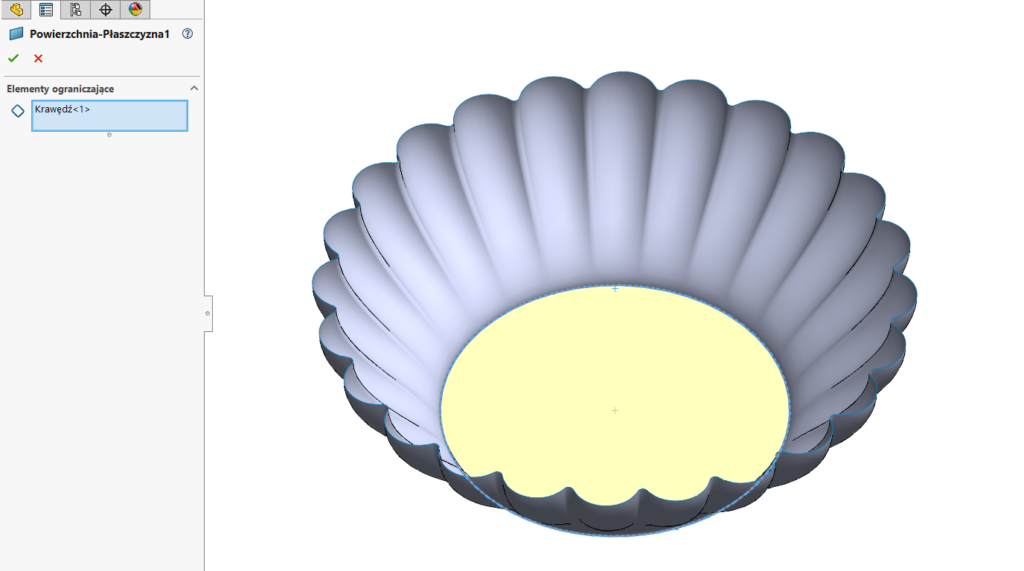
W celu zamknięcia miski Dodana zostanie druga płaszczyzna. Można to zrobić korzystając z operacji Powierzchnia planarna. Pozwoli ona na dodanie płaskiej płaszczyzny ograniczonej krawędzią.
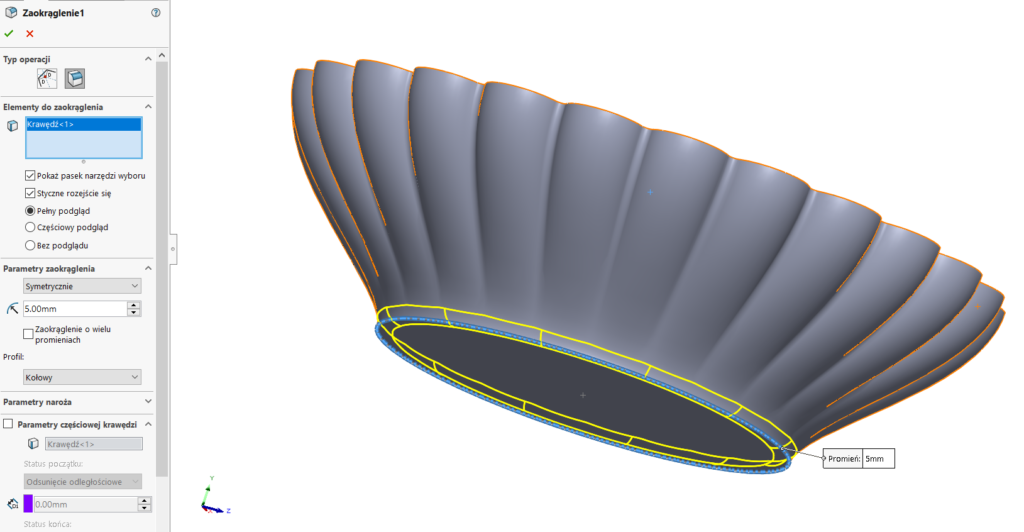
Następnie dodano zaokrąglenie dolnej krawędzi. Aby było one możliwe w pierwszej kolejności trzeba powierzchnie połączyć przy pomocy operacji Połącz powierzchnie. Promień zaokrąglenia 5 mm.
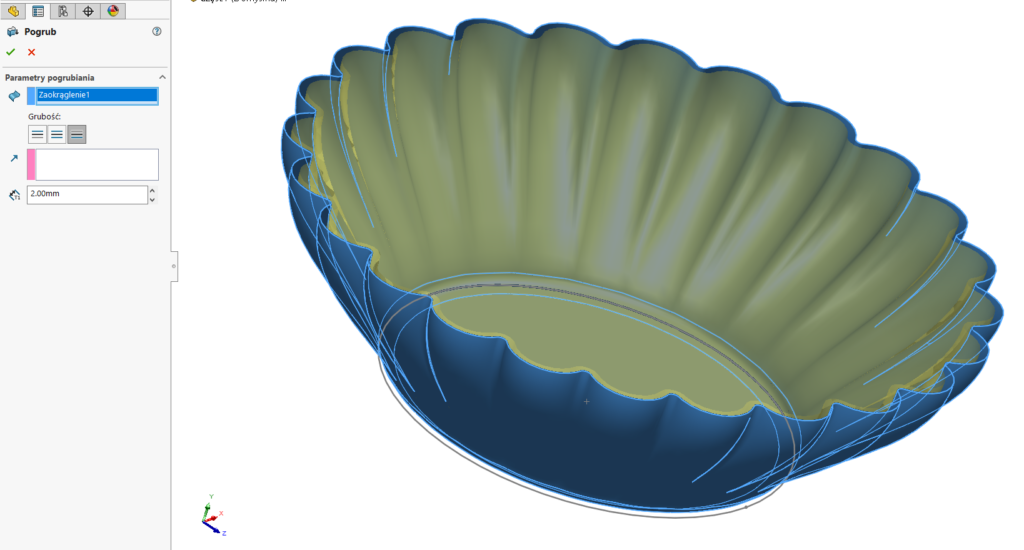
Jednym z ostatnich kroków jest pogrubienie powierzchni. Pozwoli to na zamianę obiektu powierzchniowego na model bryłowy.
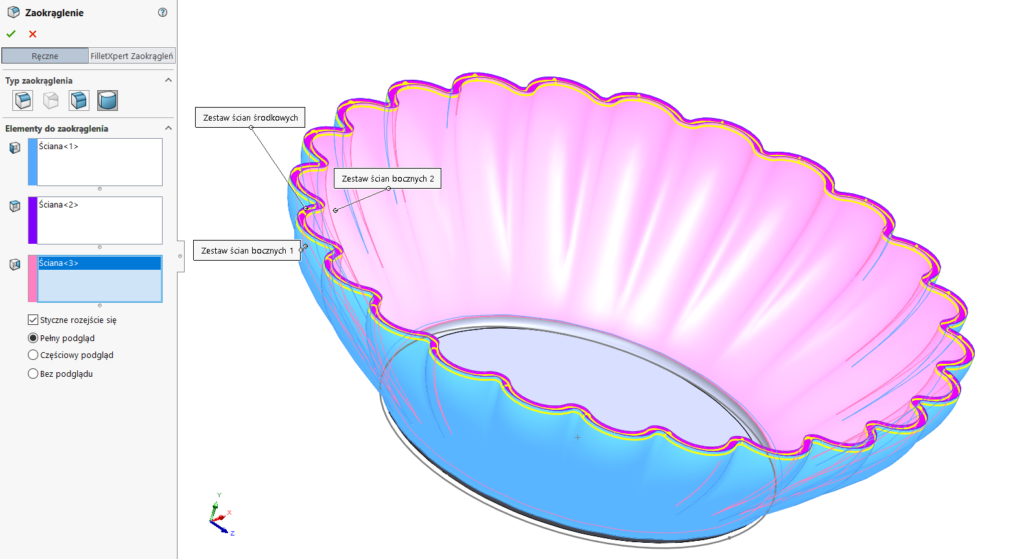
Ostatni krok to dodanie zaokrąglenia górnej krawędzi. Aby uzyskać pełne zaokrąglenie ścian warto skorzystać z opcji Pełne zaokrąglenie a następnie wybrać trzy ściany: zewnętrzną środkową oraz wewnętrzną.