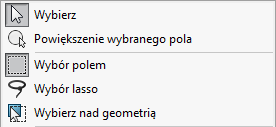
Zaznaczanie geometrii to bardzo ważna opcja, często używana podczas projektowania w programach CAD. Pewnym standardem w tej kwestii jest zaznaczanie przy pomocy prostokąta czy lassa, oraz kierunek zaznaczania od lewej do prawej i na odwrót (gdzie jedna metoda zaznacza elementy znajdujące w całości wewnątrz prostokąta zaznaczania, a druga wybierze elementy, które zostaną chociaż „dotknięte” przez ten prostokąt).
Zaznaczanie geometrii
Opisane przeze mnie wcześniej metody w większości przypadków w zupełności wystarczą. Tym bardziej, że jeżeli ma się tylko takie opcje, to trzeba się również nauczyć kombinować tak, żeby używać ich efektywnie. Oczywiście nie wyeliminuje to w pełni irytujących sytuacji wynikających z pewnych ograniczeń. Jednym z takich przypadków jest rozpoczynanie zaznaczania oknem poprzez kliknięcie na istniejącej geometrii, a nie na pustym polu modelowania. W części taką geometrią będzie ściana modelu, a w złożeniu dowolny komponent. Takie ograniczenie wymaga od nas rozpoczynanie zaznaczania poza modelem.
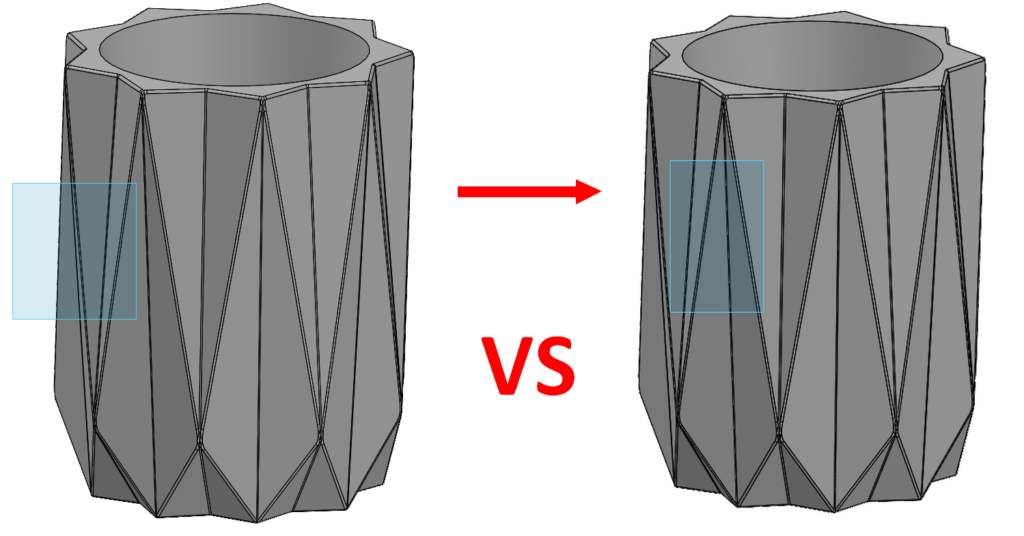
Jeżeli w części rozpoczniemy prostokąt zaznaczania od jakiejś ściany, to może się okazać, że program wejdzie w tryb przenoszenia operacji w inne miejsce. W przypadku zaokrąglenia, SOLIDWORKS będzie chciał przenieść je na inną krawędź lub ścianę, co może doprowadzić do błędu przebudowy.
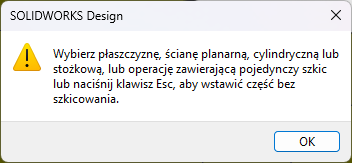
W przypadku złożenia program będzie chciał przenieść komponent na tyle, na ile pozwolą mu wiązania. Jeżeli komponent jest nieruchomy, to wyświetli się odpowiednia adnotacja. Jeżeli natomiast będziemy chcieli zaznaczyć małe komponenty znajdujące się pomiędzy większymi, to sytuacja się nieco skomplikuje.
Wybierz nad geometrią
I w takich właśnie sytuacjach okazuje się pomocna opcja Wybierz nad geometrią. Umożliwia ona rozpoczynanie okna zaznaczania na modelu (ścianie modelu lub komponencie złożenia). Opcja ta działa zarówno dla zaznaczania prostokątem, jak i lassem.
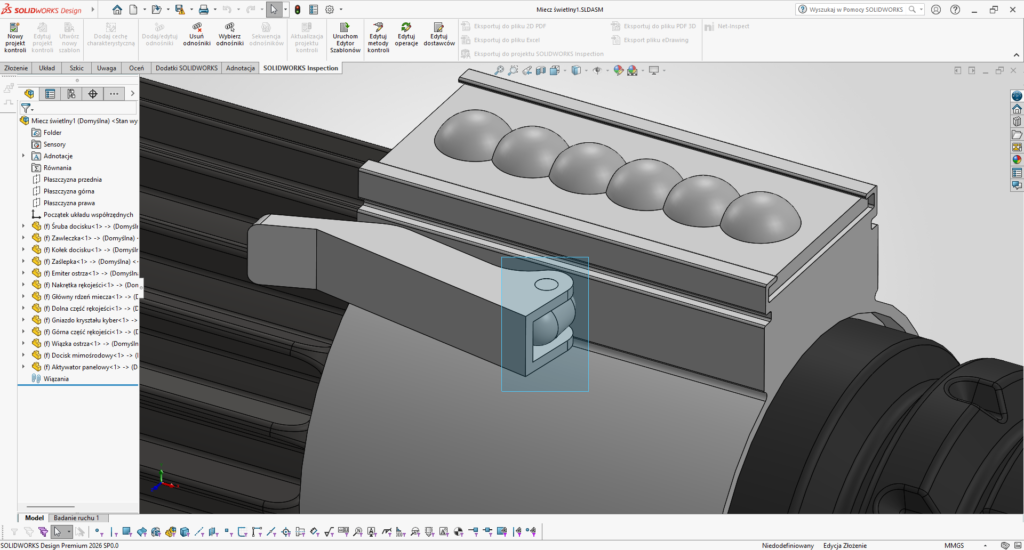
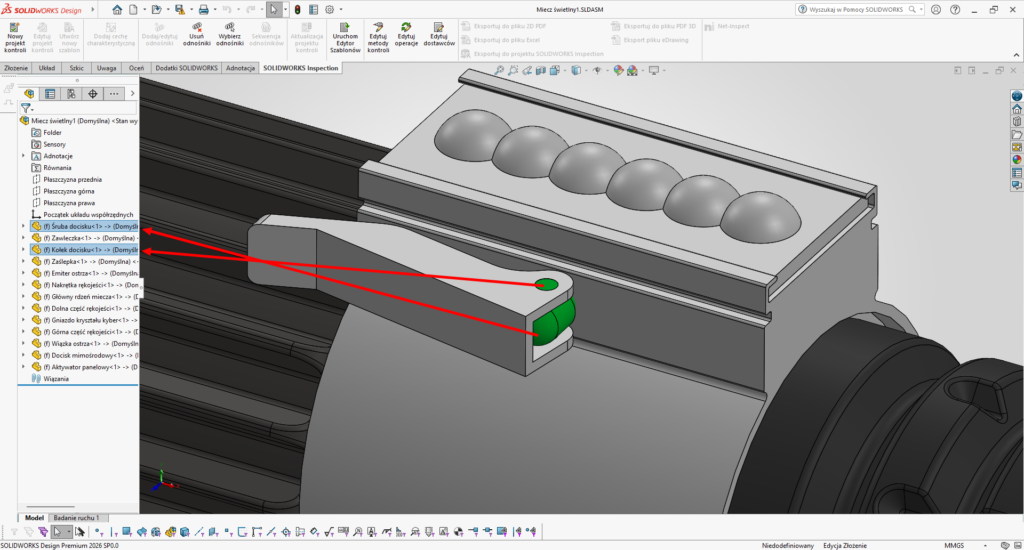
Dodatkowo można ją wywołać zarówno z menu zaznaczania (pod ikoną strzałki znajdującą się na górnym pasku programu (obok ikony przebudowy), z menu pod PPM, jak i przy użyciu skrótu klawiszowego, wciskając literę T na klawiaturze.