Częstym pytaniem wśród użytkowników programu SOLIDWORKS Visualize jest właśnie to zadane w tytule. Nic dziwnego, bowiem plik graficzny przedstawiający jedynie model, a pozbawiony tła to uniwersalny format do osadzenia w prezentacjach, katalogach czy na stronie internetowej. Jak zatem się za to zabrać aby osiągnąć odpowiedni efekt?
Przygotuj środowisko
Kluczowym elementem jest odpowiednie przygotowanie środowiska ponieważ będzie to miało wpływ na jakość krawędzi obiektu, który wyrenderujemy. Osobiście zalecam zwykle następujące rozwiązanie:
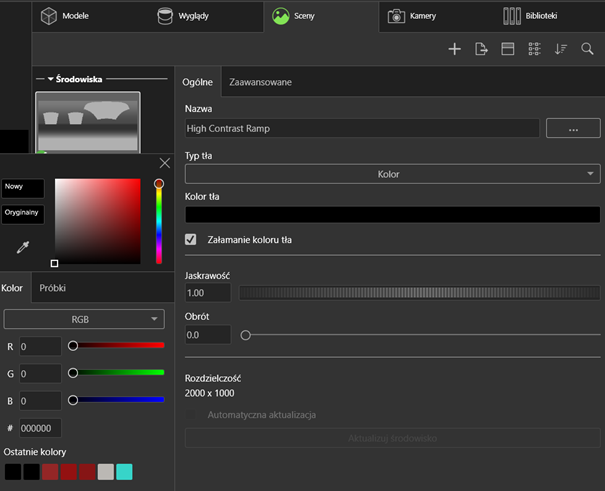
- Przestaw typ tła ze Środowisko na Kolor. Następnie kolor ustaw na czarny, możesz to zrobić przy pomocy kodu #000000, próbek lub ręcznie przesunąć próbnik na kolor czarny.
- Wyłącz cienie na podłożu. Ten krok oczywiście wiąże się z tym że wizualizacja będzie pozbawiona wszelkich cieni, co nie zawsze może nam odpowiadać, dlatego na koniec artykułu zaproponuję obejście tego problemu. Usunięcie cieni ma na celu uniknięcie ich kadrowania – zwykle gradientowo rozciągają się one daleko poza obszar ustawionego kadru i nie wygląda to dobrze. Poniżej przykład:
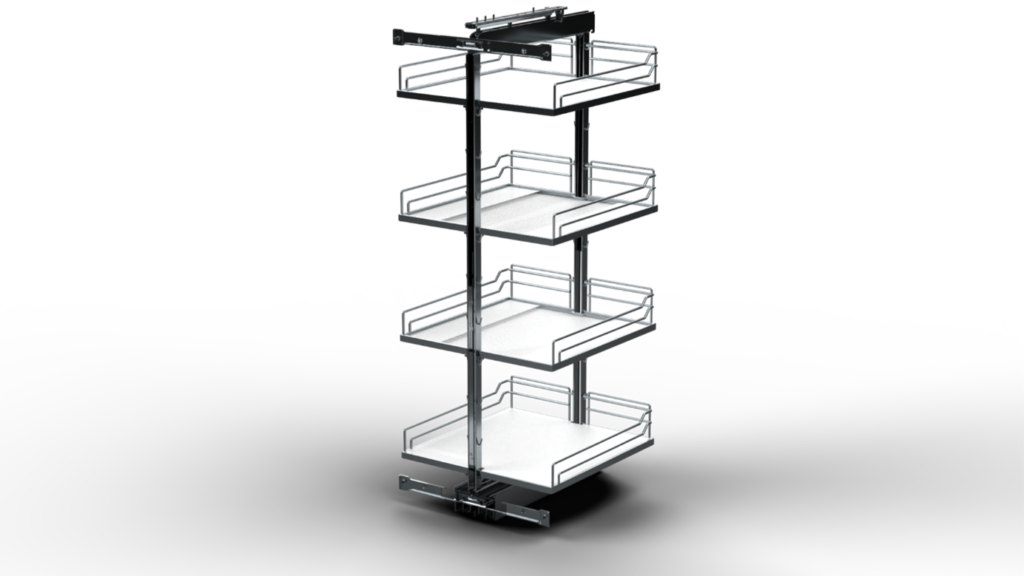
Aby wyłączyć cienie należy przejść do zakładki Zaawansowane i wyłączyć opcję Przyjmowanie cienia na podłożu. Wówczas efekt będzie jak poniżej: - Ostatnim etapem są ustawienia renderowania. Kluczowe jest tylko to aby w zakładce Media okna Kreatora renderowania wybrać format PNG lub TIF (ew. EXR) i zaznaczyć opcję Uwzględnij Alfa. Zaznaczenie tej opcji wyrenderuje obraz pomijając tło.
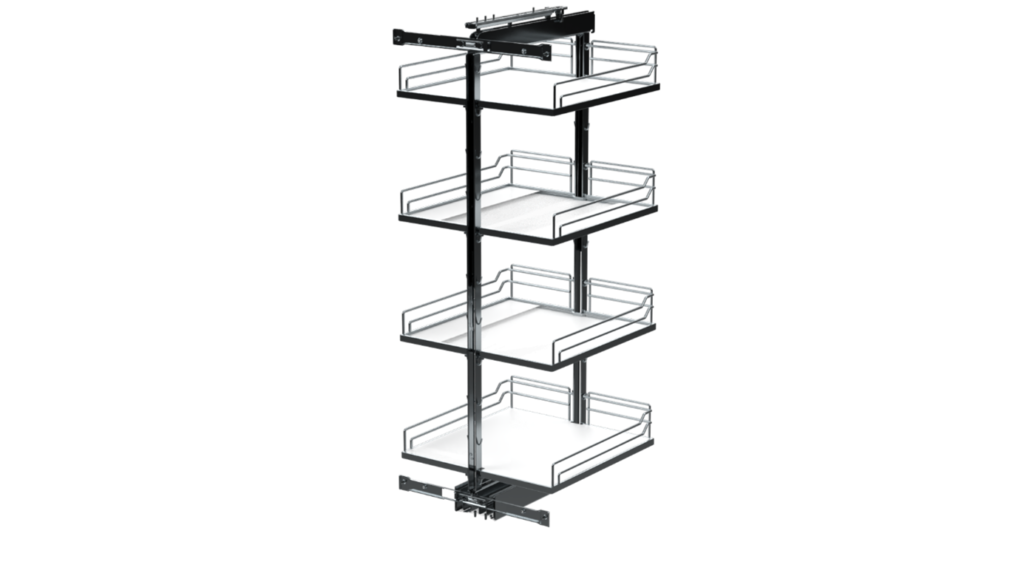
Wizualizacja bez tła ale z cieniem na podłożu
Jak wspomniałem wcześniej najczęściej renderujemy sam obiekt pomijając cień, który może sprawić, że wizualizacja nie będzie wyglądała atrakcyjnie. Jednak będą sytuacje, w których ten cień będzie pożądany. Jak rozwiązać zatem problem brzydkiego kadrowania cienia? Oto 2 sposoby:
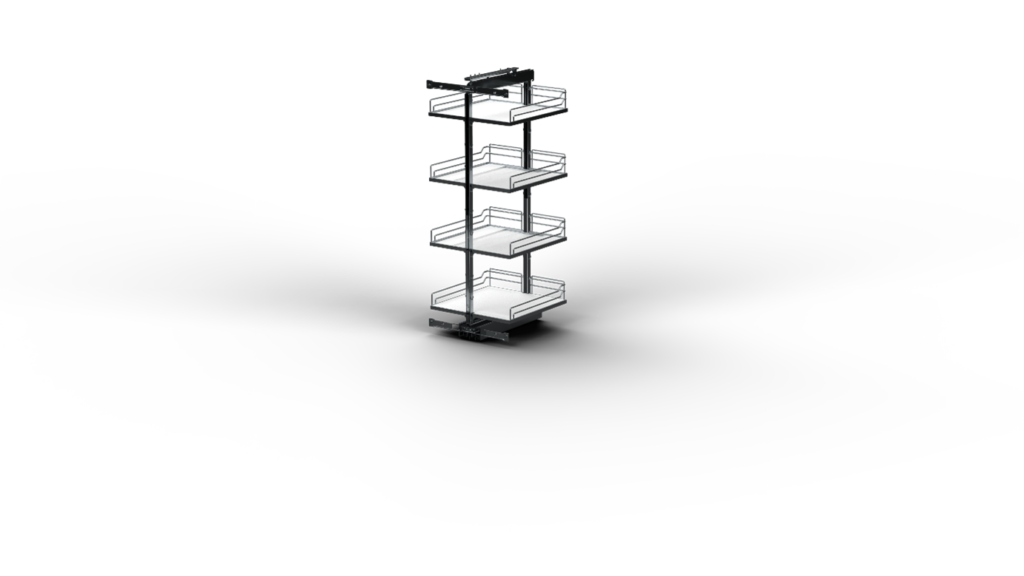
- Oddal kamerę i zwiększ rozdzielczość. Aby uniknąć kadrowania cienia wystarczy rozszerzyć kadr! Oczywiście aby utrzymać dobrą jakość wizualizacji obiektu (który będzie mniejszy po oddaleniu) należy zwiększyć rozdzielczość. Poniżej krótkie nagranie przedstawiające to rozwiązanie:
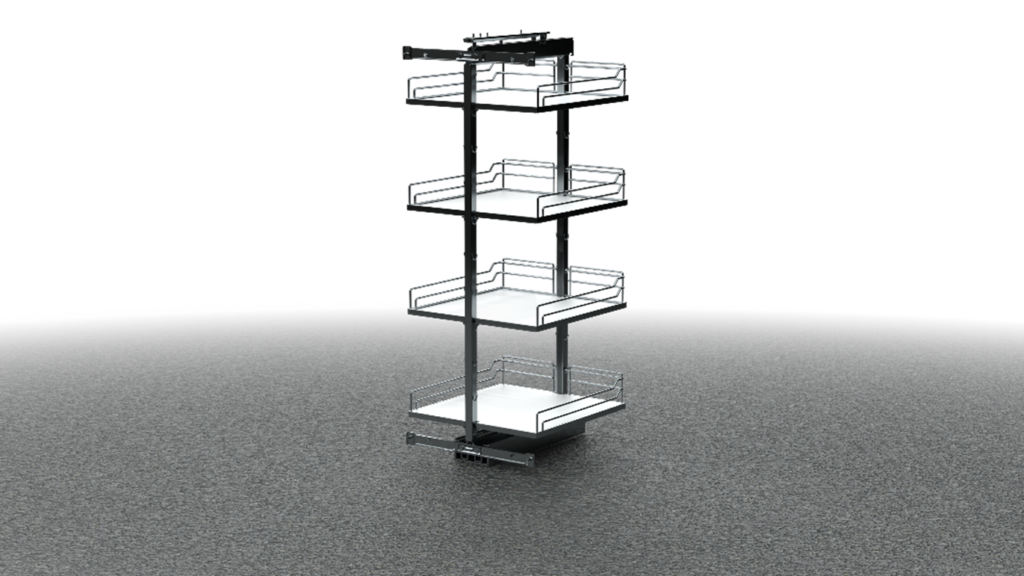
- Innym rozwiązaniem jest zastosowanie wyglądu na podłożu z teksturą typu alfa, która będzie miała za zadanie rozmyć cień w określonych granicach. Poniżej przykład rozwiązania:
Aby osiągnąć takie rozwiązanie zapoznaj się z poniższym filmem:
Metoda polega na zastosowaniu poniższych kroków:
-
- Dodaj model typu „Okrąg”, wyskaluj model tak aby odpowiednio wypełnił kadr. Następnie kliknij Zamroź.
- Dodanie z biblioteki lub utworzenie nowego wyglądu, a następnie dodanie tekstury do parametru Nieprzezroczystość sylwetki (w wersji 2023 i niżej tekstura typu Alfa) takiej jak poniżej:

- Wyłącz opcję Synchronizuj tekstury przestaw parametr Płytka na poziom 1 – sprawi to że brzegi okręgu staną się rozmyte – gradientowo przezroczyste.
- Wyrenderuj bez tła.