Czy potrzebujesz możliwości kontrolowania swoich licencji sieciowych SOLIDWORKS? W takim razie rozwiązaniem jest plik opcji. Plik opcji może kontrolować wiele zmiennych. Niektóre z najbardziej pożądanych obejmują:
- Rezerwowanie określonych licencji dla określonych użytkowników (lub ich grup)
- Zwrot licencji, gdy klient nie używa SOLIDWORKS
- Uniemożliwianie niektórym użytkownikom korzystania z określonych licencji
- Powstrzymanie wypożyczania licencji
Menedżer licencji SolidNetWork działa w oparciu o technologię FlexNet, a do instalacji dołączony jest przewodnik w formacie PDF z dodatkowymi szczegółami dotyczącymi sposobu dalszego kontrolowania wykorzystania licencji. Używając pliku opcji w Menedżerze licencji, możesz kontrolować limity czasu, ograniczać dostęp użytkowników, ustawiać liczbę dostępnych wypożyczonych licencji i nie tylko. Jest to szczególnie przydatne podczas administrowania systemem PDM, dając firmie dużą elastyczność w sposobie obsługi licencji. W tym przewodniku przedstawiono kroki tworzenia własnego pliku opcji.
Przewodnik FlexNet PDF, zawierający całkowitą dokumentację, można znaleźć na serwerze z zainstalowanym Menedżerem licencji – domyślna ścieżka: C:\Program Files (x86)\SOLIDWORKS Corp\SolidNetWork License Manager\Docs\flexuser. Lub kliknij tutaj, aby pobrać kopię pliku FlexNet PDF. Zobacz sekcję 13 – Zarządzanie plikiem opcji. Tutaj znajdziesz tabelę ze wszystkimi dostępnymi składniami plików opcji wraz z ich opisem.
Zaplanuj przerwę w dystrybucji licencji
Aby rozpocząć, najpierw zaplanuj możliwy przestój ze wszystkimi użytkownikami SOLIDWORKS lub pochodnych produktów. Ma to na celu uniknięcie nieoczekiwanego zamknięcia lub utraty danych u pracowników, którzy właśnie korzystają z oprogramowania. Prace na serwerze mogą spowodować np. zatrzymanie produkcji, ponieważ przeglądarki na hali produkcyjnej, są zależne od dokumentów znajdujących się w przechowalni PDM. Zwykle proces ten przebiega szybko jeśli mamy gotowy plik opcji, ale w sytuacji, gdzie będziemy go dopiero przygotowywać sugeruję najpierw zapoznać się z artykułem i dostępnymi opcjami, a następnie zaplanowanie 30-minutowej przerwy w funkcjonowaniu serwera licencji.
Posiadane produkty i odpowiadające im nazwy funkcji
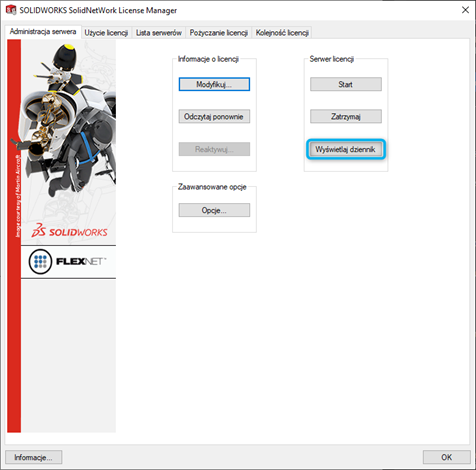
Zanim zaczniemy tworzyć plik opcji, musimy wiedzieć, jakie produkty posiada Twoja firma. Osoba odpowiedzialna za obsługę Menedżera licencji SOLDIWORKS powinna posiadać te informacje, natomiast łatwym sposobem na sprawdzenie jest otwarcie dziennika SNL („lmgrd.log”). Kliknij przycisk „Wyświetlaj dziennik” w zakładce „Administracja serwera” w aplikacji SOLIDWORKS SolidNetwork License Manager Server 20xx. Możesz także ręcznie otworzyć dziennik tutaj – domyślna ścieżka: C:\Program Files (x86)\SOLIDWORKS Corp\SolidNetWork License Manager\lmgrd.log.
lub kliknij tutaj aby pobrać kopię pliku FlexNet PDF. Zobacz sekcję 13 – Zarządzanie plikiem opcji. Tutaj znajdziesz tabelę ze wszystkimi dostępnymi składniami plików opcji wraz z ich opisem.
Zaplanuj przerwę w dystrybucji licencji
Aby rozpocząć, najpierw zaplanuj możliwy przestój ze wszystkimi użytkownikami SOLIDWORKS lub pochodnych produktów. Ma to na celu uniknięcie nieoczekiwanego zamknięcia lub utraty danych u pracowników, którzy właśnie korzystają z oprogramowania. Prace na serwerze mogą spowodować np. zatrzymanie produkcji, ponieważ przeglądarki na hali produkcyjnej, są zależne od dokumentów znajdujących się w przechowalni PDM. Zwykle proces ten przebiega szybko jeśli mamy gotowy plik opcji, ale w sytuacji, gdzie będziemy go dopiero przygotowywać sugeruję najpierw zapoznać się z artykułem i dostępnymi opcjami, a następnie zaplanowanie 30-minutowej przerwy w funkcjonowaniu serwera licencji.
Posiadane produkty i odpowiadające im nazwy funkcji
Zanim zaczniemy tworzyć plik opcji, musimy wiedzieć, jakie produkty posiada Twoja firma. Osoba odpowiedzialna za obsługę Menedżera licencji SOLDIWORKS powinna posiadać te informacje, natomiast łatwym sposobem na sprawdzenie jest otwarcie dziennika SNL („lmgrd.log”). Kliknij przycisk „Wyświetlaj dziennik” w zakładce „Administracja serwera” w aplikacji SOLIDWORKS SolidNetwork License Manager Server 20xx. Możesz także ręcznie otworzyć dziennik tutaj – domyślna ścieżka: C:\Program Files (x86)\SOLIDWORKS Corp\SolidNetWork License Manager\lmgrd.log.
Otwórz ten plik za pomocą notatnika. Przejdź do menu Edycja->Znajdź i wyszukaj słowa kluczowe „server started on”. Spowoduje to wyświetlenie nazwy twojego serwera, a zaraz za tym nazwy funkcji produktu, których Twoja firma jest właścicielem i które znajdują się aktywne na tym serwerze. Skopiuj i wklej je w jakimś miejscu, aby móc później łatwo przygotować funkcje w pliku opcji z ich wykorzystaniem. Możemy teraz zamknąć plik dziennika „lmgrd.log”.
Tworzenie pliku opcji
- Otwórz „SolidNetWork License Manager Server” z listy programów lub wyszukując go
w systemie Windows. - W zakładce „Administracja serwera” pod informacjami o licencji kliknij „Modyfikuj”
- Wybierz „Aktywuj/reaktywuj licencje produktu” i kliknij „Dalej”
- Kliknij pole wyboru, aby użyć „Plik opcji” i wybierz „Edytuj”
- Zostaniesz poproszony o utworzenie nowego pliku. Kliknij „Tak”
- Powinien otworzyć się plik Notatnika o nazwie sw_d.opt.
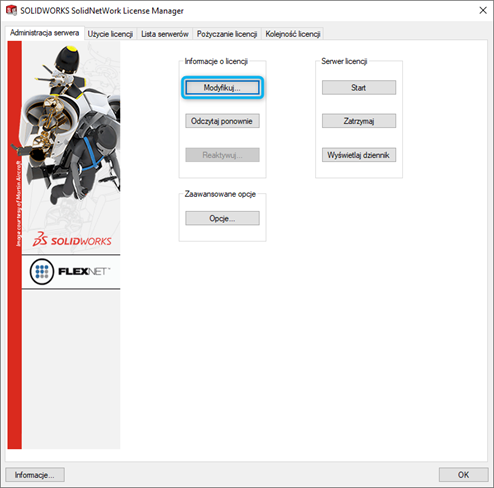
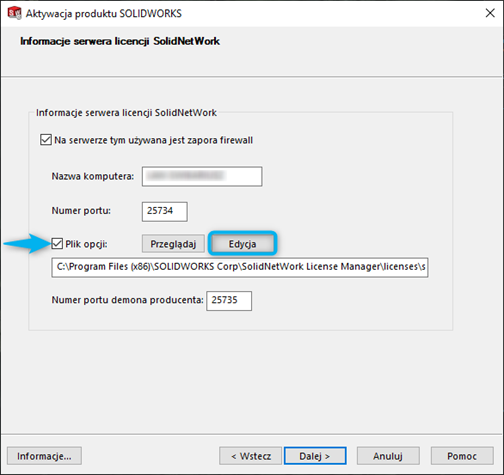
Co więc chcemy umieścić w nowym pliku opcji? W tym artykule omówię dwa przykładowe najczęściej stosowane ustawienia. Jednym z przykładów może być plik opcji, który będzie kontrolował zwrot licencji produktu, gdy jest on nieużywany przez jakiś czas, w drugim zaś omówię plik opcji, który określa który uźytkownik może używać jakich produktów.
Przykład pierwszy – zwrot po określonym czasie bezczynności
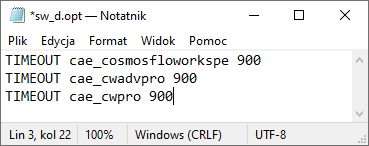
Składnia: TIMEOUT funkcja[:słowo kluczowe=wartość] sekund

Poniżej kolejny przykład pliku opcji limitu czasu. Spowoduje to ustawienie dotyczące produktów SOLIDWORKS Simulation Premium, SOLIDWORKS Flow Simulation i SOLIDWORKS Simulation Professional umożliwiające automatyczny zwrot licencji po 15 minutach bezczynności, aby następna osoba mogła z nich korzystać.
Przykład drugi – zarządzanie dostępnością licencji
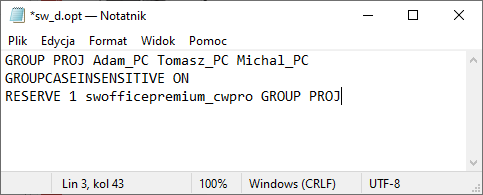
Przejdźmy do uprawnień do pobierania wybranych licencji produktów w podziale na grupy. W tym przykładzie funkcja „GROUP” definiuje grupę użytkowników pod przykładową nazwą „PROJ”. Członkami grupy mogą być dowolne nazwy, jednak przede wszystkim muszą one odpowiadać nazwom użytkowników (nazwa urządzenia). Należy również pamiętać, że nie powinny one zawierać spacji.
W nazwach użytkowników i hostów rozróżniana jest wielkość liter, więc będziemy chcieć włączyć opcję „GROUPCASEINSENSITIVE” , aby wyłączyć rozróżnianie wielkości liter. Domyślnie jest ona zawsze wyłączona.
Składnia: RESERVE ilość_licencji funkcja[:słowo kluczowe=wartość] typ {nazwa użytkownika/ nazwa grupy}
Funkcja „RESERVE” rezerwuje licencje dla konkretnego użytkownika lub w przykładzie poniżej dla grupy „PROJ”. Cyfra „1” oznacza ilość licencji do zarezerwowania.
Produkt, który rezerwujemy, to produkt łączony: „SOLIDWORKS Premium z Simulation Professional”. Więc ta grupa będzie miała zawsze dostępną jedną licencję „SOLIDWORKS Premium z Simulation Professional”, którą mogą współużytkować 3 osoby i której pozostali użytkownicy firmy nie mogą użyć, nawet jeśli nie będzie obecnie używana przez kogokolwiek z określonej grupy.
W następnym przykładzie pierwsze dwa wiersze „INCLUDE” umożliwiają wszystkim użytkownikom z nowej grupy „SIM” korzystanie z SOLIDWORKS Simulation Premium i SOLIDWORKS Simulation Profession, ale następny wiersz „EXCLUDE” uniemożliwia użytkownikowi „Ewa_PC” korzystanie z SOLIDWORKS Simulation Premium. „EXCLUDE” zawsze nadpisuje „INCLUDE”. Ostatnie „INCLUDE” zezwala tylko „SIM” na używanie „SOLIDWORKS Inspection Standard”. Ten przykład ma pomóc w zarządzaniu tym, kto może korzystać z jakich produktów.
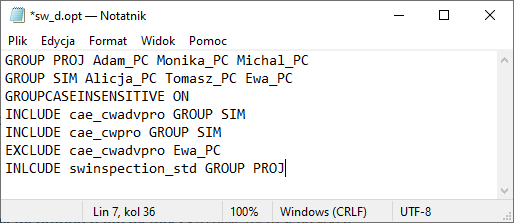
Po wprowadzeniu informacji do pliku opcji, zapisz go i zamknij plik, a następnie przejdź przez resztę reaktywacji licencji. Nie zapomnij przeprowadzić test, aby upewnić się, że plik robi to, czego oczekujesz.
Lista najczęściej używanych nazw produktów:
| solidworks | SOLIDWORKS Standard |
| swoffice | SOLIDWORKS Office (legacy) |
| swofficepro | SOLIDWORKS Professional |
| swofficepremium | SOLIDWORKS Premium |
| cae_cosmosfloworkspe | SOLIDWORKS Flow Simulation |
| cae_cosmosfloworksstd | SOLIDWORKS Flow Simulation Standard |
| cae_cosmosflowork_hvac | SOLIDWORKS Flow Simulation HVAC Module |
| cae_cosmosflowork_elec | SOLIDWORKS Flow Simulation Electronic Cooling |
| cae_cosmosmotion | SOLIDWORKS Motion |
| cae_cwstd | SOLIDWORKS Simulation Standard |
| cae_cwpro | SOLIDWORKS Simulation Professional |
| cae_cwadvpro | SOLIDWORKS Simulation Premium |
| cae_cwdesigner | SOLIDWORKS Simulation (legacy) |
| swofficepremium_cwpro | SOLIDWORKS Premium with Simulation Professional |
| swofficepremium_cwadvpro | SOLIDWORKS Premium with Simulation Premium |
| swinspection_std | SOLIDWORKS Inspection Standard |
| swinspection_pro | SOLIDWORKS Inspection Professional |
| swmbd_std | SOLIDWORKS MBD Standard |
| elec2d | SOLIDWORKS Electrical 2D |
| elec3d | SOLIDWORKS Electrical 3D |
| elecpro | SOLIDWORKS Electrical Professional |
| plastics_pro | SOLIDWORKS Plastics Standard |
| plastics_premium | SOLIDWORKS Plastics Professional |
| plastics_advanced | SOLIDWORKS Plastics Premium |
| swcomposer | SOLIDWORKS Composer |
| swcomposer_check | SOLIDWORKS Composer Check |
| swcomposer_playerpro | SOLIDWORKS Composer Player Pro |
| swcomposer_sync | SOLIDWORKS Composer Sync |
| swcomposer_syncenterprise | SOLIDWORKS Composer Enterprise Sync |
| visustd | SOLIDWORKS Visualize Standard |
| visupro | SOLIDWORKS Visualize Professional |
| visuboost | SOLIDWORKS Visualize Boost |
| camstd | SOLIDWORKS CAM Standard |
| campro | SOLIDWORKS CAM Professional |
| edrw | SOLIDWORKS eDrawings Professional |
| draftsightpremium | DraftSight Enterprise |
| swpdmstd_cadeditor | SOLIDWORKS PDM Standard CAD Editor |
| swpdmstd_contributor | SOLIDWORKS PDM Standard Contributor |
| swpdmstd_viewer | SOLIDWORKS PDM Standard Viewer |
| swepdm_cadeditor | SOLIDWORKS PDM Professional CAD Editor (Enterprise PDM CAD Editor) |
| swepdm_cadeditorandweb | SOLIDWORKS PDM Professional CAD Editor and Web |
| swepdm_contributor | SOLIDWORKS PDM Professional Contributor (Enterprise PDM Contributor) |
| swepdm_contributorandweb | SOLIDWORKS PDM Professional Contributor and Web |
| swepdm_viewer | SOLIDWORKS PDM Professional Viewer (Enterprise PDM Viewer) |
| swepdm_processor | SOLIDWORKS PDM Professional Processor |
| swmanagepro_editor | SOLIDWORKS Manage CAD Editor |
| swmanagepro_contributor | SOLIDWORKS Manage Contributor |
| swmanagepro_viewer | SOLIDWORKS Manage Viewer |
| swmanagepro_processor | SOLIDWORKS Manage Processor |