Jeżeli na co dzień pracujesz z elementami złącznymi, projektujesz maszyny albo po prostu często umieszczasz w swoich projektach elementy powtarzalne i/lub znormalizowane, to świetnym pomysłem na przyspieszenie i uprzyjemnienie swojej pracy będzie budowa biblioteki operacji!
W tym artykule przedstawię sposób na zbudowanie biblioteki operacji z elementami znormalizowanymi, co oznacza, że będę wykorzystywał tylko konfiguracje, nie będzie możliwości zmiany wymiarów operacji.
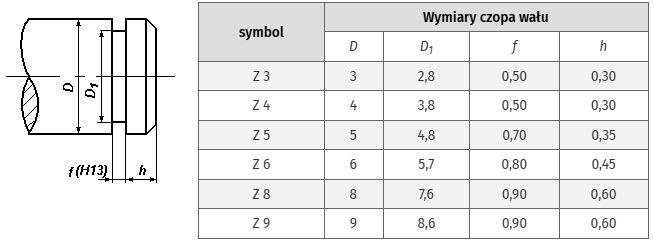
Rowek pod pierścień osadczy
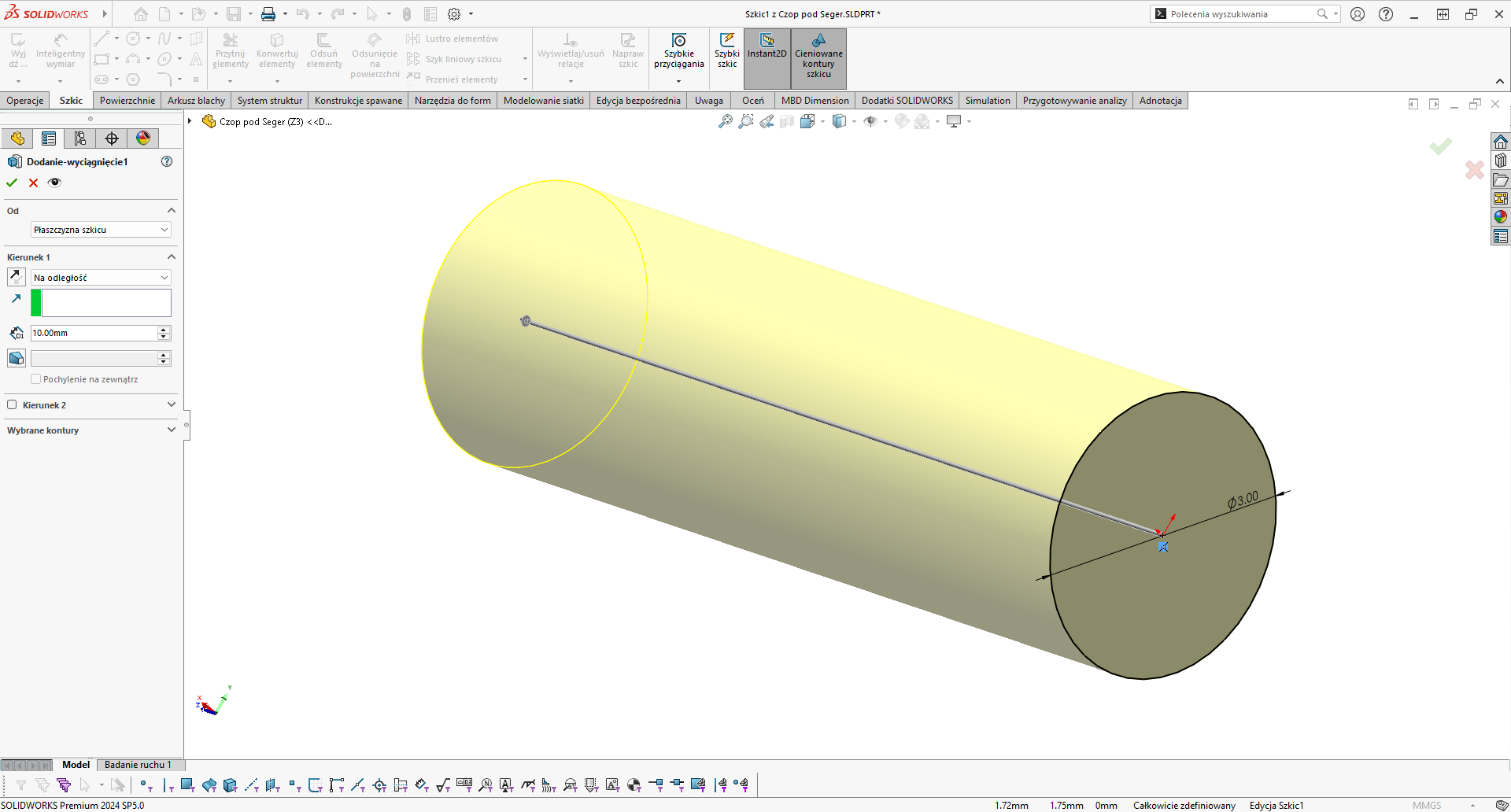
Budowę biblioteki zaczynam od utworzenia wałka. Wprawdzie na tym etapie może on mieć dowolne wymiary, ale dobrym nawykiem jest wprowadzania wymiarów pierwszego elementu z który chcemy utworzyć (np. najmniejszego). Także mój wałek będzie miał średnicę Ø 3 mm oraz długość 10 mm.
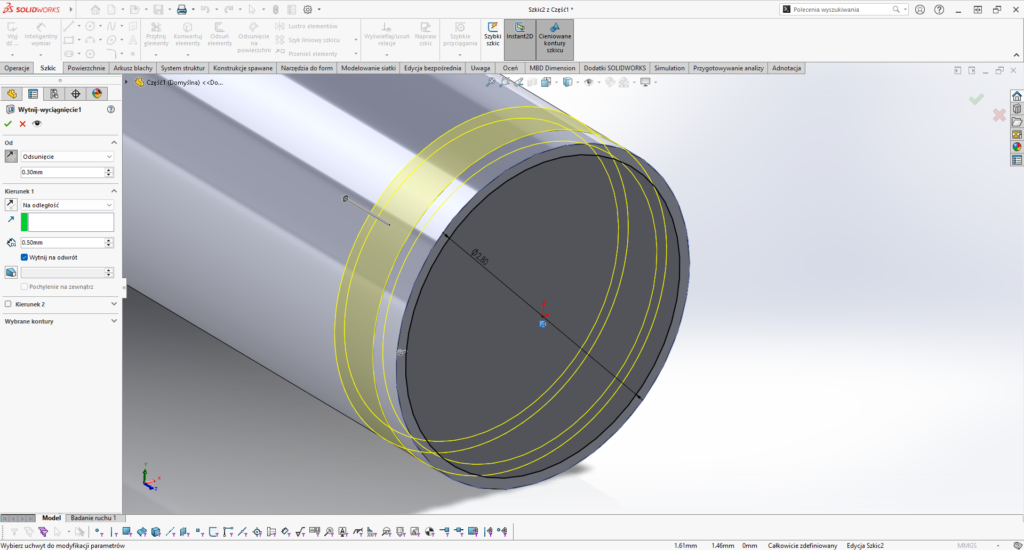
Następnie wstawiam kolejny szkic na czoło wcześniej utworzonego wałka (to bardzo ważne!) i rysuję okrąg o średnicy D1 = Ø 2,8 mm. Ważne jest to, żeby ten okrąg nie był zaczepiony za początek układu współrzędnych, a umieszczony w środku wałka przy pomocy relacji Koncentrycznie! Do stworzenia rowka wystarczy użyć operacji Wyciągnięcie wycięcia i ustawić parametry:
Od -> Odsunięcie -> 0,3 mm = h
Kierunek 1 -> Na odległość -> 0,5 mm = f
Zaznaczona opcja -> Wytnij na odwrót.
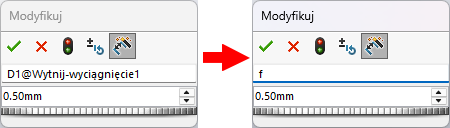
Żeby łatwiej było pracować z konfiguracjami i się nie pomylić przy przepisywaniu wymiarów, dobrym pomysłem jest zmiana nazw wymiarów z domyślnych nazw kodowych (D1, D1, itd.) na nazwy która nam powiedzą czym są (średnica, odsunięcie) lub na nazwy pokrywające się z tymi w tabeli wykorzystywanej normy (D, D1, f, h). Żeby to zrobić, wystarczy kliknąć 2X LPM na wartości wybranego wymiaru, żeby otworzyć okno edycji. Nad wartością jest podana nazwa wymiaru. Klikam w to pole tekstowe i wpisuję nową wartość.
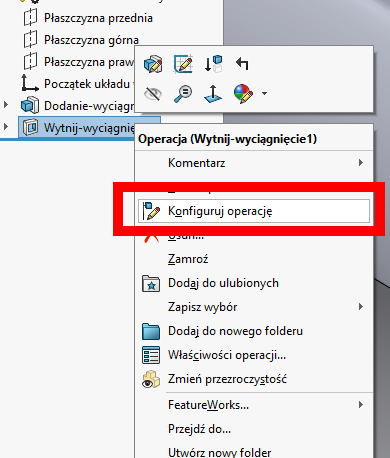
Model w zasadzie jest przygotowany, teraz trzeba zbudować odpowiednie konfiguracje wykonanych operacji, żeby wymiary rowka zgadzały się z tymi z normy. Klikam PPM myszy na drugiej operacji i wybieram opcję Konfiguruj operację, otworzy się okno Tabeli konfiguracji.
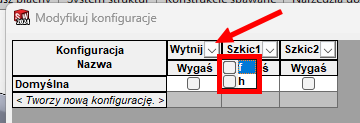
Następnie klikam 2x LPM na obu utworzonych szkicach, żeby je dodać to tabeli. Po rozwinięciu strzałki przy nazwie szkicu można dodać ich wymiary i to właśnie robię.
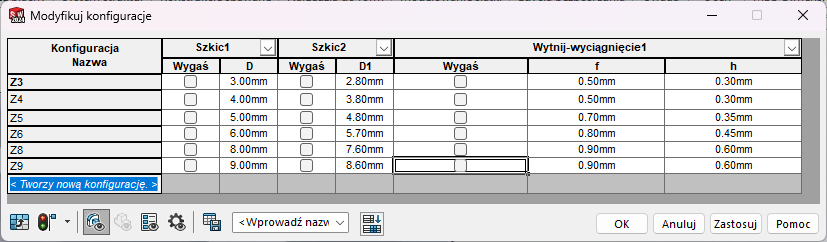
Teraz wystarczy wpisać odpowiednie nazwy konfiguracji i ich parametry. Można również zapisać widok tabeli, żeby mieć możliwość wykorzystania jej w przyszłości. Ważne! Zapisuje w tym momencie plik części.
W zasadzie to mam już zrobioną część, operację wycięcia rowka oraz ich konfiguracje. Wykonuje kolejny zapis (Zapisz jako), ale tym razem zaznaczam operację Wyciągnięcie wycięcia i zmieniam rozszerzenie pliku na *.sldlfp. Po zmianie rozszerzenia domyślnie powinna zmienić się ścieżka zapisu na Bibliotekę projektu. Sugerują ją zmienić na inną, żeby nie stracić swoich bibliotek w przypadku reinstalacji oprogramowania. Zauważ, że pojawiły się nowe foldery w drzewku historii, a wcześniej zaznaczona operacja jest oznaczona literą L. W folderze Odniesienia powinna być krawędź (do niej odnosi się relacja Koncentryczności) oraz Płaszczyzna umieszczenia (czyli ściana na której jest szkic i od której jest mierzony wymiar h). Rozwijam folder Wymiary. Ponieważ nie chcę, żeby użytkownik wpisywał swoje wartości, a korzystał tylko ze znormalizowanych, dlatego wszystkie wymiary przenoszę do folderu Wymiary wewnętrzne. Nadpisuje plik *.sldlfp.
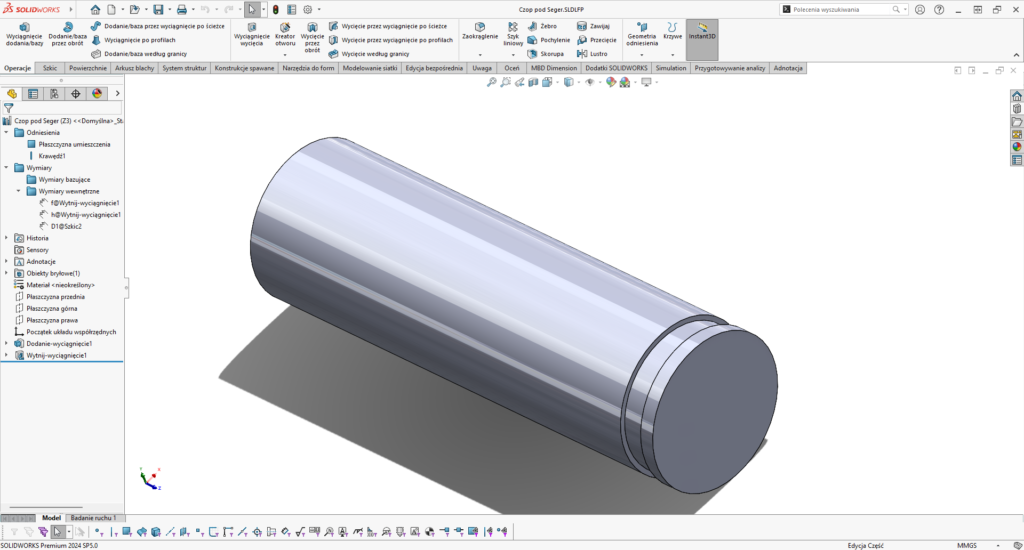
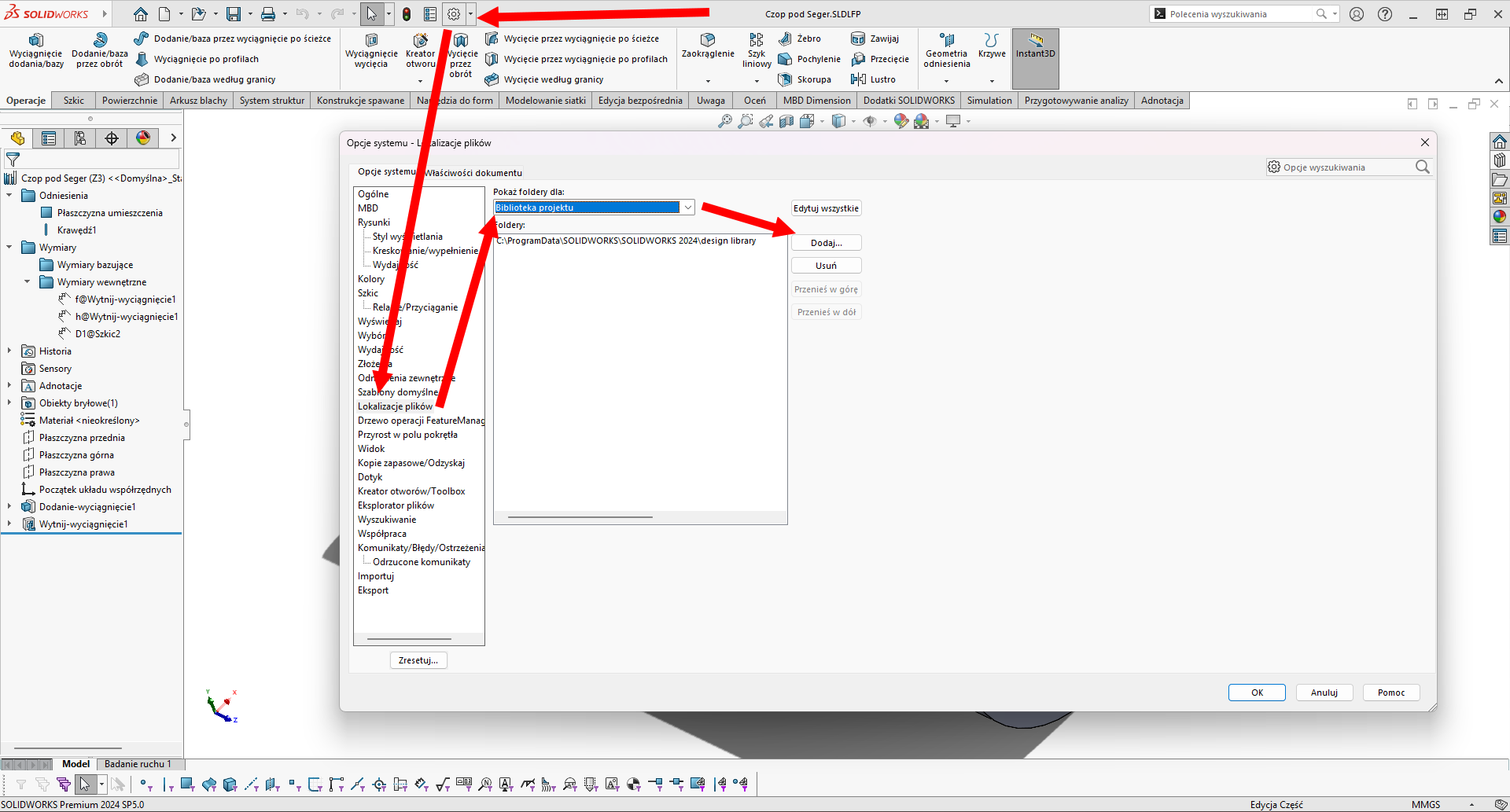
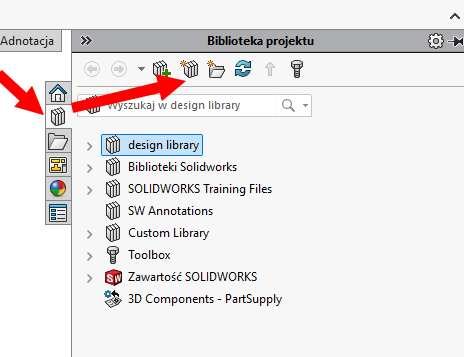
Teraz mogę sprawdzić jak działa moja biblioteka operacji. Jeżeli folder w którym został zapisany plik *.sldflp nie jest dodany do lokalizacji Biblioteki projektu, to należy ją dodać w Opcjach Systemu (ikona z kołem zębatym na górnym pasku okna programu -> Lokalizacje plików -> Biblioteka projektu) albo można rozwinąć pasek przy prawej krawędzi ekranu, wybrać Bibliotekę projektu i skorzystać z ikony biblioteki z gwiazdką (Dodaj lokalizację plików).
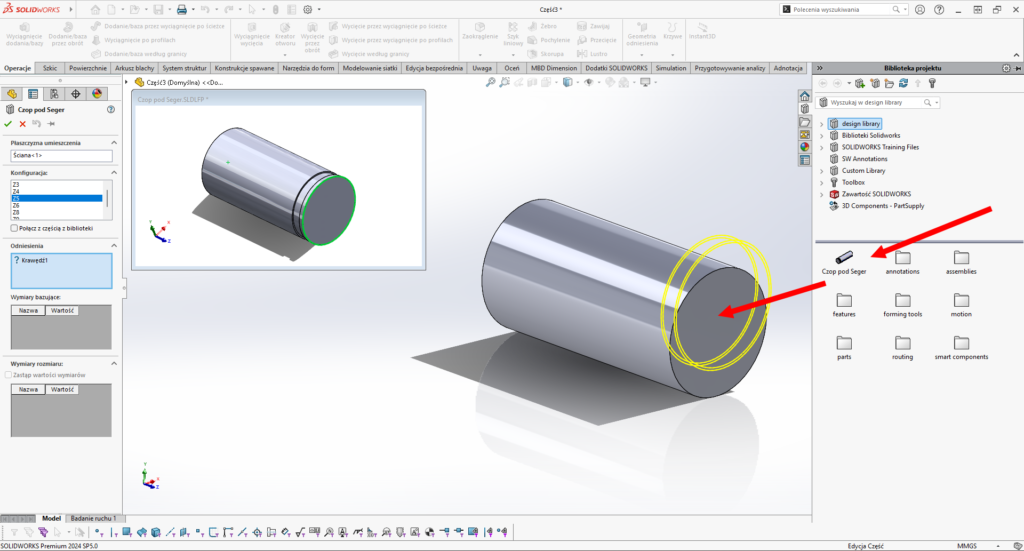
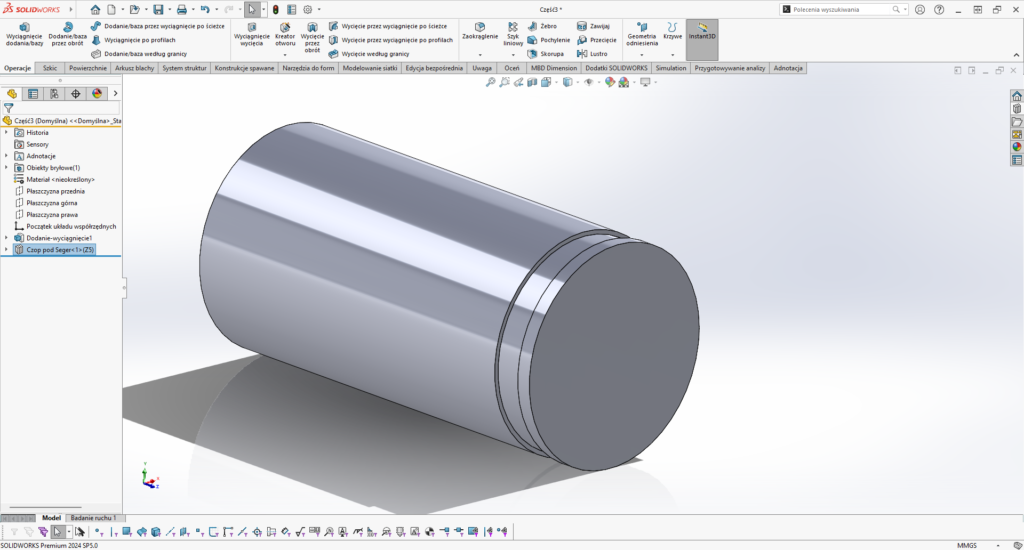
Tworzę nowy plik części z wałkiem o średnicy Ø 5 mm. Z biblioteki projektu łapię LPM za mój Czop pod Seger i upuszczam na czołową ścianę wałka. Pojawią się parametry operacji z biblioteki, po wybraniu konfiguracji (Z5 odpowiada wałkowi o średnicy Ø 5 mm) pojawi się okno na którym będzie pokazana krawędź odniesienia. Po jej zaznaczeniu zostanie utworzony czop o prawidłowych parametrach.