Krótko o programie
DraftSight to oprogramowanie do tworzenia i edytowania plików CAD, który umożliwia projektowanie rysunków 2D i 3D, a także do wizualizacji i analizowania projektów. Oprogramowanie jest dostępne dla systemów operacyjnych Windows, MacOS i Linux, a także w wersji przeglądarkowej online. DraftSight oferuje wiele narzędzi i funkcji potrzebnych do tworzenia i edytowania rysunków w formacie DWG/DXF.

Użytkownik programu DraftSight ma do wyboru trzy predefiniowane profile interfejsu użytkownika:
- Classic – klasyczny, dostęp do narzędzi z poziomu list rozwijanych
- Drafting and Annotation – nowoczesny, dostęp do narzędzi poprzez tzw. karty wstążek
- 3D Modeling (tylko pakiet Premium lub Enterprise Plus) – również poprzez karty wstążek
Niniejszy artykuł poświęcimy dostosowaniu wstążkowego interfejsu użytkownika. Karty wstążek organizują nam dostępne narzędzia, grupując je w kategorie takie jak np. wstawianie (Wstaw), wymiarowanie i adnotacje (Adnotuj), zarządzanie widokiem (Widok) itp. Każda karta wstążek składa się natomiast z paneli, zawierających ściśle powiązane ze sobą polecenia. W tym artykule dowiesz się, co należy zrobić, aby dodać własną spersonalizowaną kartę wstążki, w której umieszcisz wszystkie potrzebne Ci polecenia np. takie, które używasz niezwykle często.

KROK 1: Przejdź do okna „Dostosuj – interfejs”
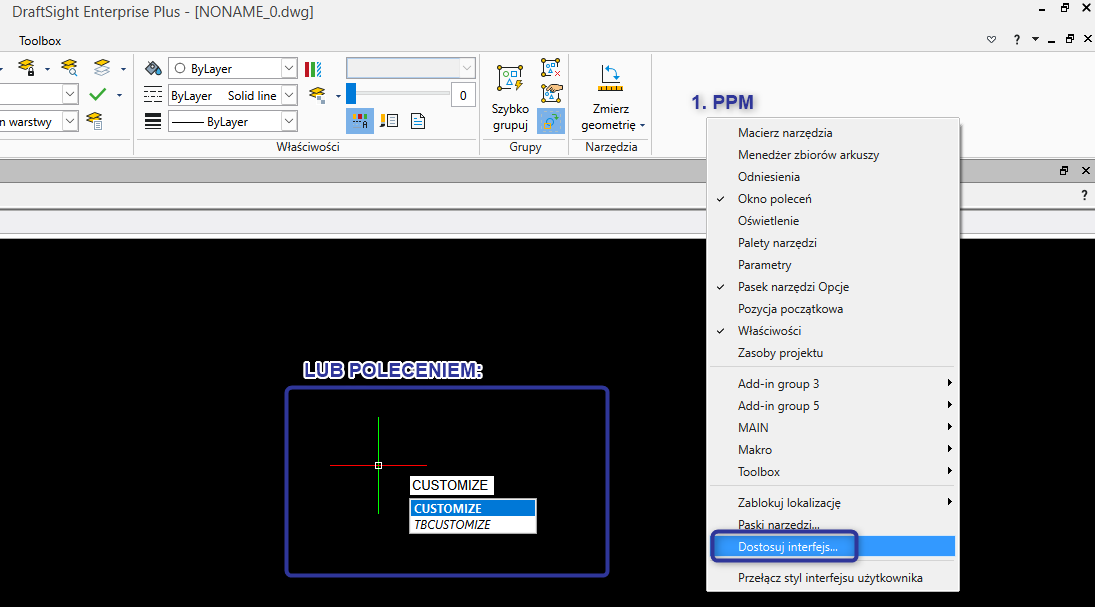
Kliknij prawym przyciskiem myszy na puste pole obok kart wstążek oraz wybierz Dostosuj interfejs lub skorzystaj z polecenia CUSTOMIZE i wciśnij Enter. Następnie, z lewej strony otwartego okna dialogowego, przejdź do zakładki Interfejs.
KROK 2: Twój pierwszy własny panel
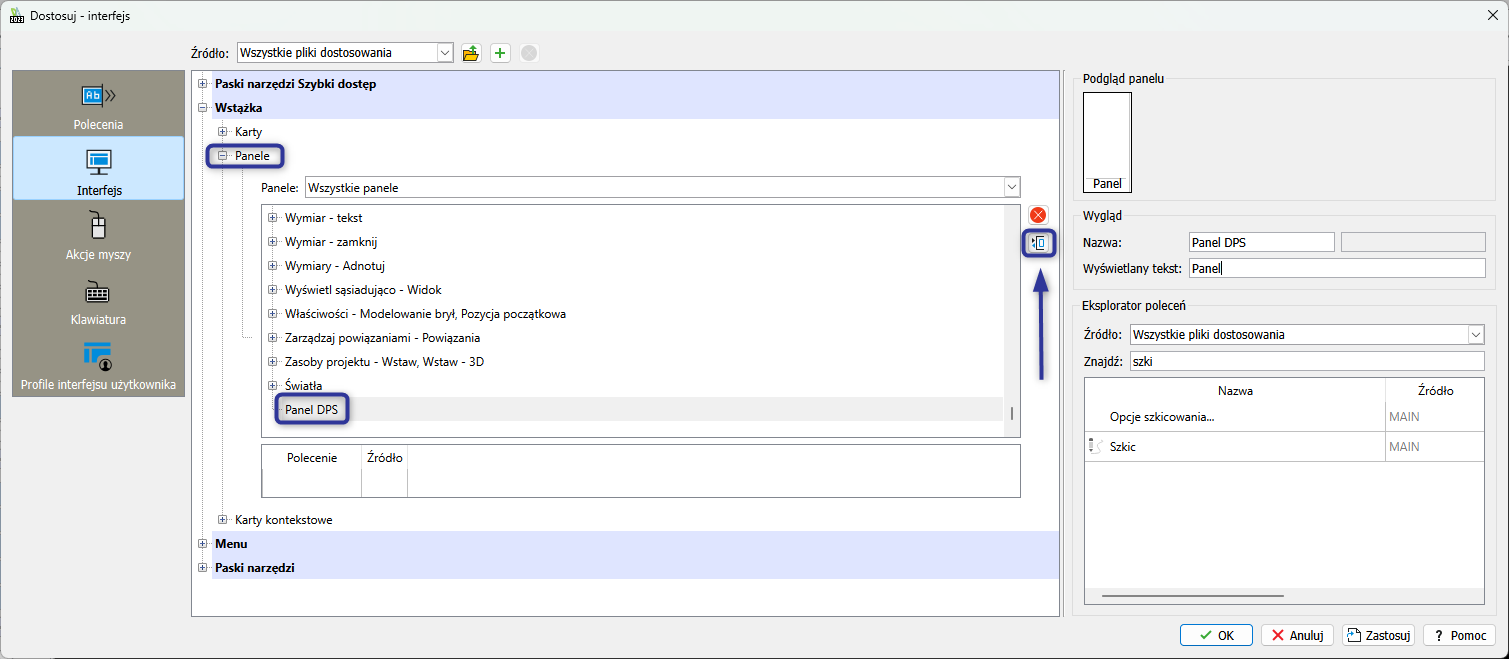
Rozwiń obszar Panele, a następnie kliknij na dowolny panel prawym przyciskiem myszy i wybierz Dodaj panel (nowy panel znajduje się na samym końcu listy). Nadaj mu swoją unikatową nazwę. Po prawej stronie okna Panele znajdziesz ikonę,która po wybraniu, rozszerzy okno dialogowe o więcej szczegółów np. podgląd panelu, wyświetlana nazwa oraz oczywiście możliwość dodawania poleceń.
Panel może zawierać następujące elementy:
| Typ | Opis |
|---|---|
| Rząd | Zawiera panele podrzędne, menu rozwijane i przyciski poleceń. |
| Panel podrzędny | Tworzy obszar z wierszami w obrębie panelu. Nie mogą one zawierać menu rozwijanych ani przycisków poleceń – niezbędne dodanie rzędu lub kolejnego panelu podrzędnego. |
| Menu rozwijane | Zawiera przyciski poleceń. W sekcji Wygląd określić zachowanie przy rozwijaniu, styl listy przycisków podziału i styl przycisków poleceń. |
| Przycisk polecenia | Wykonuje polecenia. W sekcji Wygląd określić zachowanie przy rozwijaniu, styl listy przycisków podziału i styl przycisków poleceń. |
| Przycisk polecenia | Wykonuje polecenia ze wstążki. Z przyciskami poleceń zwykle są powiązane ikony. W sekcji Wygląd określić styl przycisku polecenia. |
| Separator | Oddziela grupy podobnych poleceń w menu rozwijanych |
KROK 3: Twój pierwszy własny rząd
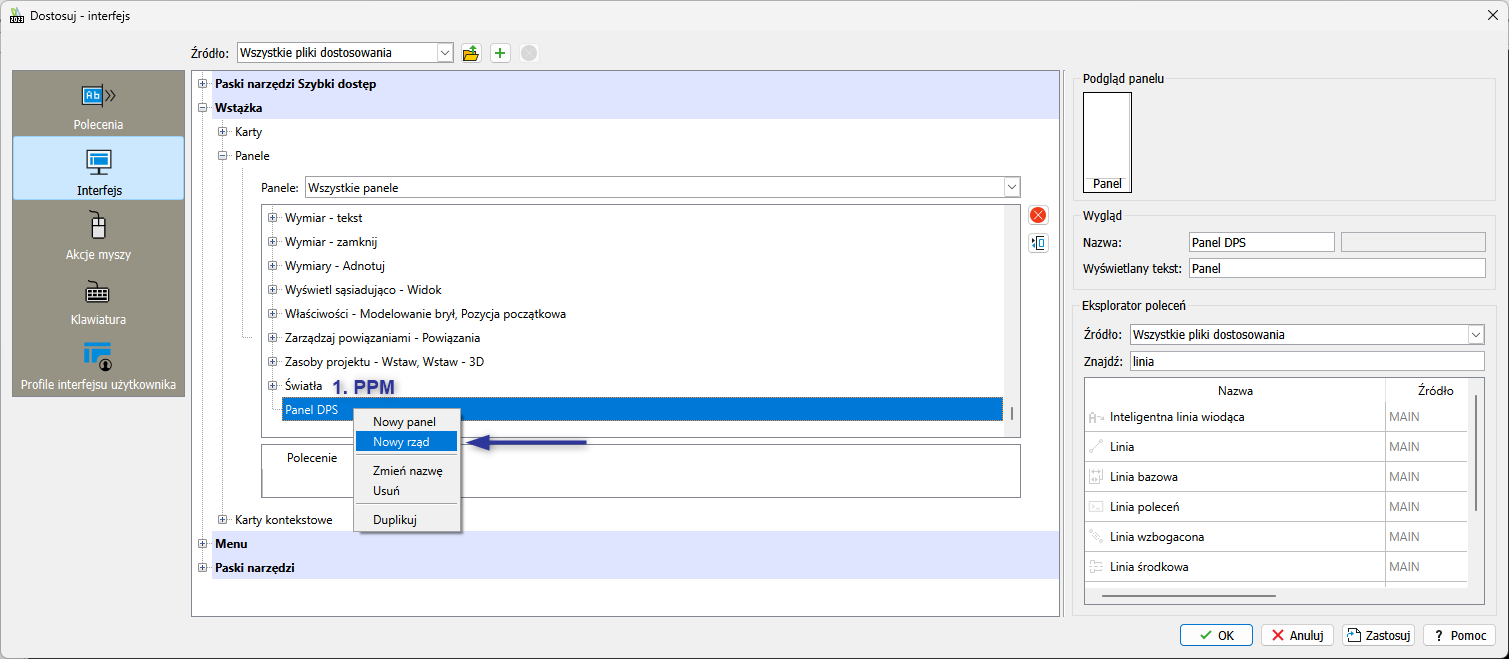
Aby dodać jakiekolwiek przyciski poleceń, musimy najpierw utworzyć rząd. Ponownie kliknij prawym przyciskiem myszy na nowo utworzony panel i wybierz Nowy rząd.
KROK 4: Twój pierwszy przycisk polecenia
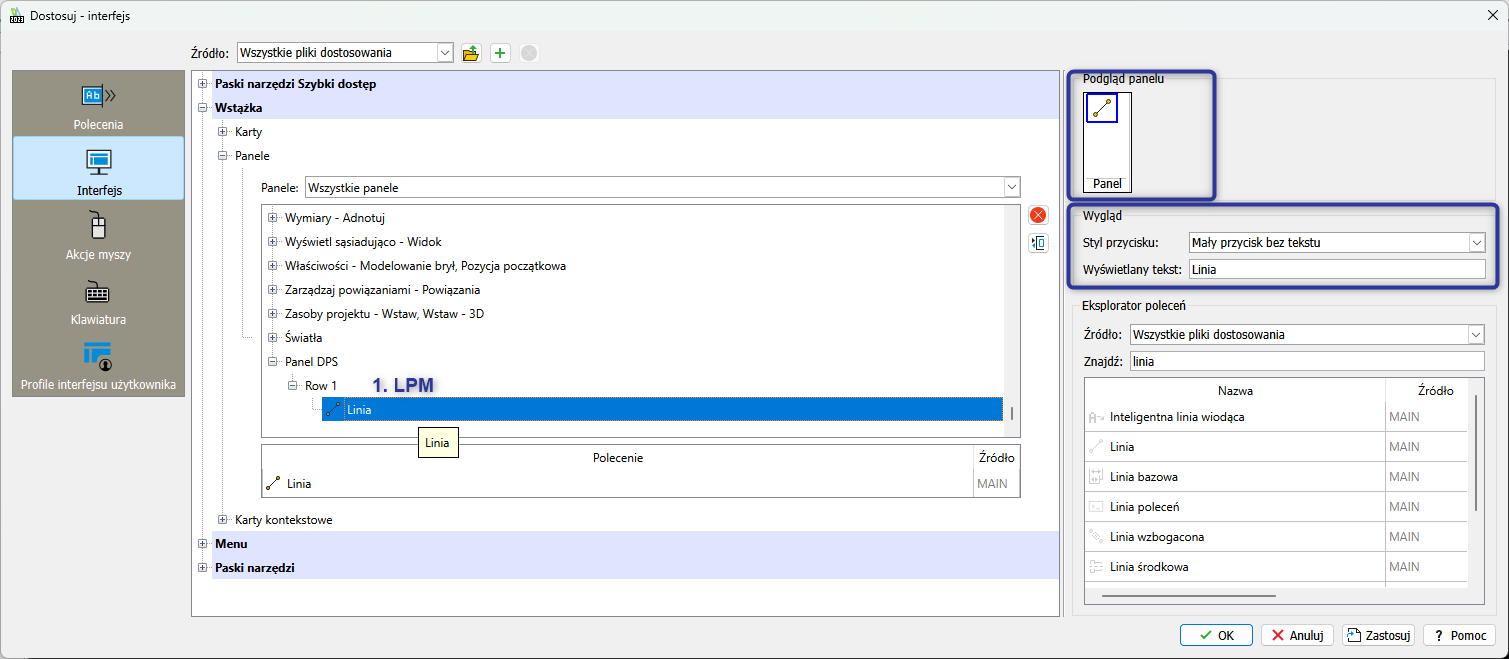
Korzystając z eksploratora poleceń, z prawej strona okna dialogowego znajdź polecenie, które chcesz umieścić w panelu. Następnie, trzymając lewy przycisk myszy, przenieś i upuść je na nowo utworzony rząd Row 1. Po rozwinięciu Row 1 zauważysz, że polecenie zostało pomyślnie dodane. Kliknij polecenie, a z prawej strony okna uzyskasz dostęp do modyfikacji jego wyglądu (styl przycisku) lub jaką nazwę ma rzeczywiście wyświetlać. Oprócz tego masz też podgląd przycisku, jak będzie on wyglądał w całym panelu
Twoja pierwszy lista rozwijana
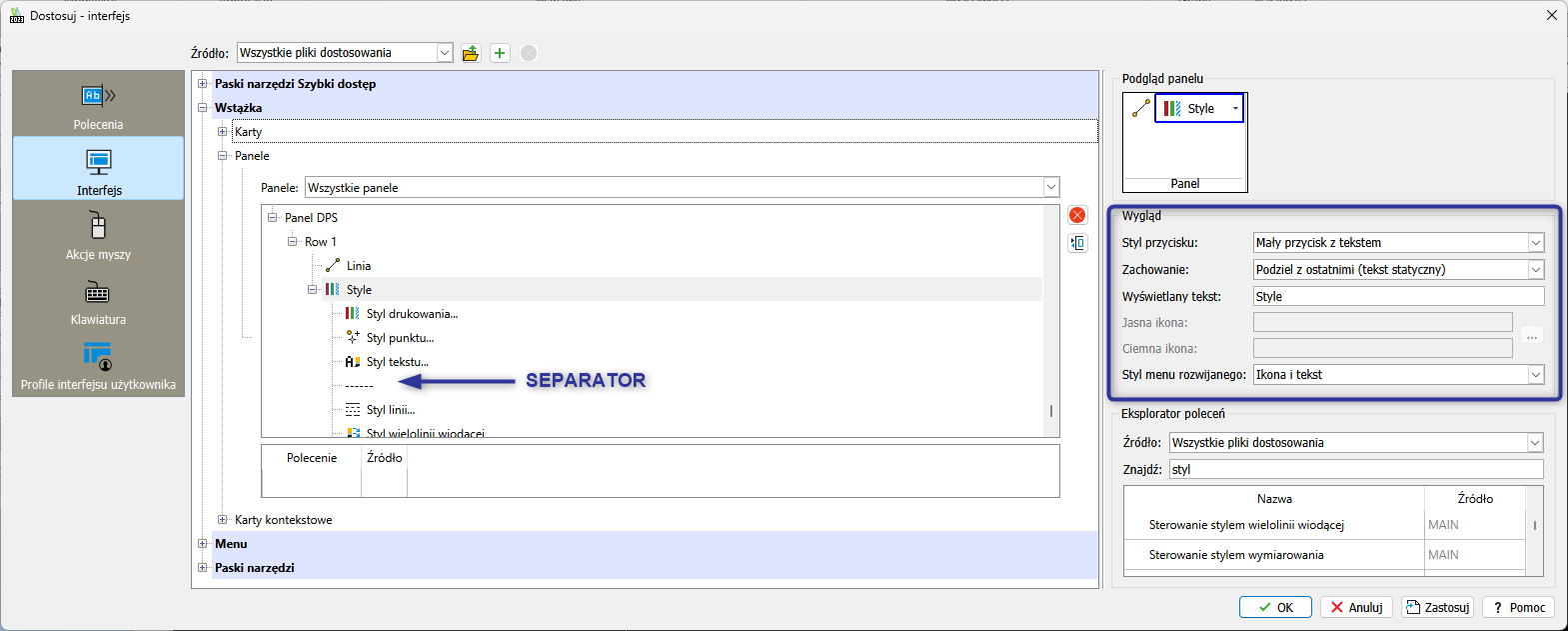
Aby dodać listę rozwijaną do rzędu, kliknij prawym przyciskiem myszy na Row 1 i wybierz opcję Nowe menu rozwijane. Następnie dodaj nowe polecenia do listy w taki sam sposób, jak dodawaliśmy je do rzędu. Aby oddzielić polecenia od siebie po rozwinięciu listy rozwijanej, możesz umieścić w niej separator. W tym celu kliknij prawym przyciskiem myszy na nowo utworzoną listę rozwijaną i wybierz Nowy separator. Zarówno położenie poleceń, jak i separatora możesz dowolnie przestawiać na zasadzie „złap i upuść”. Po zaznaczeniu listy rozwijanej, z prawej strony okna dialogowego również masz opcje do modyfikacji jej wyglądu, poleceń wewnątrz, jak również zachowania po wybraniu elementów.
KROK 6: Twój pierwszy panel podrzędny
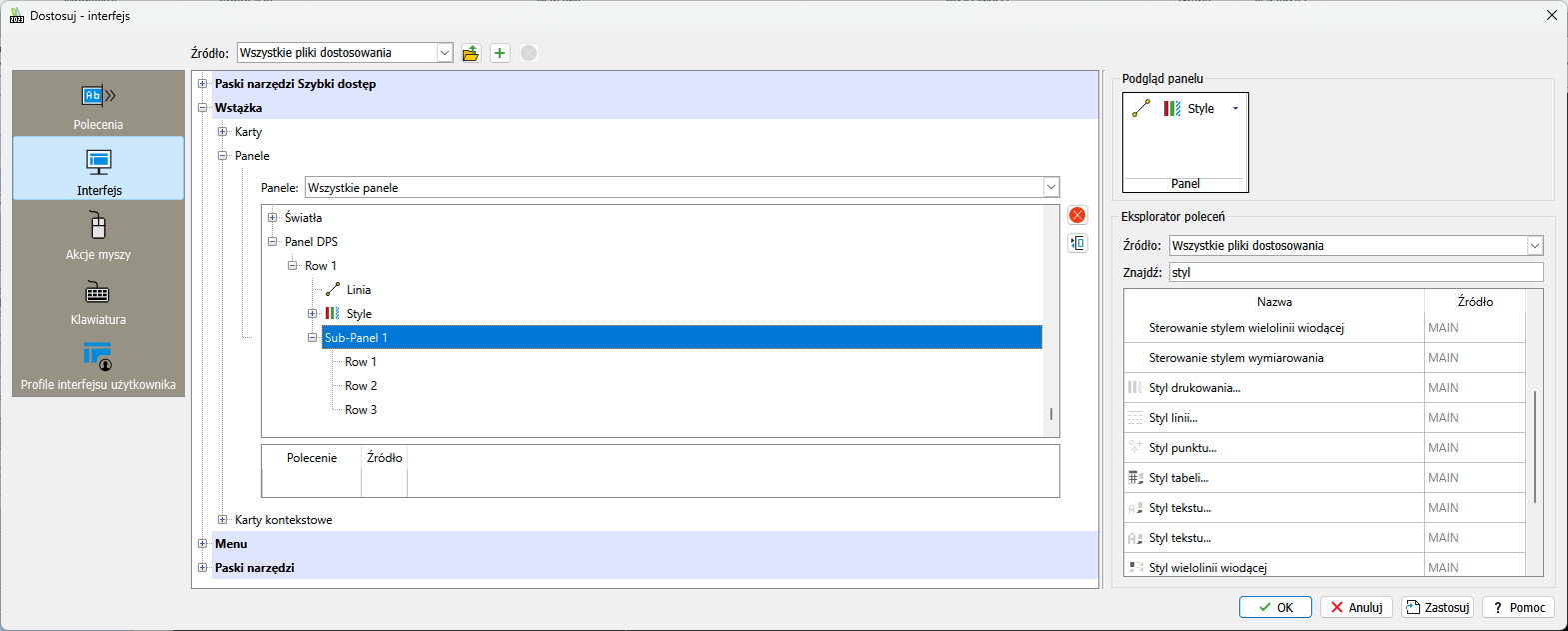
Do tej pory dodawaliśmy wszystko w kontekście jednego rzędu (Row 1), kolejne elementy są dodawane odpowiednio z prawej strony na panelu. Teraz dowiemy się, jak można inaczej wykorzystać przestrzeń panelu, stosując Panele podrzędne (Sub-Panel). Kliknij prawym przyciskiem myszy na Row 1 i wybierz Nowy panel podrzędny. Taki panel podrzędny należy traktować jako panel w panelu – dodając nowe rzędy do panelu podrzędnego, a następnie polecenia do tych rzędów, uzyskamy przyciski poleceń ustawione w pionie. Kliknij prawym przyciskiem myszy na Sub-Panel 1 i wybierz Nowy rząd. Zrób tak 3 razy.
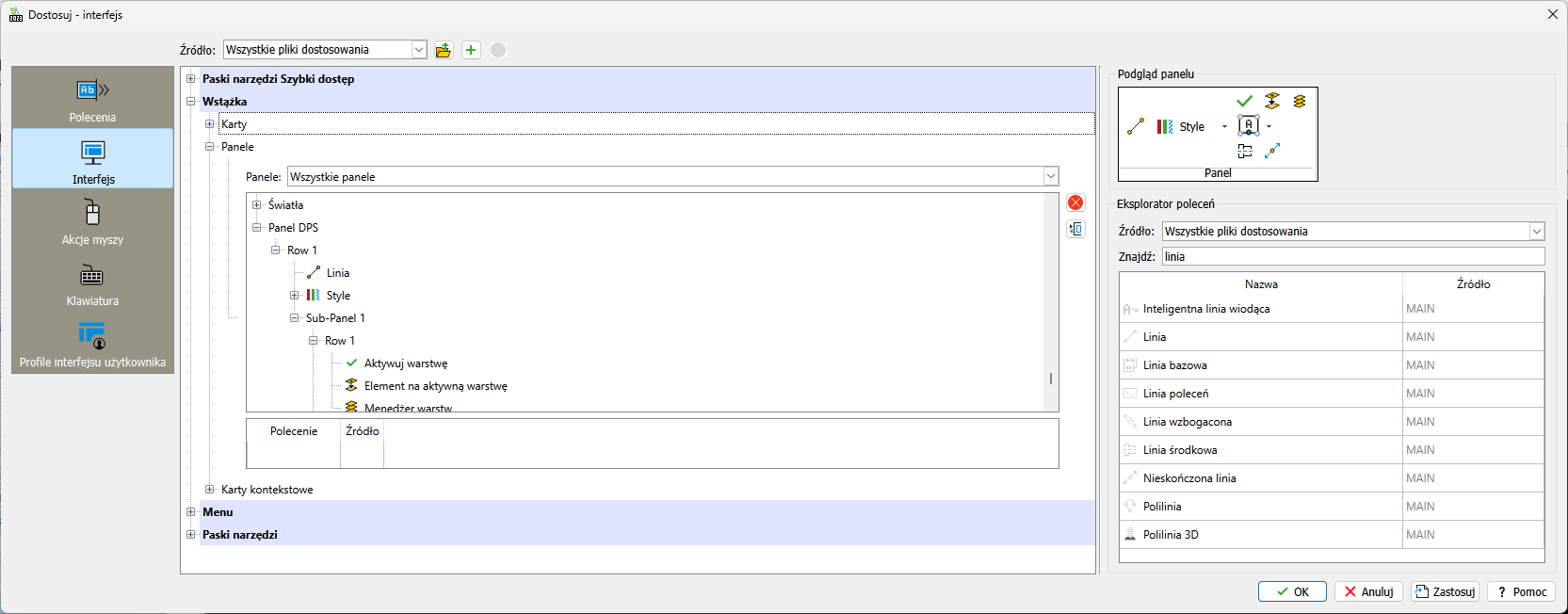
Dodaj nowe polecenia do każdego rzędu w tym panelu podrzędnym. Możesz również dodać ich więcej. Obserwuj zmiany na podglądzie panelu. W moim przykładzie do rzędu 2 (Row 2) w panelu podrzędnym (Sub-Panel 1) dodałem kolejną listę rozwijaną (w taki sam sposób jak w kroku 5).
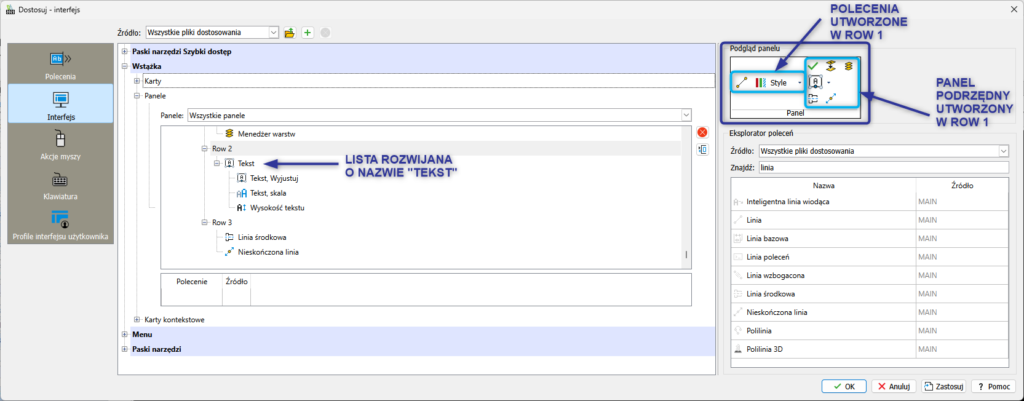
Tworzenie rozbudowanego panelu może okazać się małym wyzwaniem na początku. Jeśli masz upatrzony inny, już istniejący, domyślny panel i chciałbyś/chciałabyś, aby Twój wyglądał tak samo lub podobnie, zawsze możesz podejrzeć, jak został on zbudowany i nanieść podobne konstrukcje. Spójrzmy na poniższy przykład:
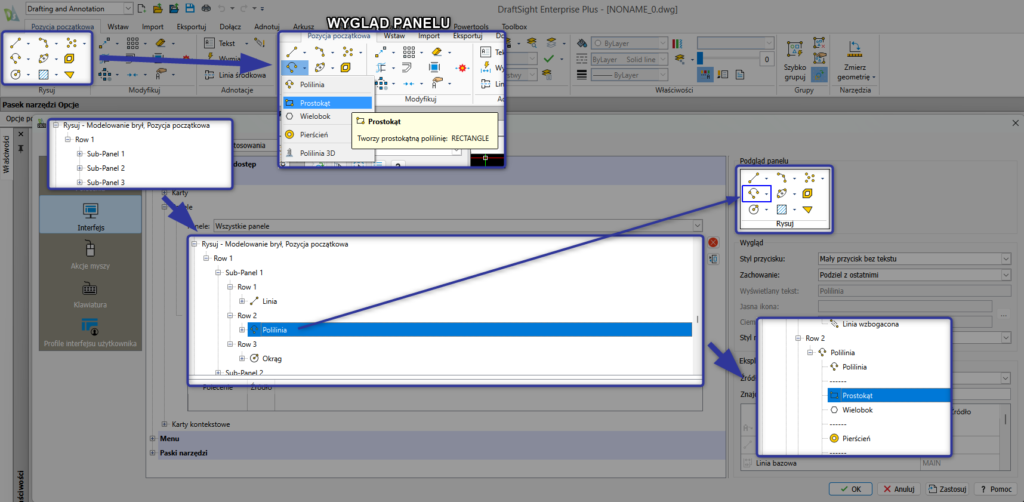
Dodatkowo możesz utworzyć kopię(duplikację) całego panelu i zmodyfikować go wg własnych preferencji:
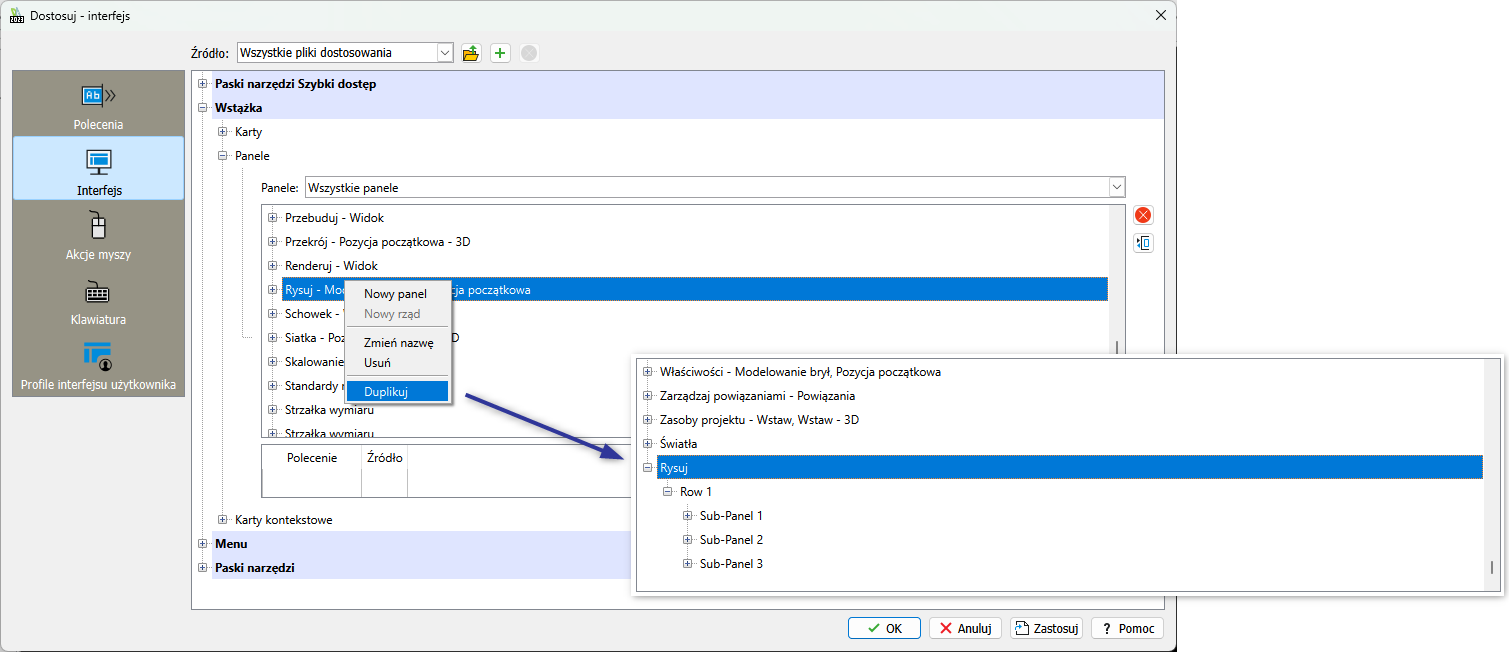
KROK 7: Twoja pierwsza karta wstążek
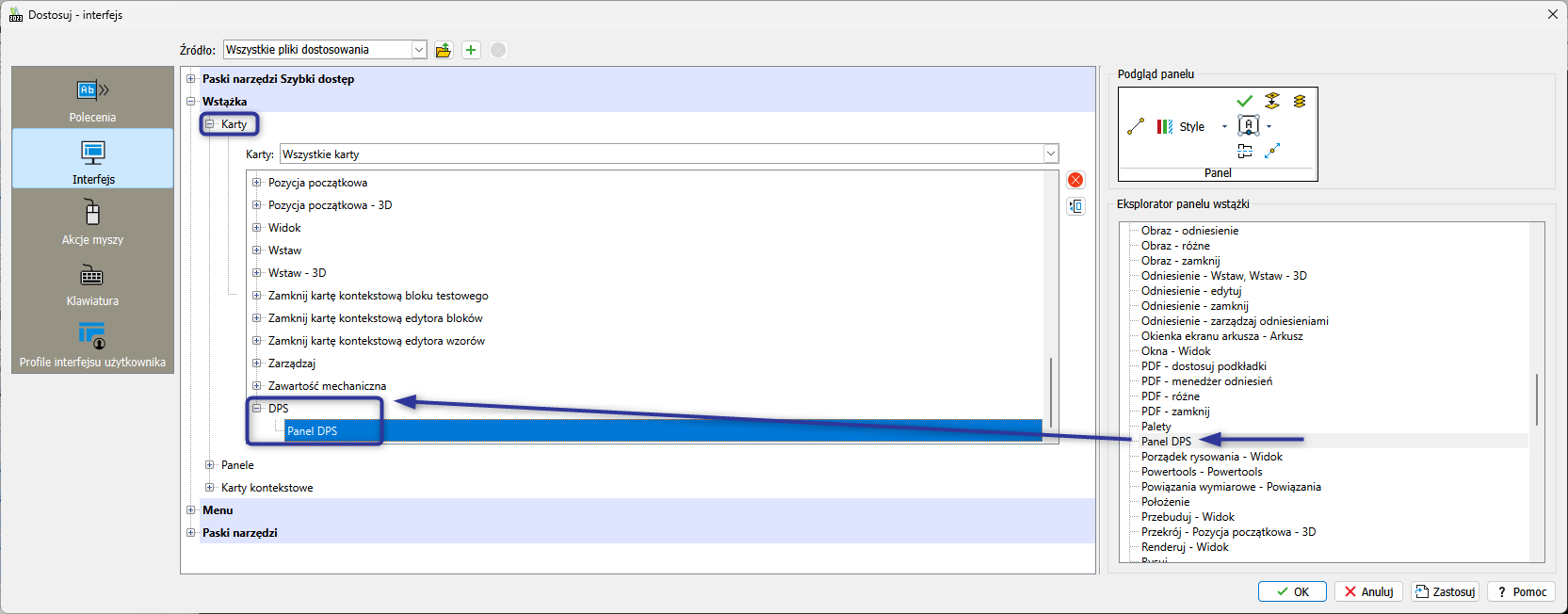
Następnym krokiem będzie przypisanie panelu do karty – istniejącej lub nowej. Zwiń obszar Panele i rozwiń Karty (powyżej). Jeśli decydujesz się na dodanie panelu do istniejącej karty np. Pozycja początkowa, znajdź ją i rozwiń. Jeśli chcesz utworzyć nową kartę, zawierającą zestaw Twoich i/lub innych paneli, kliknij dowolną kartę prawym przyciskiem myszy i wybierz Nowa karta. Pojawia się ona znowu na samym końcu w obszarze Karty pod nazwą Tabulator. Nazwij kartę wg uznania (pamiętaj również o ewentualnej zmianie wyświetlanej nazwy). Następnie, tak samo, jak wcześniej przy panelach, kliknij ikonę , a uzyskasz dostęp do eksploratora panelu wstążki – czyli do paneli. Znajdź te, które Cię interesują oraz ten, który samemu stworzyłeś/stworzyłaś i przeciągnij go na zasadzie „złap i upuść” na daną kartę.
KROK 8: Przypisanie karty do profilu (jeśli nowa karta lub nie nie zawarta w profilu)
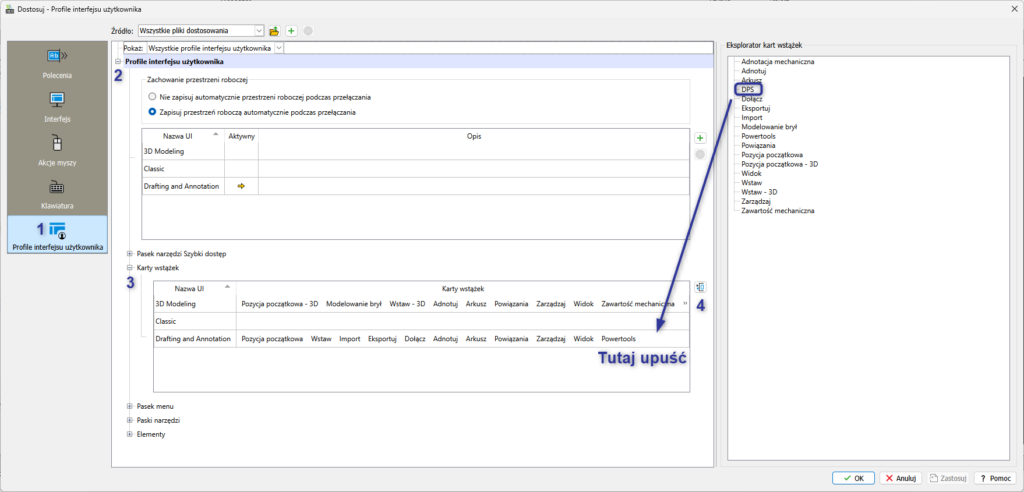
Ostatnim krokiem, jaki będzie niezbędny, to określenie, w jakim profilu interfejsu użytkownika dana karta ma być widoczna. W tym celu przejdź do zakładki Profile interfejsu użytkownika z lewej strony okna dialogowego Dostosuj. Następnie, w oknie poniżej rozwiń obszar Karty wstążek oraz klikając w ikonę ,rozwiń eksplorator kart wstążek.
Jak zapewnie się już domyślasz, musisz przeciągnąć karty do profilu, tak jak pokazano na zrzucie poniżej.
Kliknij Zastosuj i OK. Gotowe!