O ile tworzenie dokumentacji dużych złożeń bądź skomplikowanych części w środowisku SOLIDWORKS jest proste i intuicyjne, to samo przeglądanie arkuszy sporządzonych przez innych konstruktorów, może zająć nam dużo czasu. Często, przeglądając arkusze o dużych formatach – na których użytkownicy przedstawiają skomplikowane złożenia, bądź części, z trudem odnajdujemy kluczowe dla projektu szczegóły. Na domiar tego, przypisane adnotacje mogą sprawić, że rysunek jest nieczytelny.
Strefy rysunku, pozwalają na szybkie definiowanie i przeszukiwanie, poszczególnych stref rysunków. Podobnie jak w szachach – gdzie poszczególne piony i bierki poruszają się po polach, które to można opisać przy pomocy notacji – tak w środowisku SOLIDWORKS, detal bądź złożenie, można opisać na definiowalnej siatce. Całość przypisana do tabeli, pozwala na błyskawiczne przeszukiwanie rysunku.
Definiowanie stref na arkuszu.
Krok 1. Wyświetlenie linii stref: menu Widok -> Linie stref
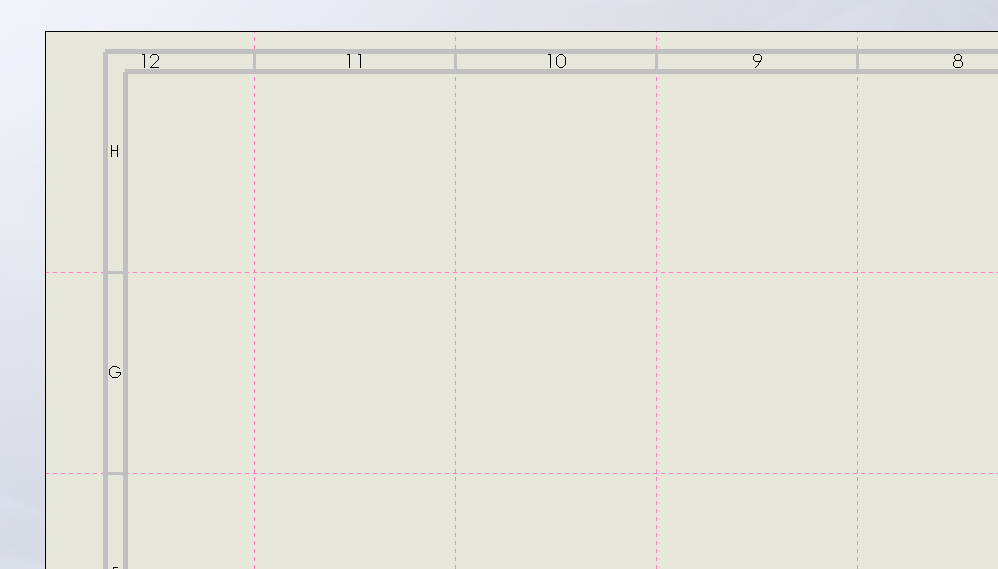
Krok 2. Właściwości arkusza: w pustym miejscu arkusza prawy przycisk myszy -> Właściwości… -> zakładka Parametry strefy
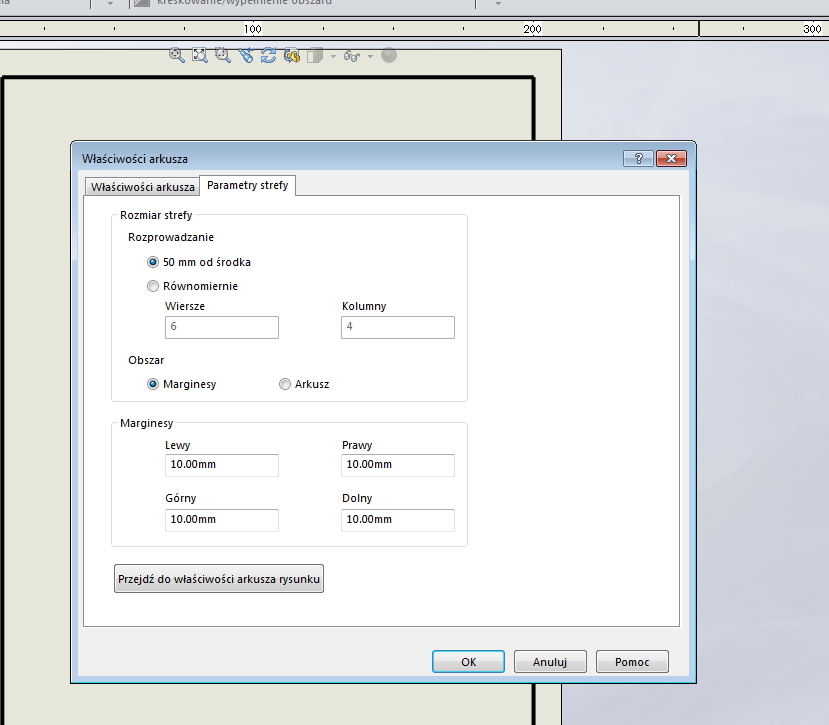
Z tego okna również możemy przejść do kolejnych opcji klikając przycisk „Przejdź do właściwości arkusza rysunku” lub zwyczajnie wybrać menu Narzędzia -> Opcje… -> zakładka Właściwości dokumentu -> Arkusze rysunku.
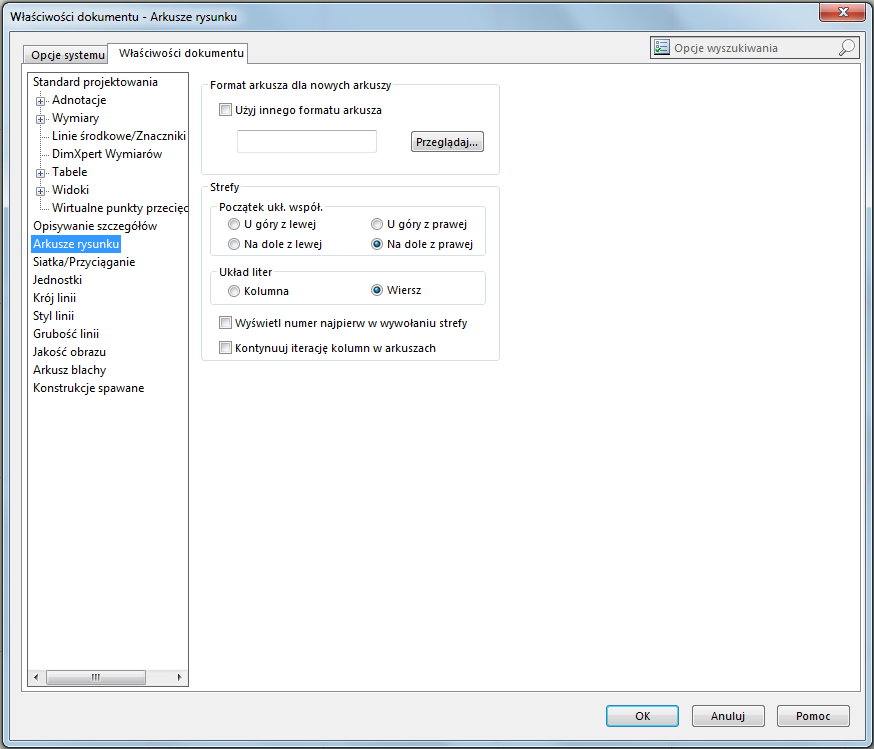
Krok 3. Definiowanie formatu arkusza.
Mając określone wszystkie parametry oraz pokazane linie stref możemy przejść do edycji formatu arkusza klikając prawym przyciskiem myszy i wybierając pozycję Edytuj format arkusza lub wybieramy menu edycja -> Format arkusza
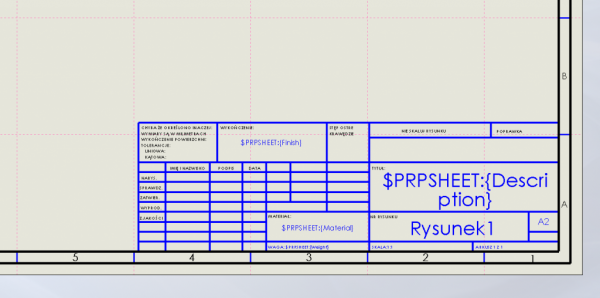
Po wyświetleniu linii stref możemy zmienić nasz format arkusza, aby każda strefa była opisana alfanumerycznie. Opis ten wykonujemy narzędziem Notatka. Oprócz tego, abyśmy widzieli dokładne rozgraniczenie stref, dodajemy do naszej formatki dodatkową ramkę oraz krótkie odcinki znajdujące się w miejscach przebiegania stref. Taki format arkusza możemy następnie zapisać do ponownego wykorzystania w przyszłych projektach.
Wstawianie etykiety przynależności
Kolejnym krokiem jest wstawienie przykładowo widoku szczegółu bądź Adnotacji oraz odpowiednie opisanie za pomocą stref, które automatycznie określi w jakim polu mieści się odniesiony element. Aby dodać takie objaśnienie wybieramy menu Wstaw -> Adnotacje -> Etykieta lokalizacji.
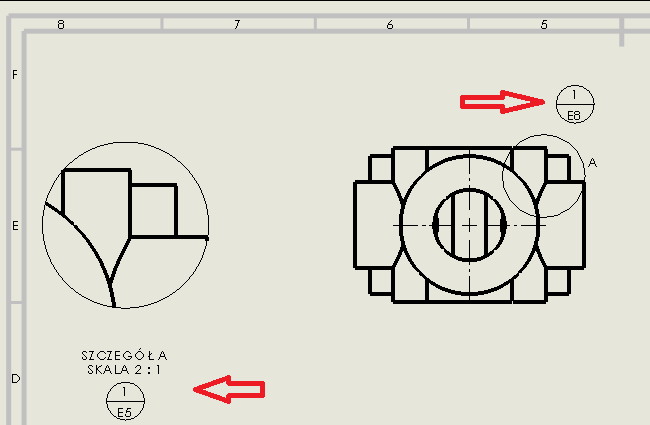
Tabela poprawek
W przypadku, gdy wprowadzamy szereg zmian w naszym projekcie (np. zmiany wymiarów) istnieje możliwość wygenerowania tabeli poprawek. W tym celu wybieramy menu Wstaw -> Tabele -> Tabela poprawek.
Aby dodać nową poprawkę do tabeli, należy najechać kursorem myszki w obszar lewego, dolnego rogu tabeli. Po wybraniu pola „kliknij aby dodać poprawkę”, możemy dowolnie umieszczać na naszym rysunku symbole poprawki. W tabeli istnieje możliwość dodania kolumny, do której SOLIDWORKS automatycznie wstawi opisy tych stref, w których dane poprawki zostały umieszczone.

Etykieta przynależności może być utworzona dla:
- widoku przekroju,
- widoku pomocniczego,
- linii cięcia,
- koła szczegółów,
- strzałki rzutu,
- wymiaru,