
Poprawna implementacja złączki 4-przewodowej w Solidworks Electrical (np. typu WAGO 2002-1401) wymaga dopasowania symbolu schematu zasadniczego do części producenta. Poniższy artykuł prezentuje w jaki sposób należy zdefiniować część producenta i dostosować symbol zacisku.
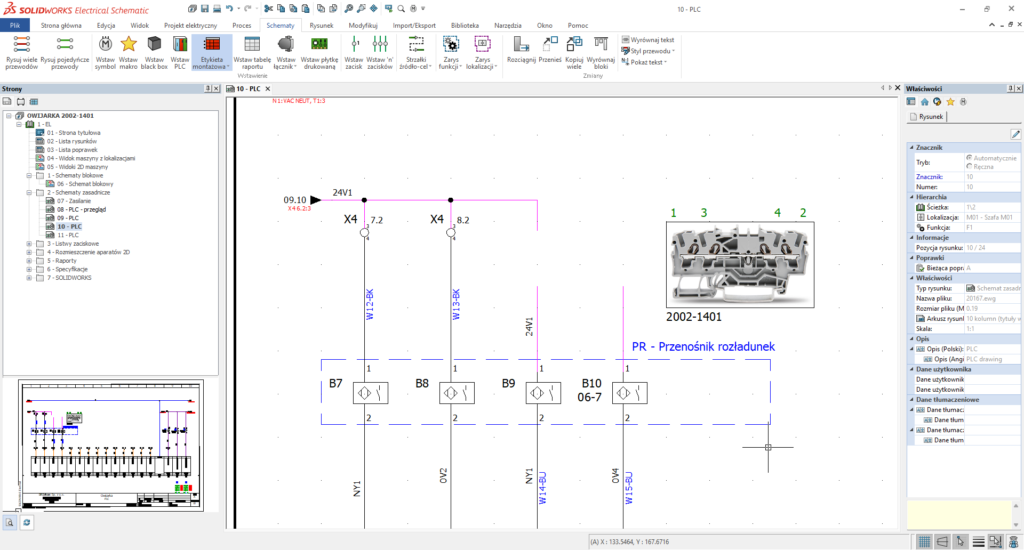
- Część producenta 2002-1401 pobrana z Electrical Content Portal.
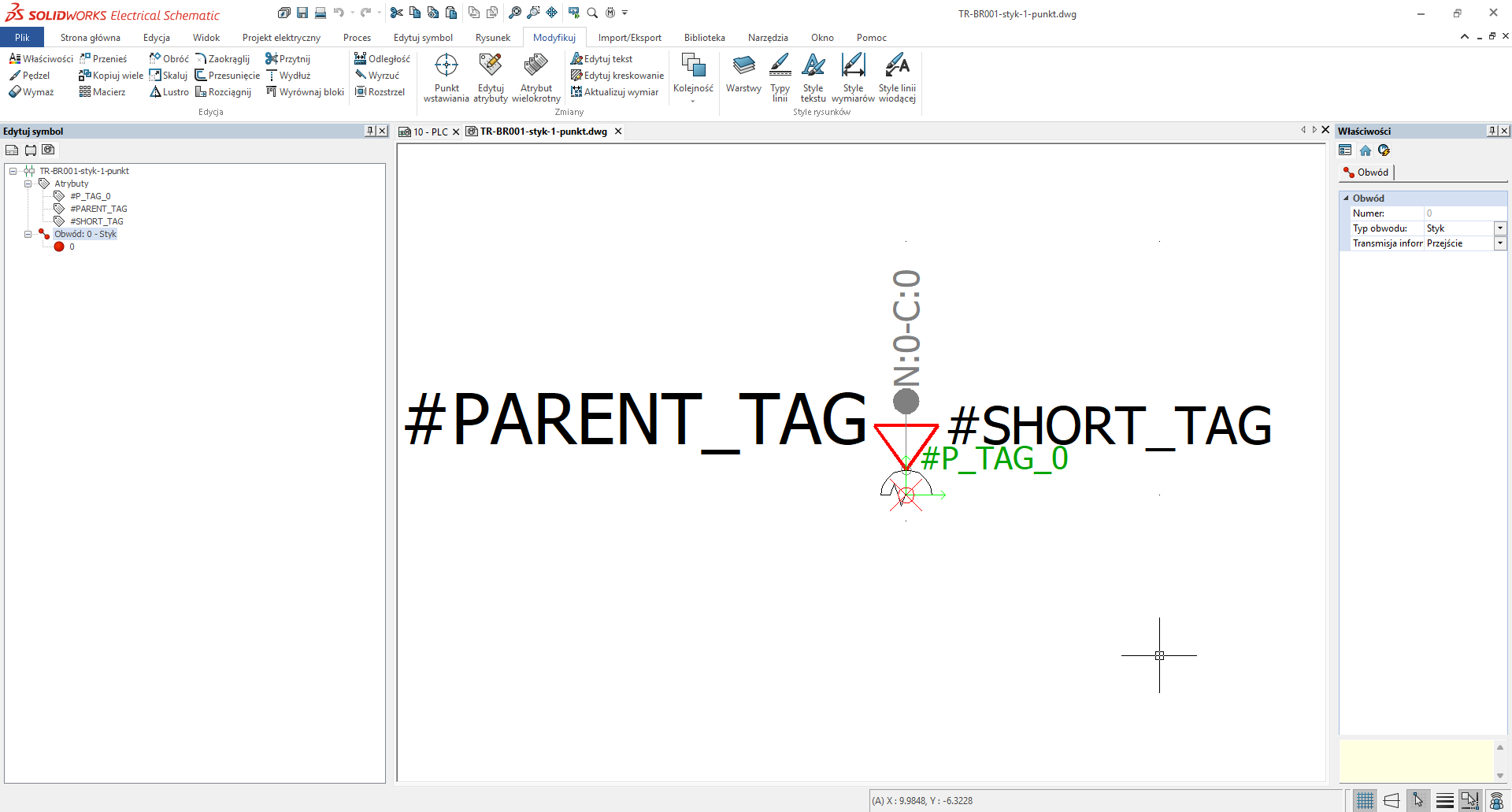
- Tworzenie symbolu schematu zasadniczego.
- Użycie symbolu w projekcie.
Definicja obwodów i zacisków w bibliotece części producenta:
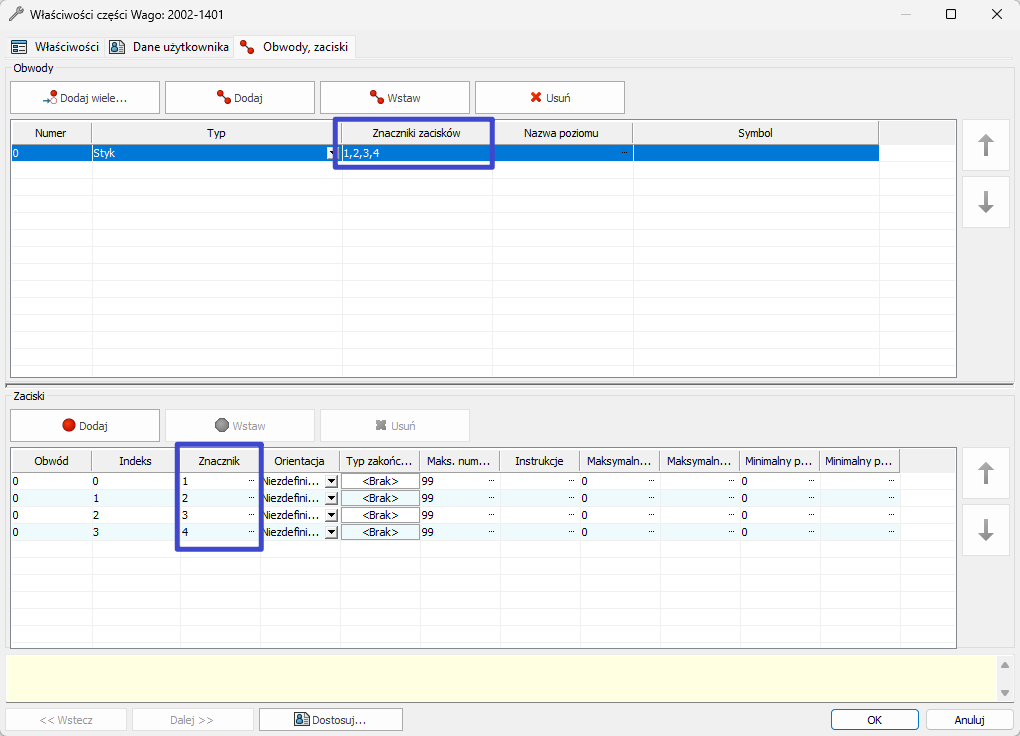
Jest to jedna z metod – alternatywą jest stworzenie jednego, dużego symbolu, który ma od razu 4 punkty połączeniowe. W tym podejściu robimy to jednak inaczej, wykorzystując tzw. reprezentację rozproszoną i symbol „połowy” zacisku.
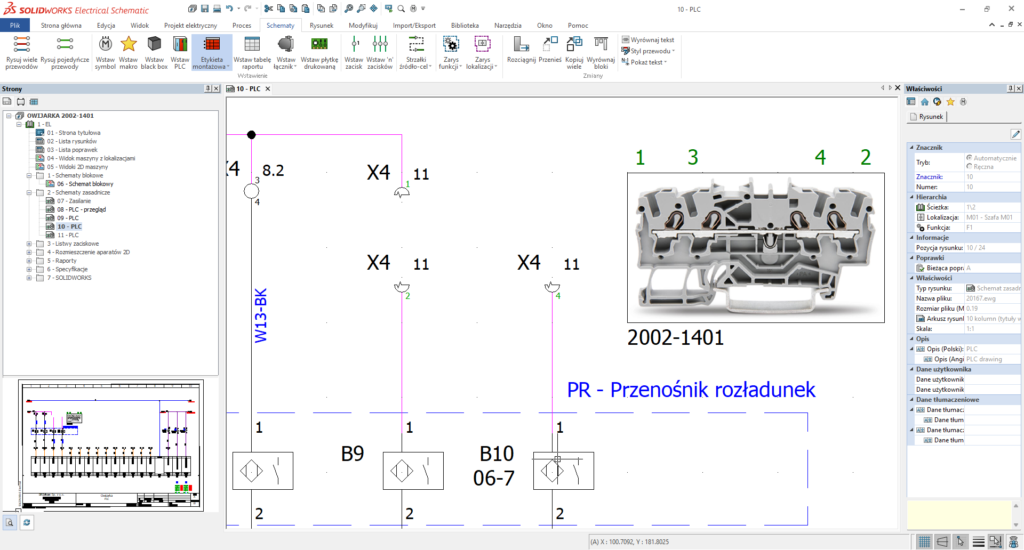
Każdy pojedynczy symbol na schemacie posiada tylko jeden punkt połączeniowy (Connection point). Żeby odwzorować całą złączkę 4-przewodową, umieszczamy taki symbol w projekcie czterokrotnie.
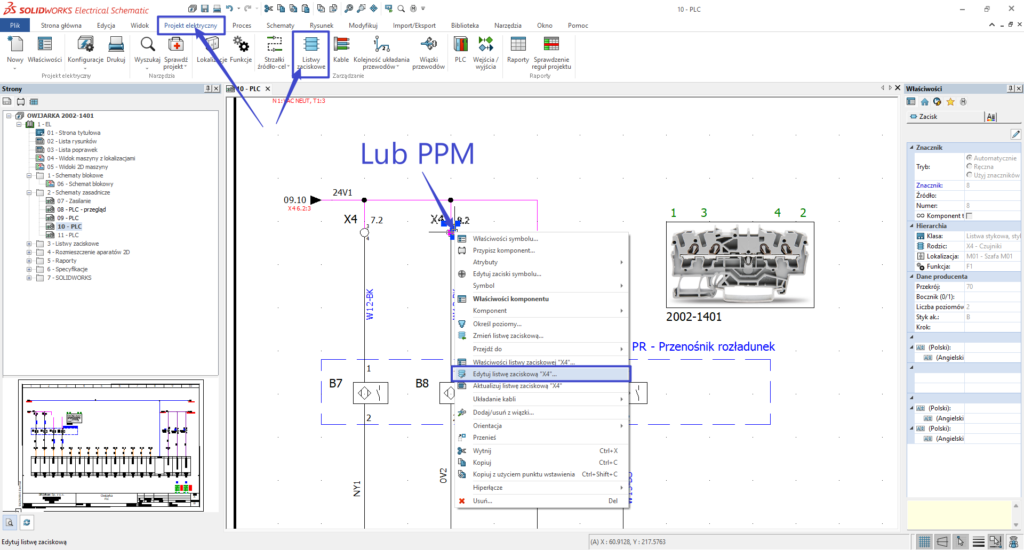
Krok 1: Otwarcie Edytora listwy zaciskowej.
W menu głównym przejdź do zakładki Projekt i kliknij Listwy zaciskowe. Na liście znajdź interesującą Cię listwę (np. -X1) i kliknij Edytuj. Jeśli projekt jest nowy i lista jest pusta, użyj przycisku Nowa, aby stworzyć listwę od zera.
Drugim sposobem jest wejście w listwę zaciskową bezpośrednio ze schematu poprzez wybranie innego zacisku prawym klawiszem myszy, a następnie „Edytuj listę zaciskową”.
Krok 2: Dodanie nowego zacisku w edytorze.
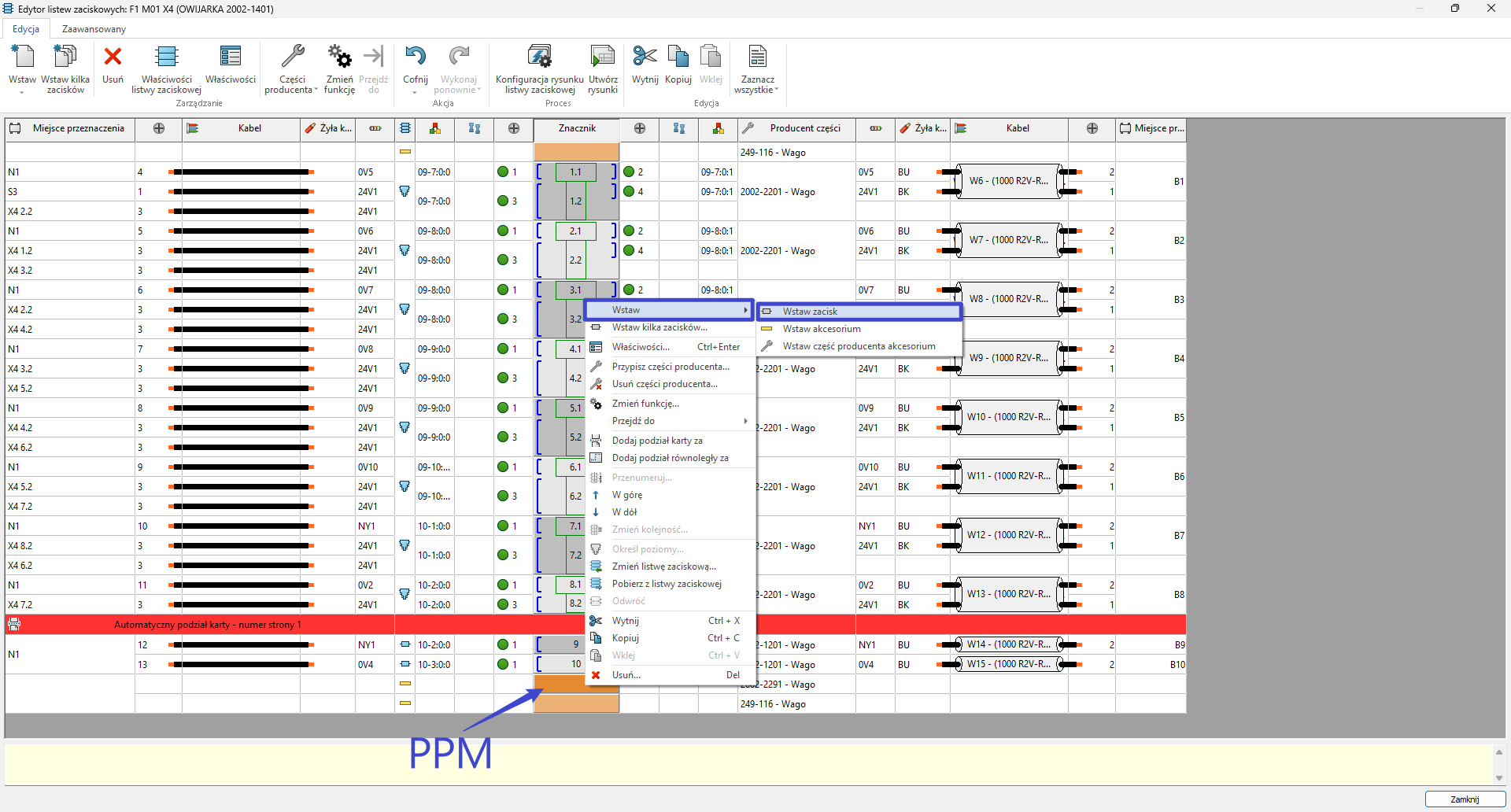
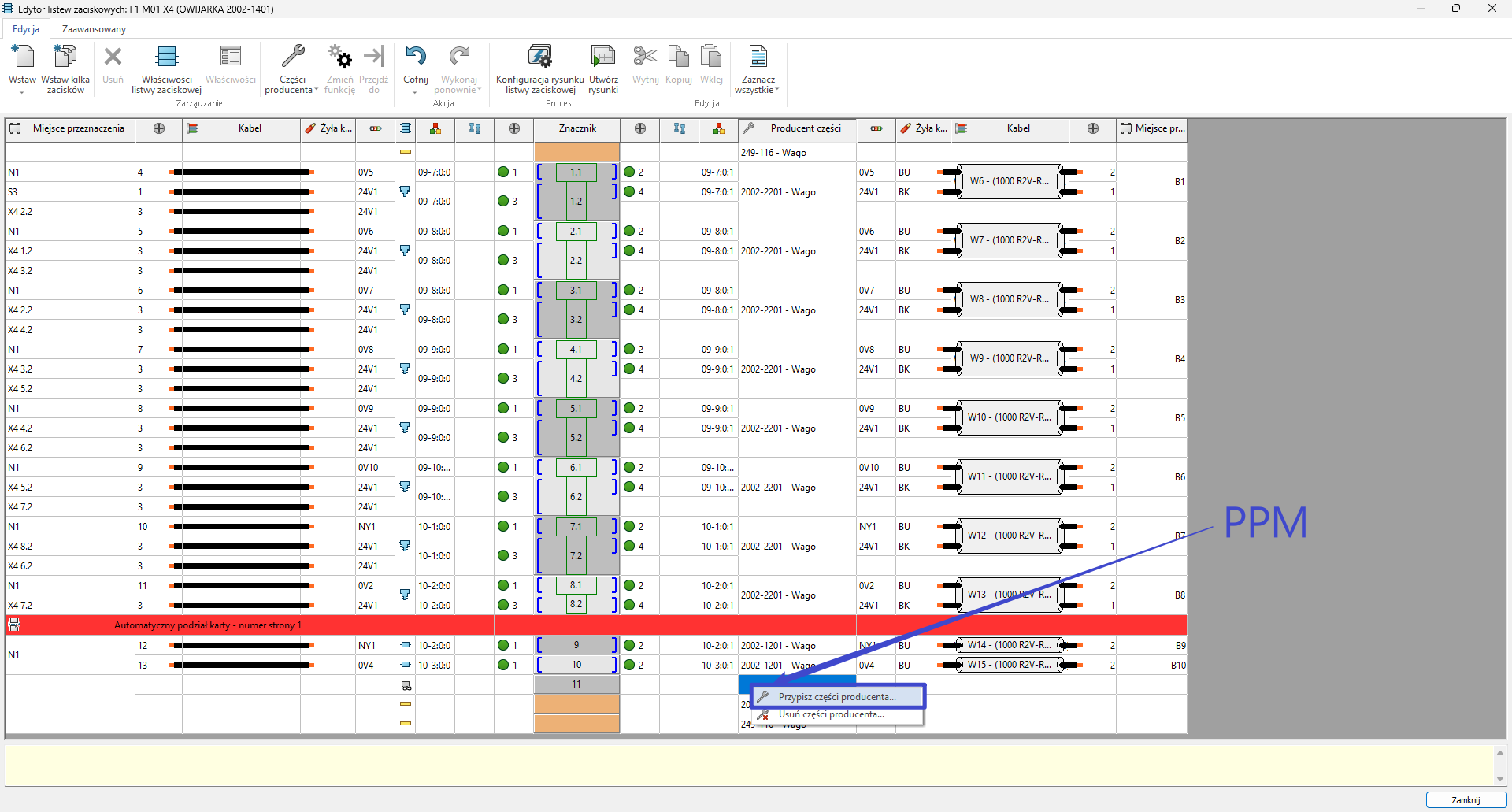
Krok 3: Przypisanie części producenta.
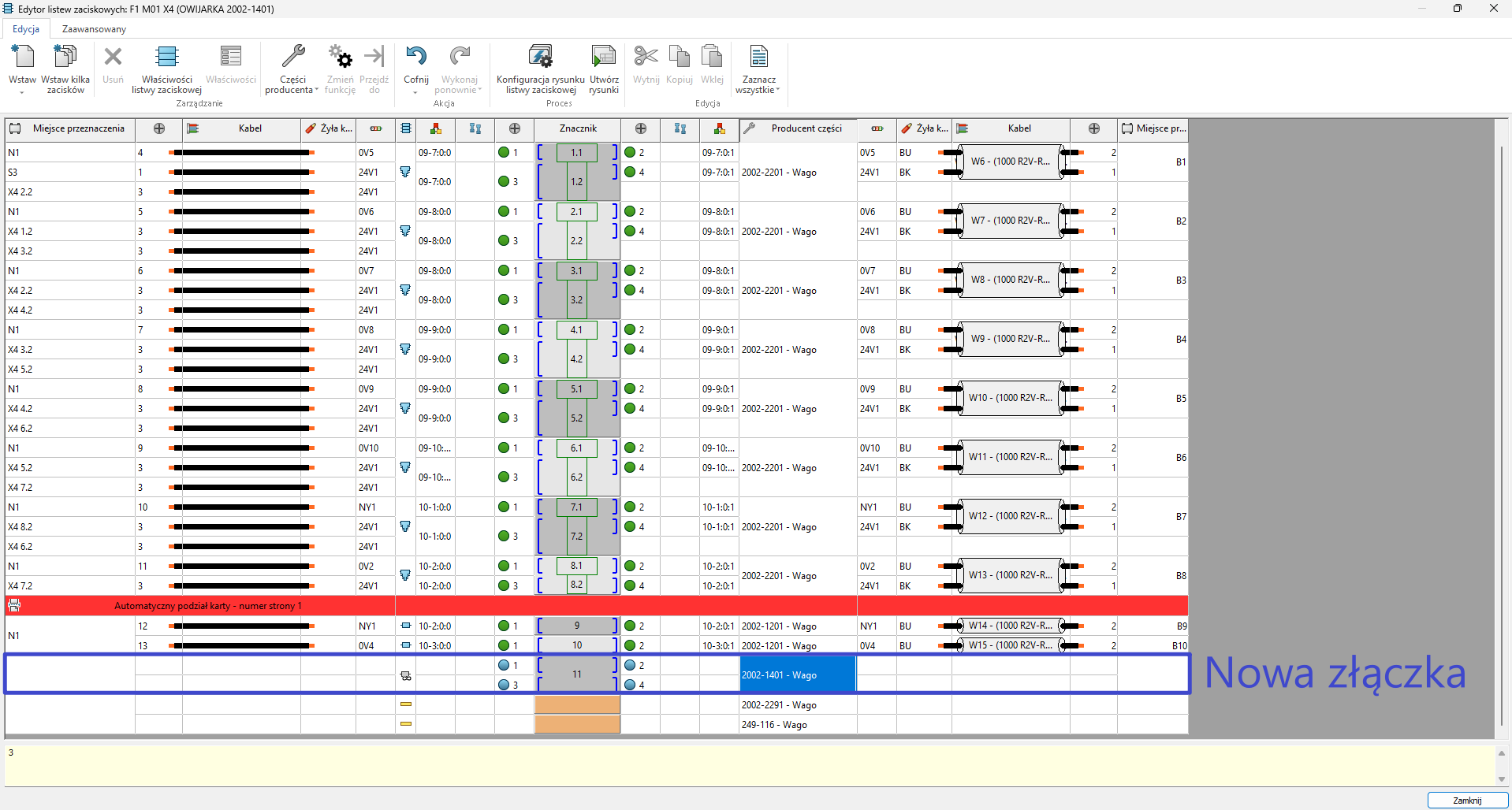
Krok 4: Wstawienie symbolu na schemat.
Zamknij edytor i przejdź do rysunku schematu wieloliniowego.
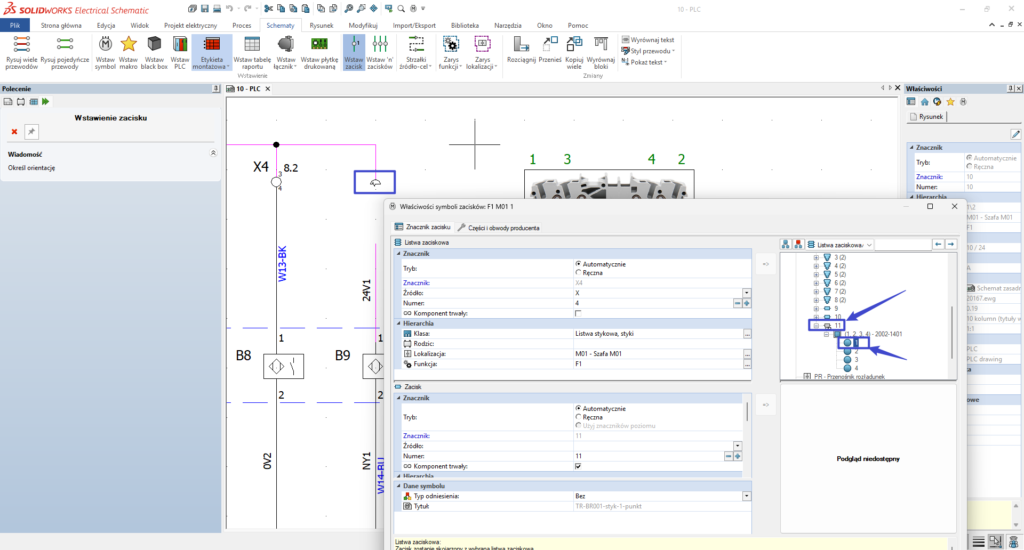
Wybierz polecenie Wstaw zacisk i wskaż przygotowany wcześniej symbol „połowy” zacisku (z jednym punktem połączeniowym).
Pojawi się okno właściwości komponentu. Nie twórz nowego znacznika (i komponentu). Po prawej stronie okna znajdź drzewo projektu, rozwiń listwę -X4 (lub z innym numerem porządkowym) i wskaż zacisk, który stworzyłeś w Kroku 2.
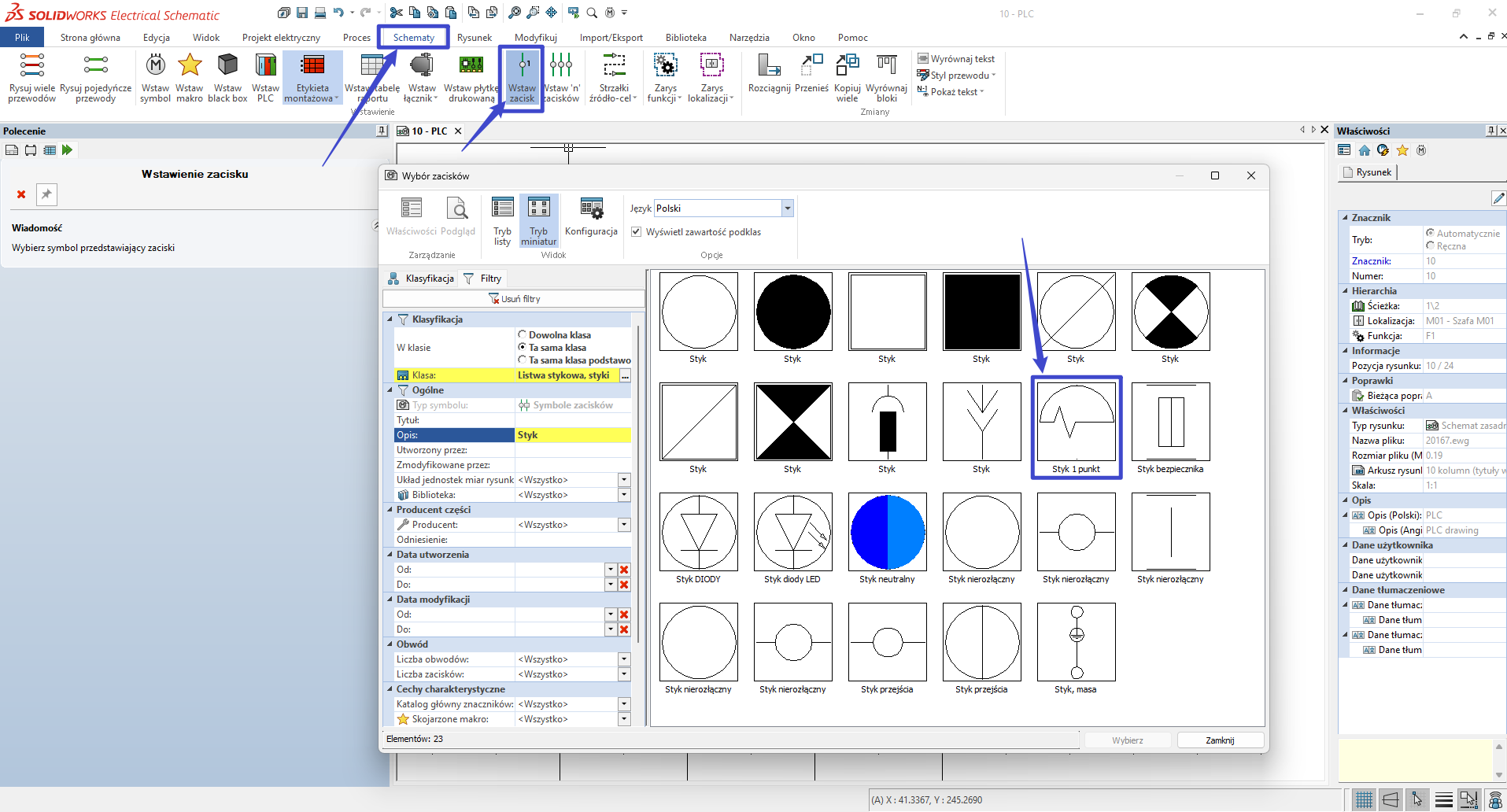
Krok 5: Powtórzenie operacji dla kolejnych zacisków.
Nagranie wideo przestawiający cały proces: