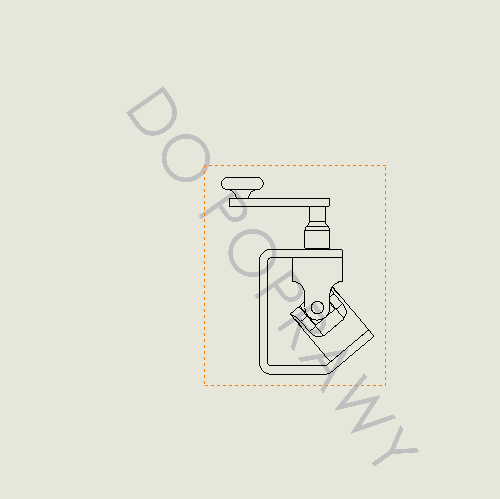
Znak wodny na rysunku (np. POUFNE, WSTĘPNY, DO AKCEPTACJI) jest świetny, gdy chcesz jednoznacznie oznaczyć status dokumentacji. Problem pojawia się wtedy, gdy wstawisz zwykłą notatkę na arkuszu: tekst potrafi przykrywać linie, wymiary i opisy widoków.
Poniżej masz sprawdzony sposób, który powoduje, że tekst znaku wodnego jest „w tle”, a geometria i adnotacje pozostają czytelne. Metoda bazuje na podejściu opisanym przez Javelin Technologies.
Dlaczego zwykła notatka zasłania rysunek
Jeśli dodasz notatkę w standardowym trybie edycji rysunku, SOLIDWORKS traktuje ją jak element „nad” widokami, więc może zakrywać linie i wymiary. Rozwiązaniem jest dodanie notatki w formacie arkusza (Sheet Format) i włączenie opcji wyświetlania notatki za arkuszem.
Krok po kroku: znak wodny w tle rysunku (najprostsza i najpewniejsza metoda).
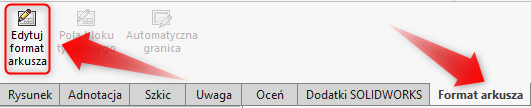
- Wejdź w edycję formatu arkusza
-
- Otwórz rysunek.
- Kliknij prawym na pustym miejscu arkusza.
- Wybierz Edytuj format arkusza (ang. Edit Sheet Format).
-
- Wstaw notatkę, która będzie znakiem wodnym
- Wstaw notatkę: Wstaw > Adnotacje > Notatka (ang. Insert > Annotation > Note).
- Wpisz tekst, np. POUFNE / WSTĘPNY / NIE DO PRODUKCJI.
- Ustaw format (duża czcionka, jasny kolor, ewentualnie obrót pod kątem).
- Ustaw notatkę „za arkuszem”
-
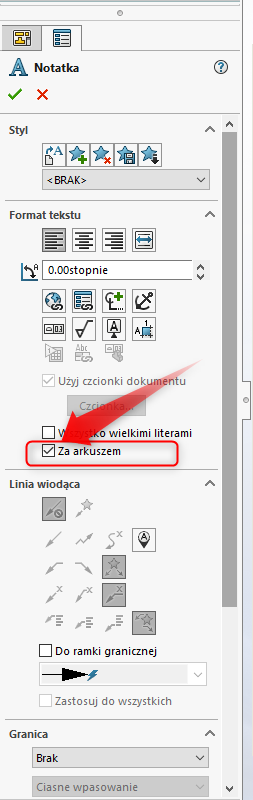
- Nadal mając zaznaczoną notatkę, w Menedżerze właściwości znajdź sekcję formatowania tekstu.
- Zaznacz opcję Za arkuszem (ang. Behind sheet).
-
- Wyjdź z edycji formatu arkusza
- Kliknij prawym na arkuszu.
- Wybierz Edytuj arkusz (ang. Edit Sheet).
Efekt: znak wodny zostaje w tle, a linie i wymiary są widoczne „nad” nim.
Najlepsza praktyka: zapisz to jako szablon, żeby nie robić tego za każdym razem
Jeśli chcesz, by znak wodny pojawiał się w każdym nowym rysunku:
- wykonaj powyższe kroki w swoim szablonie rysunku lub w formacie arkusza,
- zapisz format arkusza (Sheet Format) i/lub szablon rysunku.
Dzięki temu watermark będzie automatycznie dostępny w nowych plikach. (To jest ta sama logika co w instrukcjach bazujących na pracy w template i sheet format).
Wariant „inteligentny”: znak wodny sterowany właściwością (np. DRAFT, RELEASED)
Jeśli chcesz zmieniać treść bez edycji formatu arkusza, możesz:
- Dodać w pliku właściwość niestandardową, np. Watermark.
- Wstawić notatkę w formacie arkusza i podpiąć jej treść do tej właściwości.
- Nadal ustawić notatkę Za arkuszem.
Wtedy zmieniasz tylko wartość właściwości, a tekst na rysunku aktualizuje się automatycznie.
Najczęstsze problemy i szybkie poprawki
- Znak wodny nadal zasłania wymiaryPrawdopodobnie notatka została dodana w trybie edycji arkusza, a nie w trybie Edytuj format arkusza, albo nie zaznaczyłeś opcji Za arkuszem.
- Znak wodny znika po zmianie arkusza lub w nowych rysunkachUpewnij się, że zmiany zapisujesz w formacie arkusza / szablonie, a nie tylko w bieżącym rysunku.
- Znak wodny jest za słabo widoczny albo za mocnyDobierz czcionkę, rozmiar, kolor i kąt obrotu. W praktyce najlepiej sprawdza się duży napis pod kątem 30 do 45 stopni w jasnoszarym kolorze. (Możliwości formatowania notatki są standardowo dostępne w PropertyManagerze notatki).