Czasami podczas rysowania lub edycji szkicu zawierającego łuki może się zdarzyć, że szkic się w niekontrolowany sposób „powywija”. W tym krótkim artykule przedstawię bardzo sprytną opcję, która pomoże w rozwiązaniu tego typu problemów.
Niezależnie od tego czy podczas rysowania używasz operacji Linia, w której można przełączyć się pomiędzy trybem rysowania linii, a łukiem (używając klawisza A lub gestu myszy) czy którejś z opcji rysowania łuku: łuk z punktu środka, łuk styczny czy łuk trzypunktowy, zawsze może dojść do sytuacji, że styczność zostanie nadana w błędny sposób.
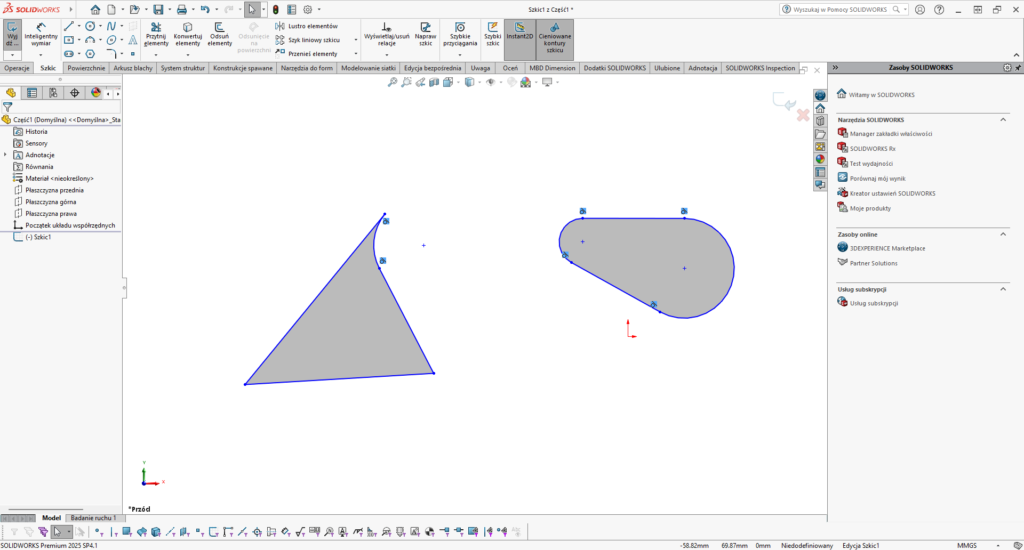
W takim wypadku do naprawy można podejść na kilka sposobów. Najbardziej przyjazne z nich według mnie to:
- Skasowanie problematycznego łuku i narysowanie go na nowo, a następnie nadanie mu nowych wiązań. Czasami korzystam z tej metody, jeżeli podczas edycji szkicu doszło do bardzo mocnego zniekształcenia geometrii i szybki powrót do wcześniejszej wersji jest kłopotliwe.
- Skasowanie relacji styczności. Jeżeli podczas dodawania relacji styczności połączone obiekty (na przykład łuk i linia) są połączone pod „złym” kątem, to styczność może zostać dodana w przeciwną stronę niż byśmy sobie tego życzyli. Wtedy najlepiej jest skasować problematyczną relację styczności, zmienić położenie punktu połączenia (pomiędzy linią i łukiem), żeby skorygować kąt połączenia, a następnie ponownie dodać relację styczności.
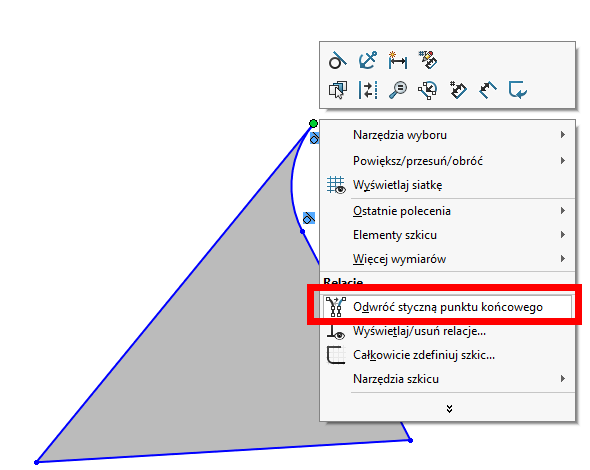
Oczywiście znacznie częściej pojawiają się przypadki, w których można sobie szybciej i łatwiej poradzić z kłopotliwą geometrią, to znaczy za pomocą opcji Odwróć styczną punktu końcowego. Opcja ta potrafi odwracać styczność w kierunku prostopadłym lub równoległym.
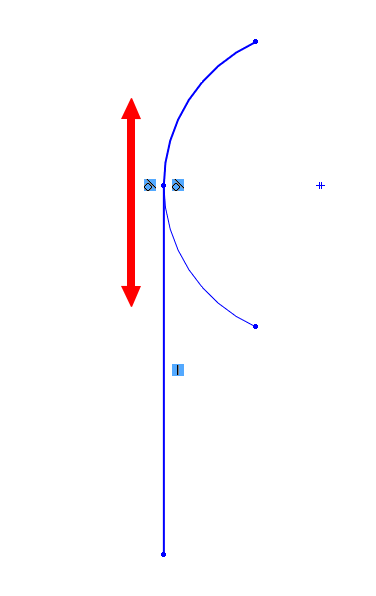
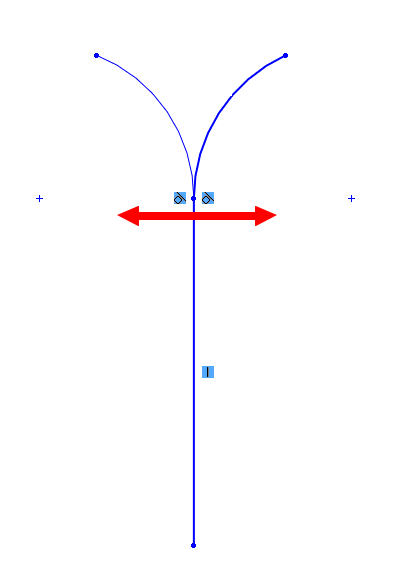
- Kierunek prostopadły – w tym wypadku, żeby zmienić kierunek styczności, klikamy PPM na punkcie styczności i wybieramy opcję Odwróć styczną punktu końcowego. Na poniższym rysunku widać jak zmieni się kierunek.
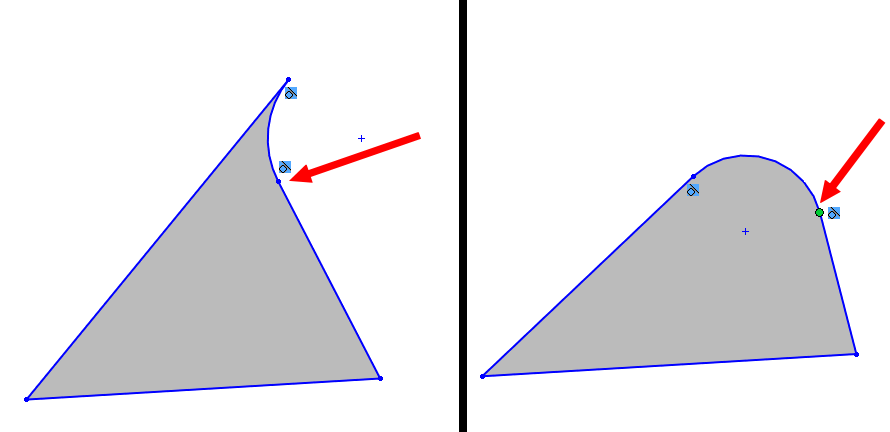
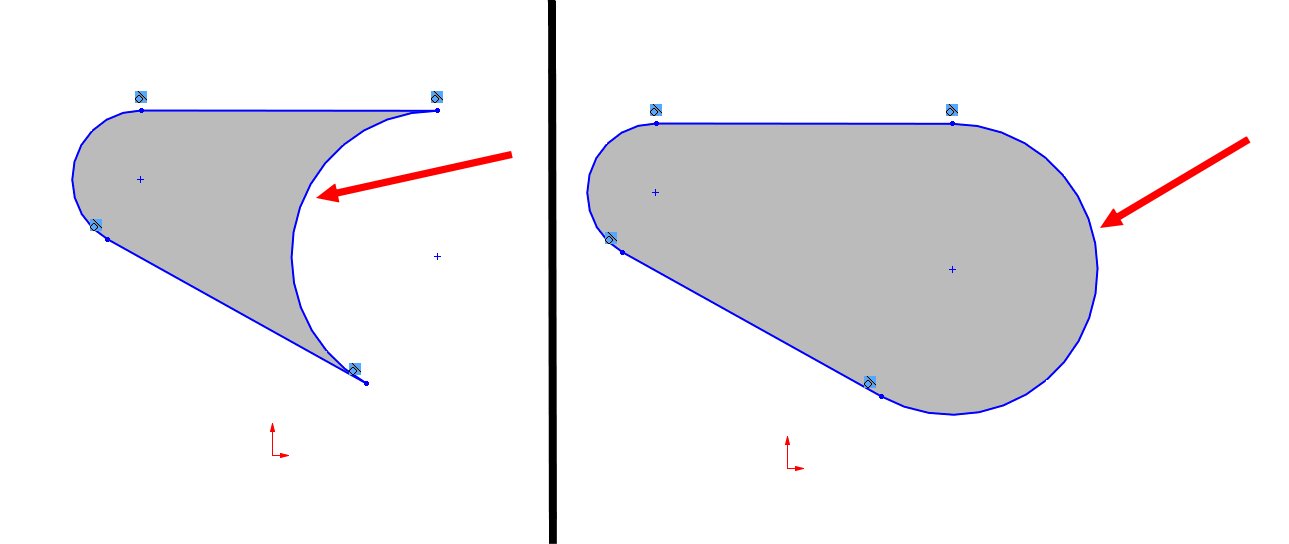
- Kierunek równoległy – w tym wypadku, żeby zmienić kierunek styczności, klikamy PPM na łuku i wybieramy opcję Odwróć styczną punktu końcowego. Na poniższym rysunku widać jak zmieni się kierunek.