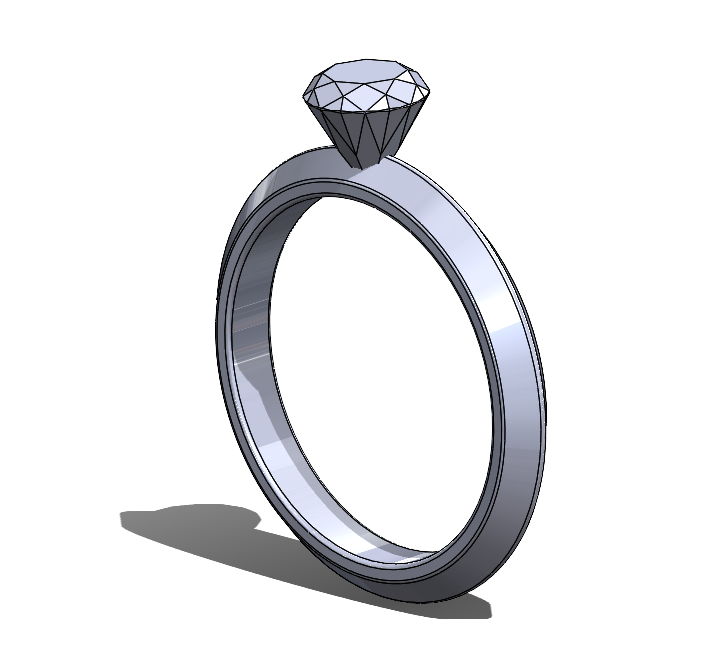
W jednym z poprzednich artykułów przedstawiałem sposób na zamodelowanie brylantu. Skoro się powiedziało A, to wypada powiedzieć B. Także jak już mam model brylantu, to teraz zrobię do niego prosty pierścionek.
Pierścionek
Od czego warto zacząć modelowanie pierścionka? Od wyboru rozmiaru i profilu.
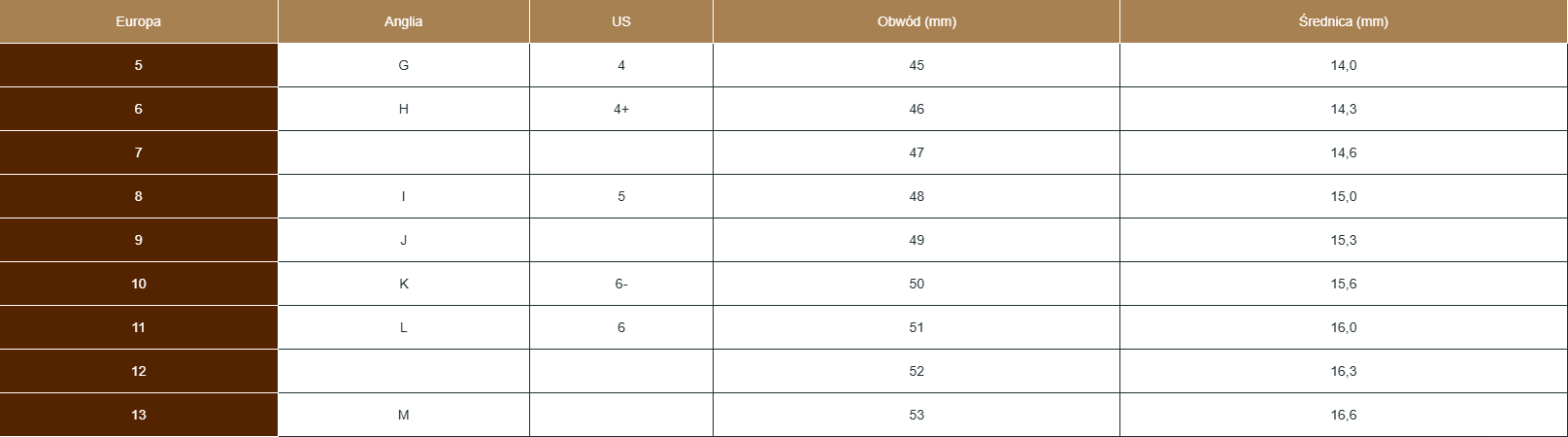
W moim przypadku wybór padł na rozmiar 10 mający średnicę wewnętrzną Ø 15,6 mm.
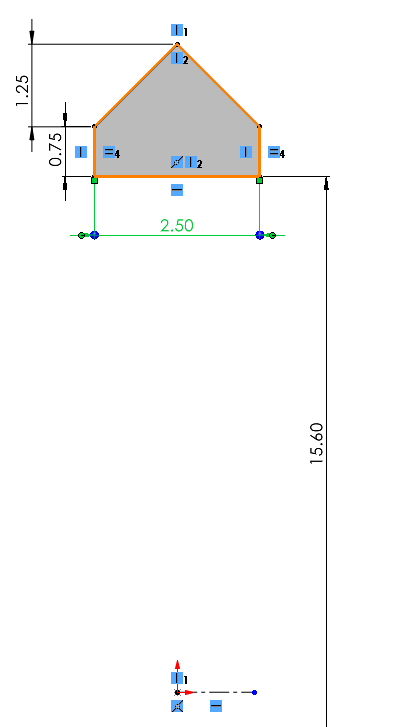
Co do profilu to wybór padł na profil z zaostrzoną stroną zewnętrzną. Najlepiej jest go narysować w pewnej odległości od układu współrzędnych. Jeżeli dorysujesz poziomą linię środkową wychodzącą z początku układu współrzędnych to będziesz mogła/mógł dodać wymiar średnicowy. Boczne linie profilu muszą mieć taką samą długość, a wierzchołek trójkąta powinien wypadać nad środkiem podstawy.
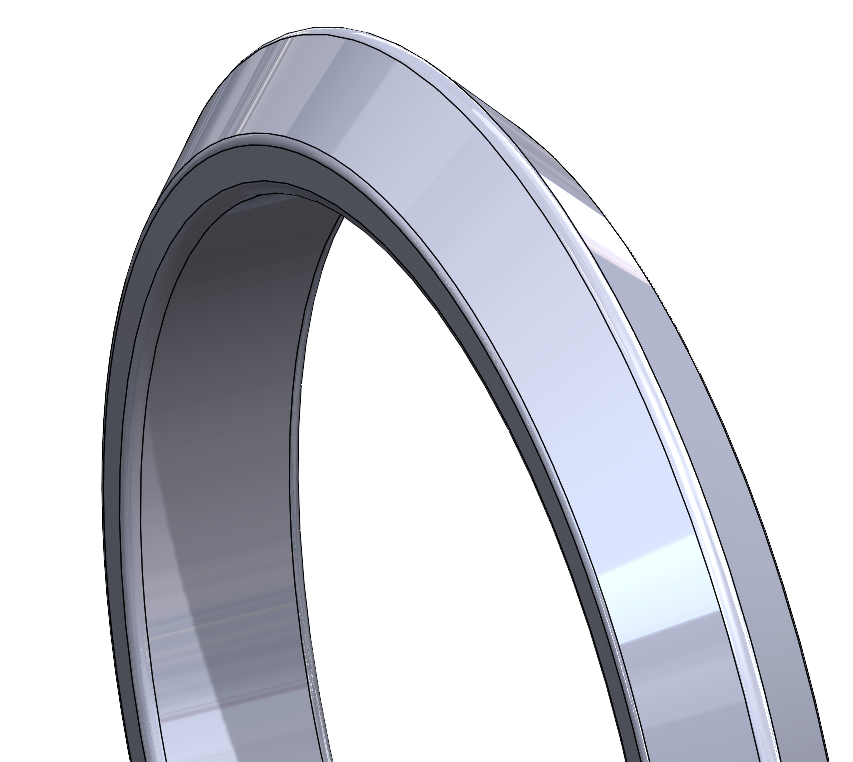
Następnie wykonuję operację Dodanie/baza przez obrót. Dodaję zaokrąglenia wszystkich krawędzi z promieniem R 0,2 mm.
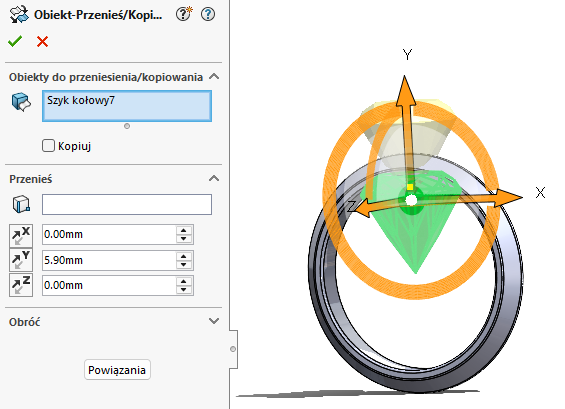
Teraz jest dobry moment na wykorzystanie wcześniej zrobionego brylantu. Wybieram z menu rozwijalnego Wstaw > Część. Tutaj można zaznaczyć co chcemy zaimportować (na pewno obiekty bryłowe i płaszczyzny, za to materiał części powinien być odznaczony), ale też ewentualnie zerwać połączenie z oryginalną częścią. Ważne jest, żeby zaznaczyć opcję Zlokalizuj część za pomocą operacji Przenieś/kopiuj. Dzięki temu będzie można od razu zmienić położenie brylantu i ustawić go względem pierścienia. W oknie przenoszenia nowego obiektu wpisuję wartość 5,9 mm w osi Y (do góry).
Pewnie każda kobieta by chciała mieć jak największy kamień w swoim pierścionku, ale to niestety swoje kosztuje. Dlatego przy pomocy operacji Skala (Wstaw > Operacje > Skala) zmniejszam jego rozmiar do wartości 0,65 względem centroidu.
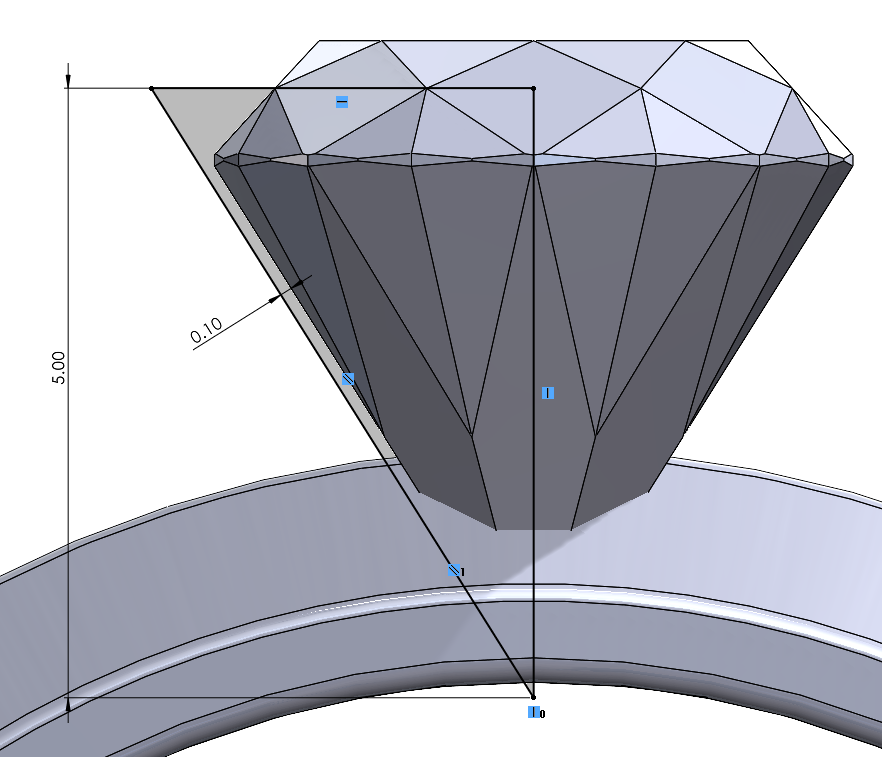
Jak widać, brylant przenika się z pierścieniem, także robię wycięcie w pierścieniu. W tym celu wstawiam szkic z trójkątem, którego jeden z boków jest równoległy do krawędzi brylantu i odsunięty od tej krawędzi o 0,1 mm. Ten szkic posłuży do wykonania operacji Wycięcie przez obrót. Ważne jest, żeby w ustawieniach operacji zaznaczyć, że wycięcie ma obejmować TYLKO bryłę pierścienia.
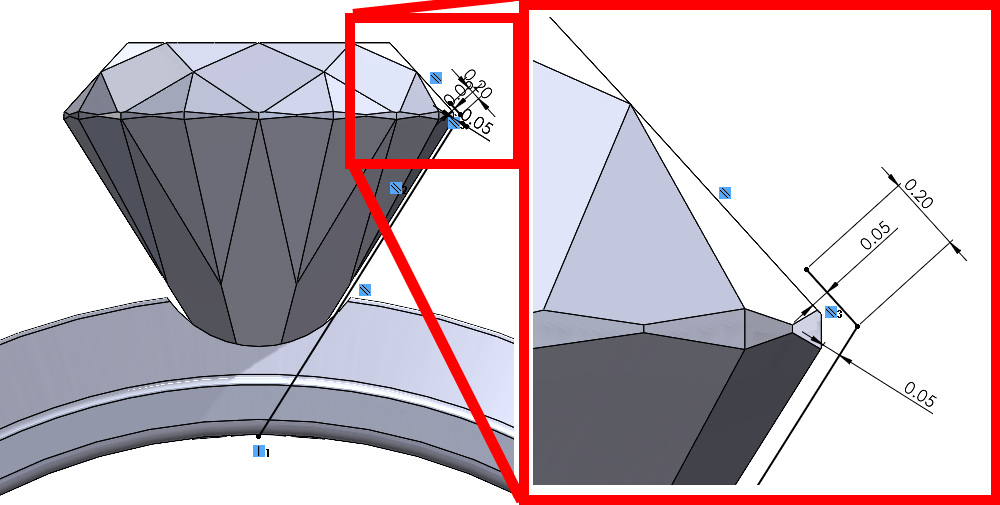
Żeby tak cenny kamień nie wypadł z pierścienia, warto pomyśleć również o jego mocowaniu. Na początek rysuję szkic z zarysem ramienia. Warto zwrócić uwagę, że szkic jest otwarty, to są 2 linie odsunięte o 0,05 mm od krawędzi kamienia. Dolny punkt powinien być ustawiony relacją poziomo z dolnym wierzchołkiem brylantu.
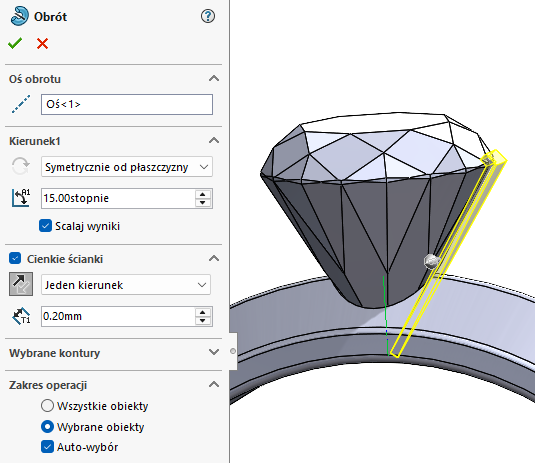
Przy używaniu operacji Dodanie/baza przez obrót, trzeba wybrać kilka opcji. Po pierwsze obrót ma być symetrycznie od płaszczyzny na 15 stopni, opcja cienkie ścianki powinna być włączona i ustawiona na wartość 0,2 mm po stronie zewnętrznej.
Po powieleniu ramienia szykiem kołowym w ilości 6 sztuk, przechodzę do szkicu i generuję linię przecięcia wewnętrznej ścianki ramienia. Ustawiam wymiar 3 mm długości od dolnej krawędzi.
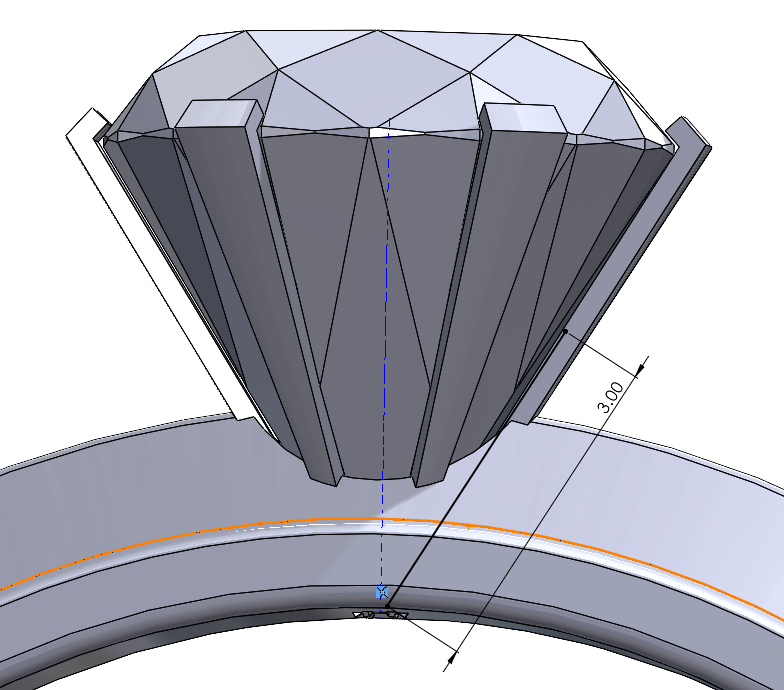
Linię tą obracam (Dodanie/baza przez obrót), z opcją cienkie ścianki. Oczywiście grubość ścianki jest taka sama jak poprzednio, czyli 0,2 mm. Warto wybrać opcję zakresu operacji, żeby scalanie wyników było tylko dla pierścienia. Nie mam zamiaru scalać pierścionka z brylantem.
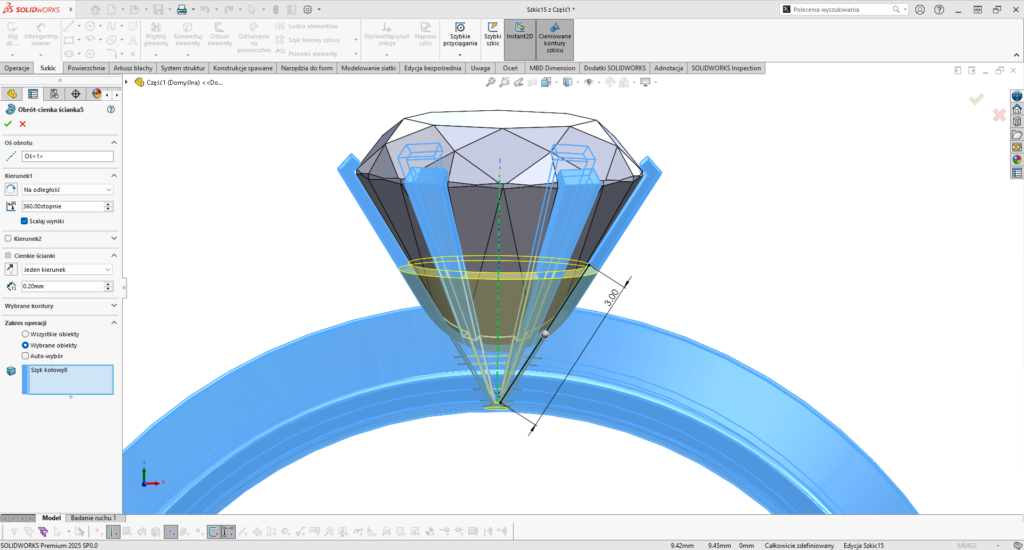
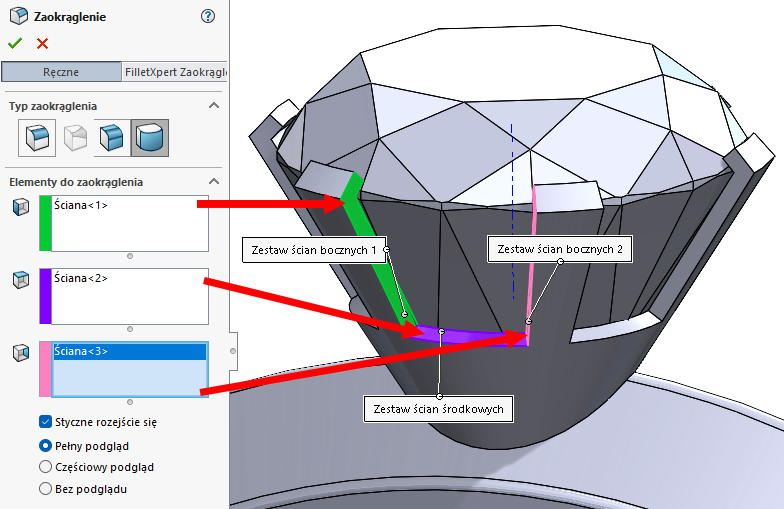
Żeby korona pierścienia wyglądała bardziej atrakcyjnie zmienię nieco jej kształt przy pomocy pełnego zaokrąglenia krawędzi.
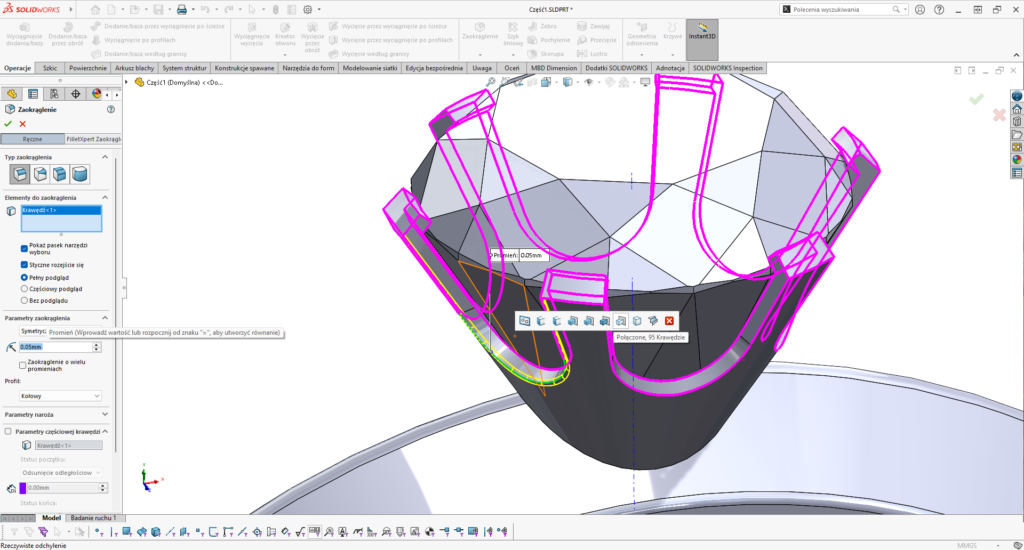
Kolejne zaokrąglenie na koronie pierścienia umieszczam przy pomocy narzędzia wyboru. Promień zaokrąglenia ustawiam na R 0,05 mm, a następnie zaznaczam wybór Połączonych krawędzi (95 krawędzi).
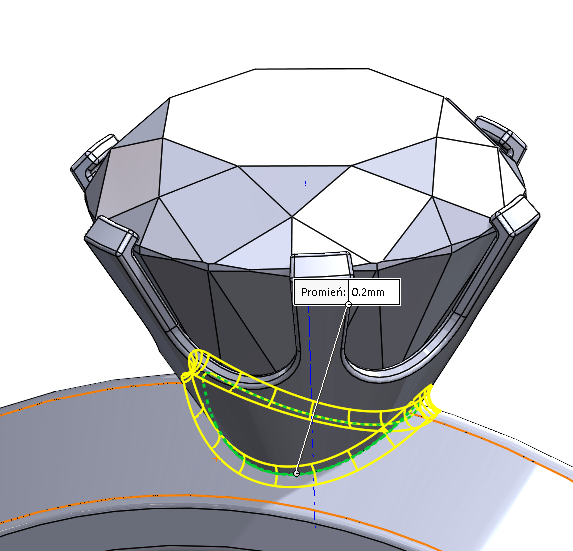
Ostatnie zaokrąglenie będzie z promieniem R 0,2 mm pomiędzy koroną pierścienia a samym pierścieniem.
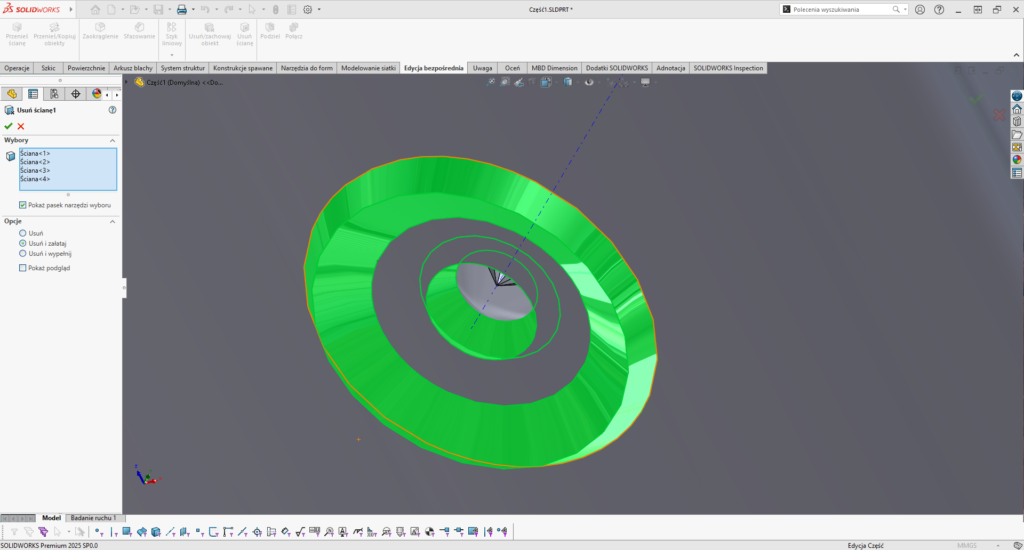
W wyniku wcześniejszych operacji pod samym kamieniem utworzyła się mała wyspa na wewnętrznej stronie pierścienia. Najłatwiej jest się pozbyć tego kształtu, oraz struktury w otworze, przy pomocy operacji Usuń ścianę z zakładki Edycja bezpośrednia. W wyniku tej operacji zostanie mały otwór w którym mieści się kamień.
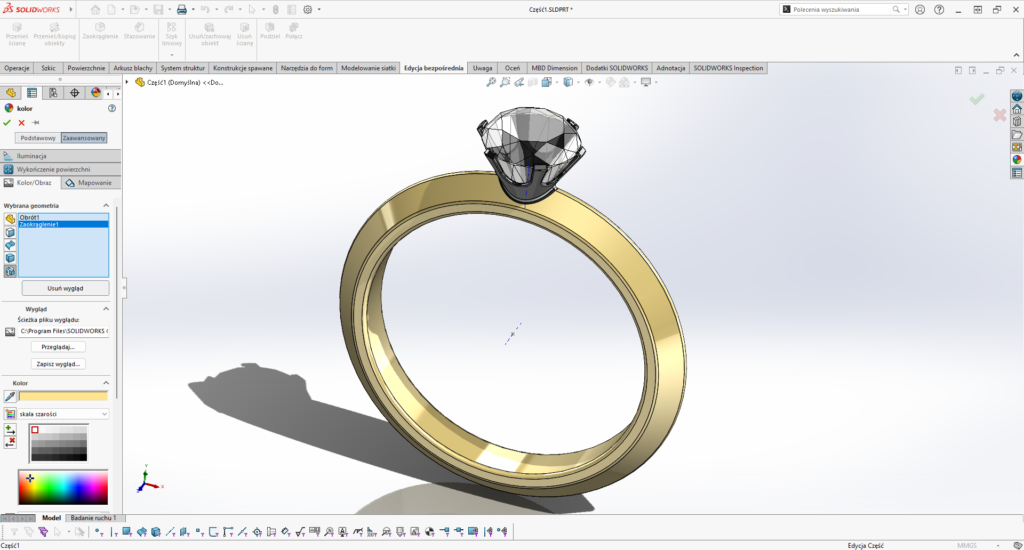
W zasadzie to pozostała kwestia wizualna. Także z prawej krawędzi ekranu wywołuję opcję Wyglądy i umieszczam na kamieniu właściwość wyglądu diamentu (na obiekcie). Ja dodatkowo modyfikuję jego właściwość i zmniejszam nieco przezroczystość. Następnie dla drugiego obiektu, czyli pierścienia dobieram właściwości srebra połyskliwego.
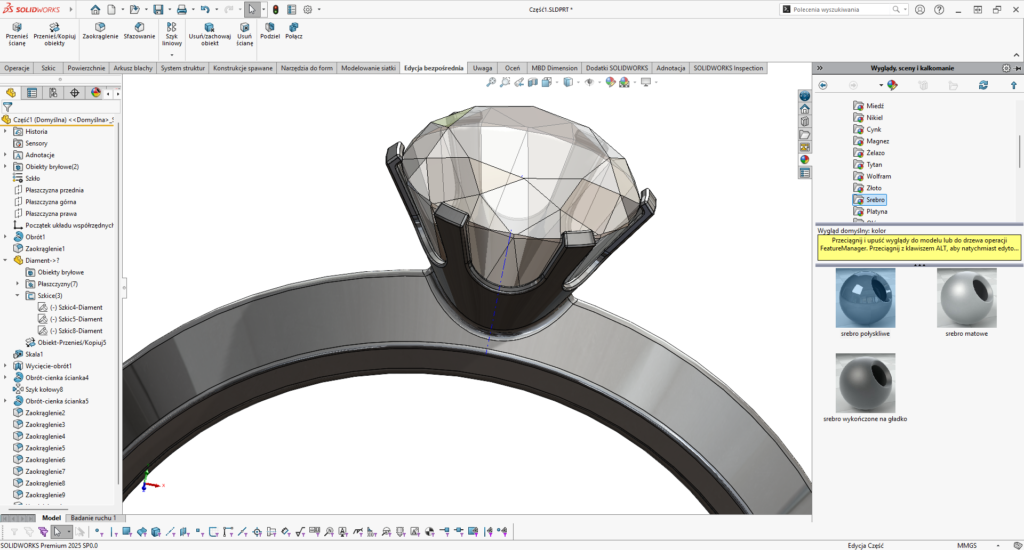
Chciałbym, żeby korona pierścienia była srebrna, a sam pierścień złoty. Dlatego wchodzę we właściwości wyglądu i zmieniam właściwości dla pierwszych dwóch operacji w drzewku historii, ustawiając kolor na złoty.